
Installation de PyCharm
PyCharm est un environnement de développement intégré (IDE) unifié populaire pour la programmation Python. Il a été développé par JetBrains, une entreprise tchèque spécialisée dans la création d'outils pour développeurs. Dans cet article, nous aborderons l'histoire de PyCharm, son installation sur Ubuntu, ainsi que ses avantages et inconvénients.
Histoire de PyCharm
a été initialement publié en 2010 et est depuis devenu l'un des IDE les plus populaires pour le développement Python. Il a été développé par JetBrains, la même entreprise qui a créé IntelliJ IDEA, un IDE Java populaire. L'idée de PyCharm est née d'un groupe de développeurs de JetBrains qui avaient besoin de meilleurs IDE Python disponibles à l'époque. Ils ont décidé de créer leur propre IDE Python, et PyCharm est né.
Au fil des ans, PyCharm a évolué pour devenir un IDE puissant et riche en fonctionnalités pour le développement Python. Il a remporté plusieurs prix, dont le Jolt Award du meilleur environnement de développement en 2012 et le Productivity Award de la Python Software Foundation en 2013.
Commençons le processus d'installation,
D'abord, Pour que le système Ubuntu soit enregistré sur la plateforme VPSie, un compte VPSie doit être créé s'il n'existe pas encore.
Créez votre compte maintenant !Notre exemple est basé sur une instance Ubuntu avec une interface graphique (GUI) installée. Voici un lien qui vous guidera dans l'installation de la GUI d'Ubuntu si vous ne l'avez pas encore installée.
Installer une interface graphique sur UbuntuOuvrez maintenant votre terminal et exécutez les commandes suivantes pour mettre à jour votre système.
# apt-get update && apt-get upgrade -y
Étape 1 : Installer PyCharm
Exécutez la commande suivante pour déterminer la version de Python sur votre système avant de commencer.
# python3 --version
Commençons l'installation. La première chose à faire est de trouver la dernière version de PyCharm sur son site officiel.
Exécutez maintenant la commande suivante pour trouver la version communautaire de PyCharm :
# snap find pycharm
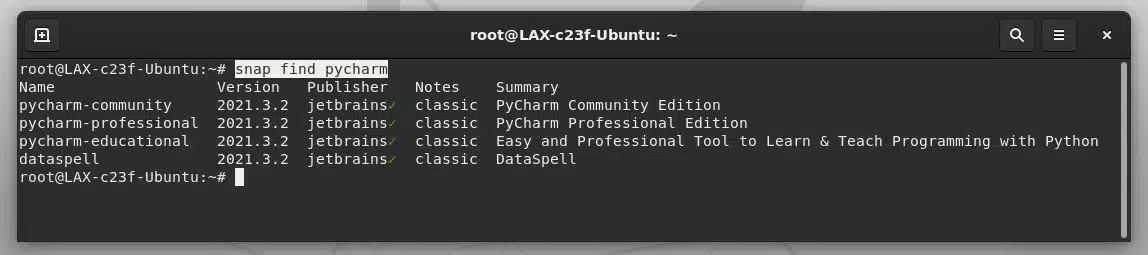
Exécutez la commande suivante pour installer la version communautaire de PyCharm avec la dernière version :
# sudo snap install pycharm-community --classic

Vous pouvez maintenant rechercher PyCharm dans Activités. Ouvrez-le et lancez-le.

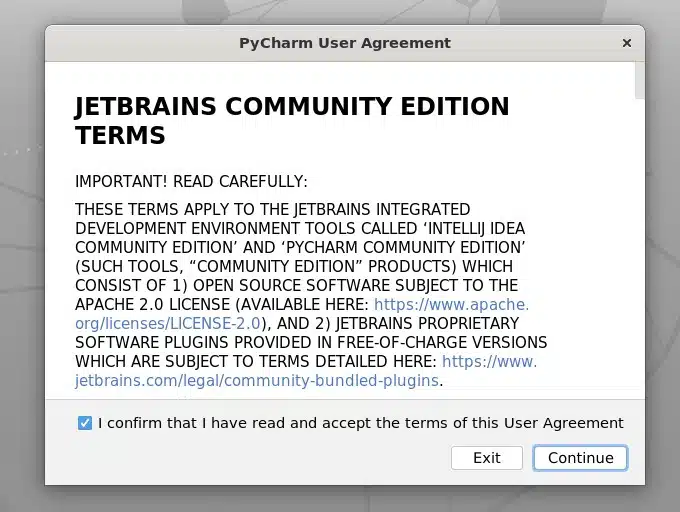
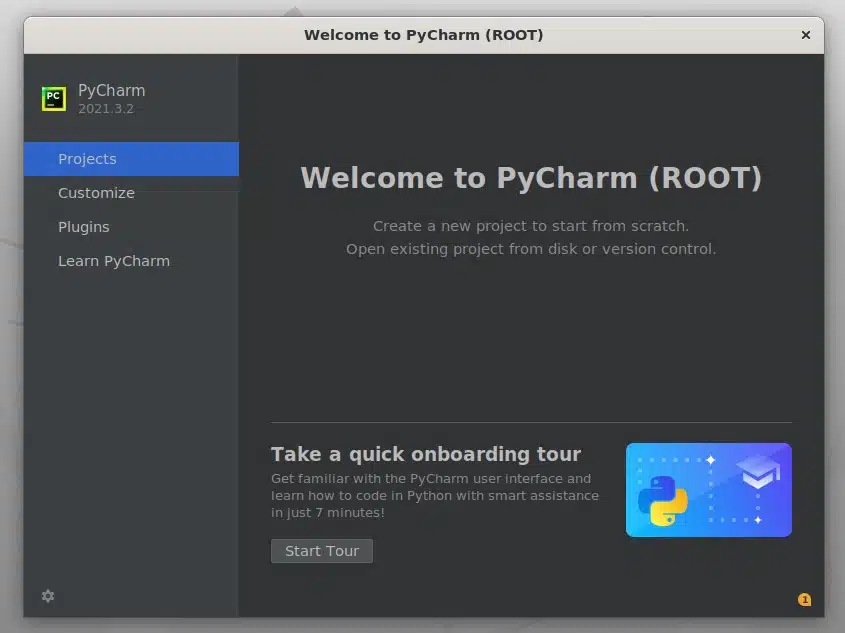
L’IDE PyCharm fonctionne désormais correctement sur votre système Ubuntu. Merci de votre lecture ! J’espère que ce contenu vous a été utile !
Utilisation de PyCharm sur Ubuntu Une fois PyCharm installé sur Ubuntu, vous pouvez l’utiliser pour écrire et déboguer du code Python. PyCharm propose une gamme de fonctionnalités pour simplifier le développement Python, notamment l’achèvement de code, la coloration syntaxique et les outils de débogage.
Avantages :
- Analyse de code : le puissant moteur d’analyse de code de PyCharm aide à identifier les problèmes de codage en temps réel, les goulots d’étranglement de performance et les failles de sécurité. Cette fonctionnalité fait gagner du temps aux développeurs en fournissant un retour immédiat sur la qualité du code, réduisant ainsi le nombre de bugs et de vulnérabilités à corriger à long terme.
- Assistance intelligente au codage : la fonctionnalité d’achèvement et de suggestion de code de PyCharm offre un service de codage compétent en fournissant des suggestions pertinentes basées sur le contexte actuel. Cette fonctionnalité aide les développeurs à écrire du code plus rapidement et avec moins d’erreurs.
- Environnement de développement intégré : PyCharm propose un environnement de développement intégré (IDE) tout-en-un avec des fonctionnalités telles que le contrôle de version, le débogage, les tests et le profilage de code. Cette intégration rationalise le processus de développement en réduisant le besoin de passer d’un outil à l’autre.
- Support multiplateforme : PyCharm est compatible avec Windows, macOS et Linux, ce qui en fait un choix populaire pour les développeurs sur plusieurs plateformes.
- Communauté et écosystème étendus : PyCharm dispose d'une vaste communauté de développeurs et d'utilisateurs qui offrent un support, partagent leurs connaissances et développent des plugins et des extensions pour enrichir ses fonctionnalités. Cet écosystème facilite la recherche de solutions aux problèmes courants et l'extension des capacités de l'IDE.
Inconvénients :
- Consommation de ressources élevée : PyCharm est une application gourmande en ressources qui peut consommer une quantité considérable de mémoire et de puissance CPU, en particulier lors du travail sur de grands projets. Cela peut entraîner une performance plus lente sur des ordinateurs anciens ou moins puissants.
- Coût : Bien que l'édition Community de PyCharm soit gratuite, l'édition Professional nécessite le paiement d'une licence. Ce coût peut s'avérer prohibitif pour certains développeurs, notamment ceux qui travaillent sur des projets personnels ou pour des organisations à but non lucratif.
- Courbe d'apprentissage abrupte : PyCharm propose une large gamme de fonctionnalités, ce qui peut être intimidant pour les nouveaux utilisateurs. Cela peut exiger un temps et des efforts considérables pour apprendre à utiliser l'IDE efficacement.
- Limité à Python : PyCharm est explicitement conçu pour le développement Python et ne prend pas en charge d'autres langages de programmation. Cela peut limiter son utilité pour les développeurs travaillant avec plusieurs langages.
Conclusion : Dans l'ensemble, PyCharm est un IDE puissant et populaire pour le développement Python, offrant une analyse de code avancée, une assistance à la codification intelligente, un environnement de développement tout-en-un, une prise en charge multiplateforme ainsi qu'une grande communauté et un écosystème étendu. Toutefois, son intensité en ressources, son coût, sa courbe d'apprentissage abrupte et sa prise en charge limitée des langages peuvent constituer des inconvénients majeurs pour certains développeurs. Chaque développeur doit peser le pour et le contre avant de décider d'utiliser PyCharm pour ses besoins de développement.
Modifier votre fichier hosts sous Linux, Windows et Mac
setup-and-configure-elasticsearch-logstash-and-kibana
Comment changer les modes SELinux
FAQ
Qu'est-ce que PyCharm ?PyCharm est un environnement de développement intégré (IDE) utilisé pour la programmation en Python. Il est développé par JetBrains et est disponible en version gratuite et payante.
Comment installer PyCharm sur Ubuntu ?Voici les étapes pour installer PyCharm sur Ubuntu :
Ouvrez le terminal Ubuntu en appuyant sur
Ctrl+Alt+Tsur votre clavier.Mettez à jour la liste des paquets de votre système à l'aide de la commande suivante :
sqlsudo apt updateInstallez le paquet snapd, nécessaire pour installer PyCharm via snap :
sudo apt install snapdInstallez le paquet snap PyCharm à l'aide de la commande suivante :
csssudo snap install pycharm-community --classicSi vous souhaitez installer la version professionnelle de PyCharm, remplacez « pycharm-community » par « pycharm-professional » dans la commande ci-dessus.
Une fois l'installation terminée, vous pouvez lancer PyCharm en le recherchant dans le menu des applications ou en saisissant la commande suivante dans le terminal :
pycharm-communitySi vous avez installé la version professionnelle, utilisez « pycharm-professional » à la place.
Lors du premier lancement de PyCharm, une invite de configuration s’affiche. Suivez ces étapes pour configurer PyCharm :
- Sélectionnez l’option « Créer un nouveau projet ».
- Choisissez le site où vous souhaitez créer le projet.
- Sélectionnez l’interpréteur Python que vous souhaitez utiliser. Si vous n’en avez pas installé, vous pouvez en créer un nouveau en cliquant sur le bouton « Nouvel environnement ».
- Choisissez le type de projet et le modèle que vous souhaitez utiliser.
- Cliquez sur le bouton « Créer » pour créer le projet.
Pour mettre à jour PyCharm vers la dernière version, suivez ces étapes :
Ouvrez le terminal Ubuntu.
Exécutez la commande suivante pour mettre à jour la liste des paquets de votre système :
sqlsudo apt updateExécutez la commande suivante pour mettre à jour PyCharm :
sudo snap refresh pycharm-communitySi vous avez installé la version professionnelle, utilisez « pycharm-professional » à la place.
Pour désinstaller PyCharm d'Ubuntu, suivez ces étapes :
Ouvrez le terminal Ubuntu.
Exécutez la commande suivante pour désinstaller PyCharm :
csharpsudo snap remove pycharm-communitySi vous avez installé la version professionnelle, utilisez « pycharm-professional » à la place.
Facultativement, supprimez le répertoire de configuration de PyCharm à l'aide de la commande suivante :
javascriptrm -rf ~/.config/JetBrains/PyCharm*Cela supprimera tous les paramètres et fichiers de configuration de PyCharm de votre système.
Besoin d'aide sur ce sujet ? Posez une question à notre assistant IA !
L'assistant se concentre sur : Comment installer PyCharm sur Ubuntu 20.04 LTS
Bonjour ! Comment puis-je vous aider avec « Comment installer PyCharm sur Ubuntu 20.04 LTS » ?Partager sur
Facebook Twitter LinkedIn Imprimer Préc.PrécédentComment installer WireShark sur Ubuntu 20.04 LTS SuivantComment installer ClamAV sur Ubuntu 20.04 LTSSuivantEssayez VPSie
La solution de serveur cloud la plus rapide, gratuitement
Rechercher
Catégorie
Tags
- Installation facile de PayCharm, Installation facile de Pyradio, Comment installer PyCharm sur Ubuntu, Comment installer PyCharm sur Ubuntu 20.04 LTS, IDE, IDEs, Installer PyCharm sur Ubuntu, PyCharm, Installation de PyCharm, Installation de PyCharm sur Ubuntu, PyCharm sur Ubuntu, Pyradio, python, Ubuntu, Ubuntu 20.04, Ubuntu 20.04 LTS
Dernières mises à jour

SUN – Réseau unifié étendu
13 octobre 2026 Lire la suite »
Comment protéger SSH avec Fail2ban sur Ubuntu 24.04
6 octobre 2026 Lire la suite »
Comment configurer un pare-feu UFW sur Ubuntu 24.04
6 octobre 2026 Lire la suite »
Comment configurer Nginx en tant que proxy inverse sur Ubuntu 24.04
6 octobre 2026 Lire la suite »
Comment installer Docker et Docker Compose sur Ubuntu 24.04
6 octobre 2026 Lire la suite »
Comment installer Beszel sur Ubuntu et Debian
18 septembre 2026 Lire la suite »
Comment installer Pulumi sur Ubuntu et Debian
16 septembre 2026 Lire la suite »
Comment installer 1Panel sur Ubuntu et Debian
15 septembre 2026 Lire la suite »
Comment installer MinIO Server et Console sur Debian / Ubuntu
22 août 2026 Lire la suite »
Comment installer K9s sur Ubuntu / Debian
22 août 2026 Lire la suite »Articles précédents

Comment sécuriser votre VPS Linux – Durcissement SSH
17 novembre 2014 Lire la suite »Utilisation de SCP sous Linux – Guide
23 novembre 2014 Lire la suite »Déployez un serveur de gestion Ubiquiti tout-en-un (mFi – UniFi – AirControl) sur VPSie en quelques minutes.
12 février 2015 Lire la suite »Autorisations des utilisateurs du serveur MySql – Exemples pratiques
14 février 2015 Lire la suite »OpenSSL – Générer des certificats SSL sur VPS Linux
19 février 2015 Lire la suite »Comment déployer des serveurs Linux (CentOS, Debian, Ubuntu, etc.) sur VPSie en 40 secondes.
14 septembre 2017 Lire la suite »
Qu'est-ce que le cloud computing ? Un guide simple
17 février 2020 Lire la suite »Comment installer la pile LAMP sur Ubuntu 20.04
27 octobre 2020 Lire la suite »
Configuration de Gitlab sur VPSie
21 juin 2021 Lire la suite »
Configuration du serveur mysql. VPSie
21 juin 2021 Lire la suite »Lire plus d'articles
Parcourez d'autres guides, conseils et guides pratiques dans notre base de connaissances. Manuel du panneau de contrôle
Panneau de contrôle – Projets
 Tutoriels pratiques
Comment installer le panneau Kubernetes Rancher sur Ubuntu 22.04
 Tutoriels pratiques
Comment trouver des fichiers sous CentOS 8
 Tutoriels pratiques
comment configurer un chroot sur Debian
 Tutoriels pratiques
Comment installer et configurer le scanner de vulnérabilités Nessus sur Debian
 Tutoriels pratiques