
تثبيت PyCharm
PyCharm هو بيئة تطوير موحدة (IDE) شائعة لبرمجة Python. طوّره JetBrains، وهي شركة تشيكية متخصصة في إنشاء أدوات المطورين. في هذا المقال، سنتناول تاريخ PyCharm، وكيفية تثبيته على Ubuntu، ومزاياه وعيوبه.
تاريخ PyCharm
تم إصداره لأول مرة في عام 2010، وأصبح منذ ذلك الحين أحد أكثر بيئات التطوير (IDEs) شعبية لتطوير Python. طوّره JetBrains، الشركة نفسها التي أنشأت IntelliJ IDEA، وهي بيئة تطوير شائعة للغة Java. نشأت فكرة PyCharm من مجموعة من المطورين في JetBrains الذين كانوا بحاجة إلى بيئات تطوير Python أفضل مما كان متاحاً آنذاك. قرروا إنشاء بيئة تطوير Python خاصة بهم، وهكذا وُلد PyCharm.
على مر السنين، تطوّر PyCharm ليصبح بيئة تطوير قوية وغنية بالمزايا لتطوير Python. فاز بعدة جوائز، بما في ذلك جائزة Jolt لأفضل بيئة تطوير في عام 2012، وجائزة الإنتاجية من مؤسسة البرمجيات Python في عام 2013.
لنبدأ عملية التثبيت،
أولاً، لكي يتم تسجيل نظام Ubuntu على منصة VPSie، يجب إنشاء حساب VPSie إذا لم يتم إنشاؤه بالفعل.
أنشئ حسابك الآن!يعتمد مثالنا على مثيل Ubuntu مثبت عليه واجهة رسومية (GUI). إليك رابطًا يوجهك لتثبيت واجهة Ubuntu الرسومية إذا لم تكن مثبتة لديك بالفعل.
كيفية تثبيت واجهة رسومية على Ubuntuالآن افتح الطرفية ونفّذ الأوامر التالية لتحديث نظامك.
# apt-get update && apt-get upgrade -y
الخطوة 1: تثبيت PyCharm
نفّذ الأمر التالي لتحديد إصدار Python على نظامك قبل البدء.
# python3 --version
لنبدأ بالتثبيت. أول ما يجب علينا فعله الآن هو العثور على أحدث إصدار من PyCharm على موقعه الرسمي.
الآن، نفّذ الأمر التالي للعثور على الإصدار المجتمعي من PyCharm:
# snap find pycharm
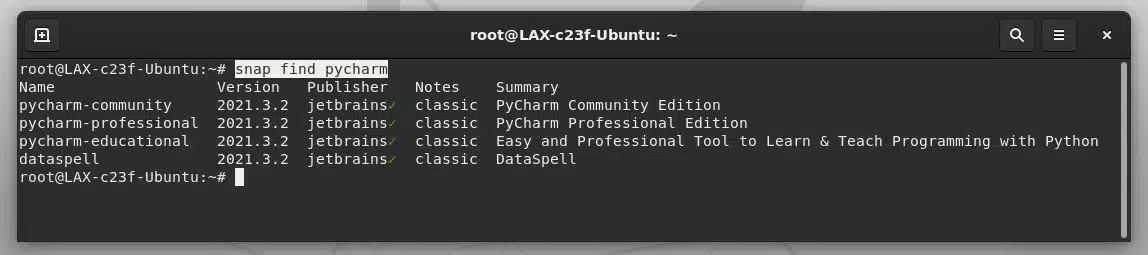
شغّل الأمر التالي لتثبيت إصدار PyCharm المجاني مع أحدث إصدار:
# sudo snap install pycharm-community --classic

يمكنك الآن البحث عن PyCharm في Activities. افتحه وشغّله.

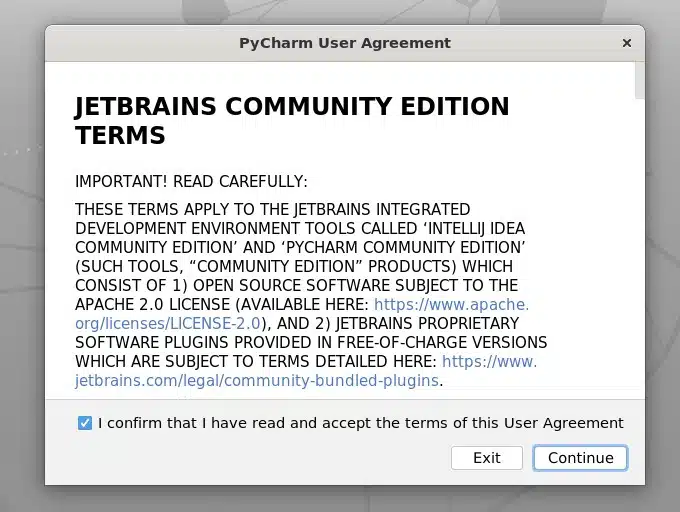
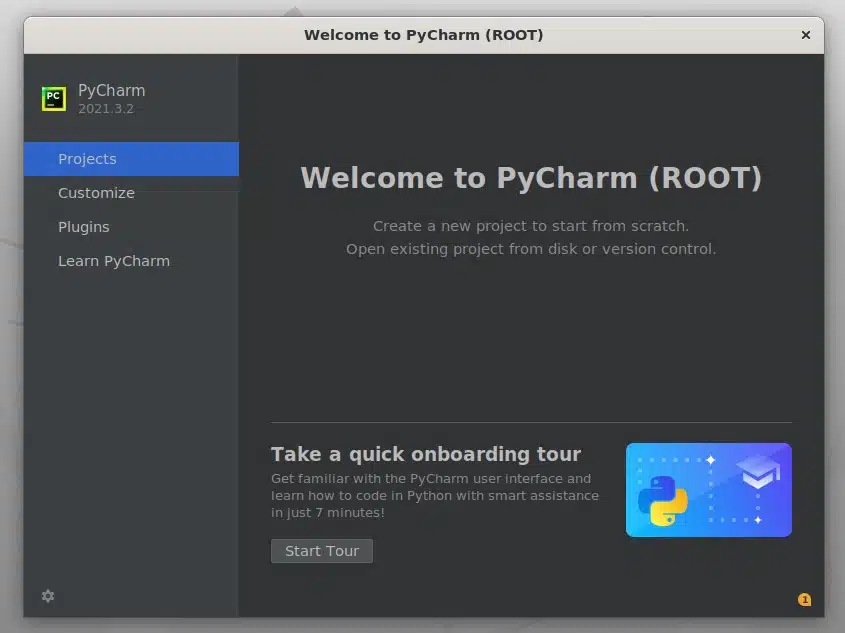
يعمل الآن برنامج PyCharm IDE بنجاح على نظام Ubuntu الخاص بك. شكراً لقراءتك! آمل أن يكون هذا المحتوى مفيداً لك!
استخدام PyCharm على Ubuntu بمجرد تثبيت PyCharm على Ubuntu، يمكنك استخدامه لكتابة أكواد Python وتصحيح أخطائها. يوفر PyCharm مجموعة من الميزات لتبسيط تطوير Python، بما في ذلك إكمال الأكواد، وتظليل الصياغة، وأدوات تصحيح الأخطاء.
المزايا:
- تحليل الأكواد: يساعد محرك تحليل الأكواد القوي في pycharm في تحديد مشاكل البرمجة في الوقت الفعلي، وعوائق الأداء، والثغرات الأمنية. توفر هذه الميزة وقتاً للمطورين من خلال تقديم ملاحظات فورية حول جودة الأكواد، مما يقلل من عدد الأخطاء والثغرات التي تحتاج إلى إصلاح على المدى الطويل.
- مساعدة ذكية في البرمجة: توفر ميزة إكمال الأكواد واقتراحات pycharm خدمة برمجة كفؤة من خلال تقديم اقتراحات ذات صلة بناءً على السياق الحالي. تساعد هذه الميزة المطورين على كتابة الأكواد بشكل أسرع ومع أخطاء أقل.
- بيئة تطوير متكاملة: يوفر PyCharm بيئة تطوير متكاملة (IDE) شاملة بميزات مثل التحكم في الإصدارات، وتصحيح الأخطاء، والاختبار، وتحليل أداء الأكواد. تبسط هذه التكاملية عملية التطوير من خلال تقليل الحاجة إلى التبديل بين عدة أدوات.
- دعم متعدد المنصات: يتوافق PyCharm مع Windows وmacOS وLinux، مما يجعله خياراً شائعاً للمطورين على منصات متعددة.
- مجتمع وبيئة واسعة: يتمتع PyCharm بمجتمع كبير من المطورين والمستخدمين الذين يقدمون الدعم، ويتشاركون المعرفة، ويطورون الإضافات والتوسعات لتعزيز وظائفه. تسهّل هذه البيئة على المطورين إيجاد حلول للمشاكل الشائعة وتوسيع قدرات بيئة تطوير البرامج.
العيوب:
- كثيف الموارد: PyCharm تطبيق كثيف الموارد يستهلك كمية استثنائية من الذاكرة وقوة المعالج، خاصة عند العمل على مشاريع كبيرة. قد يؤدي ذلك إلى أداء أبطأ على أجهزة الحاسوب الأقدم أو الأقل قدرة.
- التكلفة: على الرغم من أن إصدار PyCharm Community مجاني، إلا أن الإصدار الاحترافي يتطلب رسوم ترخيص. قد تكون هذه التكلفة عائقاً لبعض المطورين، خاصة أولئك الذين يعملون على مشاريع شخصية أو لصالح منظمات غير ربحية.
- منحنى تعلم حاد: يوفر PyCharm مجموعة واسعة من الميزات والوظائف، مما قد يكون مبالغاً فيه للمستخدمين الجدد. قد يتطلب الأمر وقتاً وجهداً كبيرين لتعلم كيفية استخدام بيئة تطوير البرامج بفعالية.
- محدود بلغة Python: صُمم PyCharm صراحةً لتطوير لغة Python ولا يدعم لغات البرمجة الأخرى. قد يحد ذلك من فائدته للمطورين الذين يعملون بعدة لغات.
الخاتمة: بشكل عام، يُعد PyCharm بيئة تطوير متكاملة قوية وشائعة لتطوير Python، حيث يوفر تحليلًا متقدمًا للكود، ومساعدة ذكية في البرمجة، وبيئة تطوير شاملة، ودعمًا متعدد المنصات، ومجتمعًا ونظامًا إيكولوجيًا كبيرين. ومع ذلك، قد تكون طبيعته كثيفة الموارد، وتكلفته، ومنحنى التعلم الحاد، ودعمه المحدود للغات عيوبًا كبيرة لبعض المطورين. يجب على كل مطور موازنة الإيجابيات والسلبيات قبل اتخاذ قرار بشأن استخدام PyCharm لتلبية احتياجاته التطويرية.
تعديل ملف hosts في أنظمة Linux وWindows وMac
setup-and-configure-elasticsearch-logstash-and-kibana
الأسئلة الشائعة
ما هو PyCharm؟PyCharm هو بيئة تطوير متكاملة (IDE) تُستخدم للبرمجة بلغة Python. تم تطويره بواسطة JetBrains وهو متاح في نسختين: مجانية ومدفوعة.
كيف أقوم بتثبيت PyCharm على Ubuntu؟فيما يلي خطوات تثبيت PyCharm على Ubuntu:
افتح طرفية Ubuntu بالضغط على
Ctrl+Alt+Tعلى لوحة المفاتيح.حدّث قائمة حزم النظام باستخدام الأمر التالي:
sqlsudo apt updateثبّت حزمة snapd، وهي مطلوبة لتثبيت PyCharm باستخدام snap:
sudo apt install snapdثبّت حزمة snap الخاصة ب PyCharm باستخدام الأمر التالي:
csssudo snap install pycharm-community --classicإذا كنت ترغب في تثبيت النسخة الاحترافية من PyCharm، استبدل "pycharm-community" ب "pycharm-professional" في الأمر أعلاه.
بمجرد اكتمال التثبيت، يمكنك تشغيل PyCharm عن طريق البحث عنه في قائمة التطبيقات أو عن طريق كتابة الأمر التالي في الطرفية:
pycharm-communityإذا قمت بتثبيت النسخة الاحترافية، استخدم "pycharm-professional" بدلاً من ذلك.
عند تشغيل PyCharm لأول مرة، سيُطلب منك إعداده. اتبع هذه الخطوات لإعداد PyCharm:
- اختر خيار "إنشاء مشروع جديد".
- اختر الموقع الذي تريد إنشاء المشروع فيه.
- اختر مُفسّر Python الذي تريد استخدامه. إذا لم يكن لديك مُفسّر مثبّت، يمكنك إنشاء جديد بالنقر على زر "بيئة جديدة".
- اختر نوع المشروع والقالب الذي تريد استخدامه.
- انقر على زر "إنشاء" لإنشاء المشروع.
لتحديث PyCharm إلى أحدث إصدار، اتبع هذه الخطوات:
افتح طرفية Ubuntu.
نفّذ الأمر التالي لتحديث قائمة الحزم في نظامك:
sqlsudo apt updateنفّذ الأمر التالي لتحديث PyCharm:
sudo snap refresh pycharm-communityإذا قمت بتثبيت النسخة الاحترافية، استخدم "pycharm-professional" بدلاً من ذلك.
لإزالة PyCharm من Ubuntu، اتبع الخطوات التالية:
افتح طرفية Ubuntu.
نفّذ الأمر التالي لإزالة PyCharm:
csharpsudo snap remove pycharm-communityإذا قمت بتثبيت النسخة الاحترافية، استخدم "pycharm-professional" بدلاً من ذلك.
اختياريًا، احذف مجلد إعدادات PyCharm باستخدام الأمر التالي:
javascriptrm -rf ~/.config/JetBrains/PyCharm*سيقوم هذا بحذف جميع ملفات الإعدادات والتكوين الخاصة ب PyCharm من نظامك.
هل تحتاج إلى مساعدة في هذا الموضوع؟ اسأل مساعدنا الذكي!
يركّز المساعد على: كيفية تثبيت PyCharm على Ubuntu 20.04 LTS
مرحبًا! كيف يمكنني مساعدتك في "كيفية تثبيت PyCharm على Ubuntu 20.04 LTS"؟شارك على
Facebook Twitter LinkedIn طباعة السابقالسابقكيفية تثبيت WireShark على Ubuntu 20.04 LTS التاليكيفية تثبيت ClamAV على Ubuntu 20.04 LTSالتاليجرّب VPSie
أسرع حل لخادم سحابي مجاناً
بحث
الفئة
الوسوم
- سهولة تثبيت PayCharm، سهولة تثبيت Pyradio، كيفية تثبيت PyCharm على Ubuntu، كيفية تثبيت PyCharm على Ubuntu 20.04 LTS، IDE، IDEs، تثبيت PyCharm على Ubuntu، PyCharm، تثبيت PyCharm، تثبيت PyCharm على Ubuntu، PyCharm على Ubuntu، Pyradio، python، Ubuntu، Ubuntu 20.04، Ubuntu 20.04 LTS
أحدث التحديثات

SUN – الشبكة الموحدة الممتدة
13 أكتوبر 2026 اقرأ المزيد »
كيفية حماية SSH باستخدام Fail2ban على Ubuntu 24.04
6 أكتوبر 2026 اقرأ المزيد »
كيفية إعداد جدار حماية UFW على Ubuntu 24.04
6 أكتوبر 2026 اقرأ المزيد »
كيفية إعداد Nginx كوكيل عكسي على Ubuntu 24.04
6 أكتوبر 2026 اقرأ المزيد »
كيفية تثبيت Docker و Docker Compose على Ubuntu 24.04
6 أكتوبر 2026 اقرأ المزيد »
كيفية تثبيت Beszel على Ubuntu و Debian
18 سبتمبر 2026 اقرأ المزيد »
كيفية تثبيت Pulumi على Ubuntu و Debian
16 سبتمبر 2026 اقرأ المزيد »
كيفية تثبيت 1Panel على Ubuntu و Debian
15 سبتمبر 2026 اقرأ المزيد »
كيفية تثبيت خادم MinIO ولوحة التحكم على Debian / Ubuntu
22 أغسطس 2026 اقرأ المزيد »
كيفية تثبيت K9s على Ubuntu / Debian
22 أغسطس 2026 اقرأ المزيد »منشورات أقدم

كيفية تأمين خادم VPS الخاص بنظام Linux – تقوية SSH
17 نوفمبر 2014 اقرأ المزيد »استخدام SCP في Linux – دليل
23 نوفمبر 2014 اقرأ المزيد »انشر خادم إدارة Ubiquiti الشامل (mFi – UniFi – AirControl) على VPSie في دقائق.
12 فبراير 2015 اقرأ المزيد »صلاحيات مستخدم خادم MySql – أمثلة عملية
14 فبراير 2015 اقرأ المزيد »OpenSSL – توليد شهادات SSL في VPS Linux
19 فبراير 2015 اقرأ المزيد »كيفية نشر خوادم Linux (CentOS، Debian، Ubuntu إلخ) على VPSie في 40 ثانية.
14 سبتمبر 2017 اقرأ المزيد »
ما هو الحوسبة السحابية؟ دليل بسيط
17 فبراير 2020 اقرأ المزيد »كيفية تثبيت مجموعة LAMP على Ubuntu 20.04
27 أكتوبر 2020 اقرأ المزيد »
إعداد Gitlab على VPSie
21 يونيو 2021 اقرأ المزيد »
إعداد خادم mysql. VPSie
21 يونيو 2021 اقرأ المزيد »اقرأ المزيد من المقالات
تصفّح المزيد من الأدلة المفيدة والنصائح ومقالات إرشادية في قاعدة معرفتنا. دليل لوحة التحكم
لوحة التحكم – المشاريع
 دروس إرشادية
كيفية تثبيت لوحة Rancher Kubernetes على Ubuntu 22.04
 دروس إرشادية
كيفية العثور على ملفات في CentOS 8
 دروس إرشادية
كيفية إعداد chroot على Debian
 دروس إرشادية
كيفية تثبيت وتكوين Nessus Vulnerability Scanner على Debian
 دروس إرشادية