
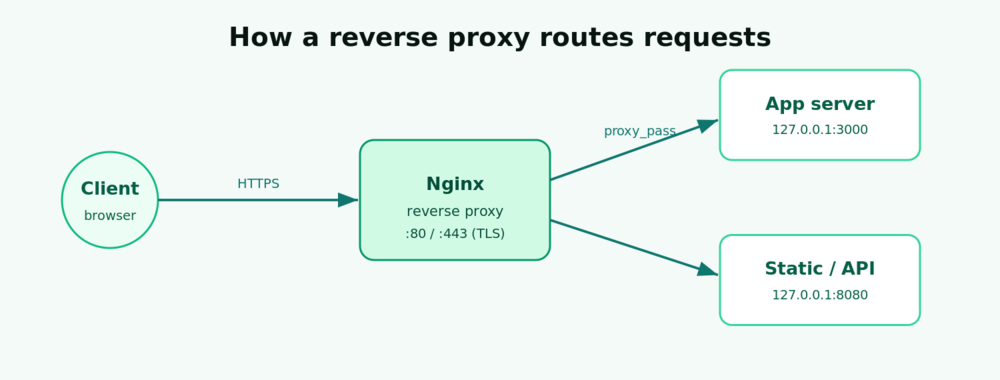
يعمل الوكيل العكسي أمام تطبيق أو أكثر من التطبيقات الخلفية ويحوّل طلبات العملاء إليها. يمنحك نقطة دخول عامة واحدة، وينهي HTTPS في مكان واحد، ويخفي المنافذ الداخلية، ويتيح لك استضافة عدة تطبيقات على خادم واحد. في هذا الدليل ستضبط Nginx كوكيل عكسي على Ubuntu 24.04 LTS وتؤمّنه بشهادة مجانية من Let’s Encrypt.
المتطلبات المسبقة
- خادم Ubuntu 24.04 LTS، مثل VPSie cloud VPS.
- مستخدم
sudoوصلاحيات SSH (راجع تعزيز أمان SSH). - تطبيق خلفي يستمع محليًا — على سبيل المثال تطبيق Node.js أو Python أو Docker على
127.0.0.1:3000. - اسم نطاق موجّه إلى عنوان IP الخاص بخادمك (مطلوب ل HTTPS).
الخطوة 1 — تثبيت Nginx
sudo apt update
sudo apt install -y nginx
systemctl status nginx
الخطوة 2 — السماح بحركة المرور عبر الويب عبر جدار الحماية
إذا كنت تستخدم UFW، افتح منفذي HTTP و HTTPS باستخدام الملف الشخصي المرفق:
sudo ufw allow 'Nginx Full'
sudo ufw reload
الخطوة 3 — إنشاء كتلة خادم للوكيل العكسي
أنشئ ملف إعدادات لموقعك:
sudo nano /etc/nginx/sites-available/your_domain.confأضف كتلة خادم تحوّل جميع الطلبات إلى تطبيقك الخلفي وتمرر الرؤوس التي يحتاجها تطبيقك لرؤية العميل الفعلي:
server {
    listen 80;
    server_name your_domain.com www.your_domain.com;

    location / {
        proxy_pass http://127.0.0.1:3000;
        proxy_http_version 1.1;
        proxy_set_header Host              $host;
        proxy_set_header X-Real-IP         $remote_addr;
        proxy_set_header X-Forwarded-For   $proxy_add_x_forwarded_for;
        proxy_set_header X-Forwarded-Proto $scheme;

        # WebSocket support
        proxy_set_header Upgrade    $http_upgrade;
        proxy_set_header Connection "upgrade";
    }
}
فعّل الموقع عن طريق ربطه ب sites-enabled، واختبر الصياغة، ثم أعد تحميل Nginx:
sudo ln -s /etc/nginx/sites-available/your_domain.conf /etc/nginx/sites-enabled/
sudo nginx -t
sudo systemctl reload nginx
الخطوة 4 — اختبار الوسيط
قم بزيارة http://your_domain.com. يجب أن يقدّم Nginx تطبيق الخلفية الخاص بك بشكل شفاف. يمكنك من الخادم التأكد من إمكانية الوصول إلى الخادم العلوي باستخدام curl -I http://127.0.0.1:3000.
الخطوة 5 — إضافة HTTPS مجاني باستخدام Let’s Encrypt
sudo apt install -y certbot python3-certbot-nginx
sudo certbot --nginx -d your_domain.com -d www.your_domain.com
يعدّل Certbot كتلة الخادم لديك للاستماع على المنفذ 443، ويثبّت الشهادة، ويضبط إعادة التوجيه التلقائي من HTTP إلى HTTPS. يتم التعامل مع التجديد بواسطة مؤقت systemd؛ اختبره باستخدام:
sudo certbot renew --dry-runالخطوة 6 — استكشاف الأخطاء وإصلاحها
- 502 Bad Gateway — الخلفية غير قيد التشغيل أو تعمل على منفذ مختلف. تأكد من أنها تستمع على
127.0.0.1:3000. - لم يتم تطبيق التغييرات — قم دائمًا بتشغيل
sudo nginx -tقبلsudo systemctl reload nginx. - فحص السجلات —
sudo tail -f /var/log/nginx/error.log.
الخاتمة
يقوم Nginx الآن بتوجيه حركة المرور العامة إلى تطبيق الخلفية الخاص بك عبر HTTPS. يمكنك إضافة المزيد من كتل location أو كتل الخادم لتوجيه مسارات أو نطاقات مختلفة إلى تطبيقات مختلفة — بوابة أمامية نظيفة وجاهزة للإنتاج لكل ما تستضيفه. اجمع هذا مع Docker و Docker Compose لتشغيل التطبيقات الحاوية وعرضها بأمان.