
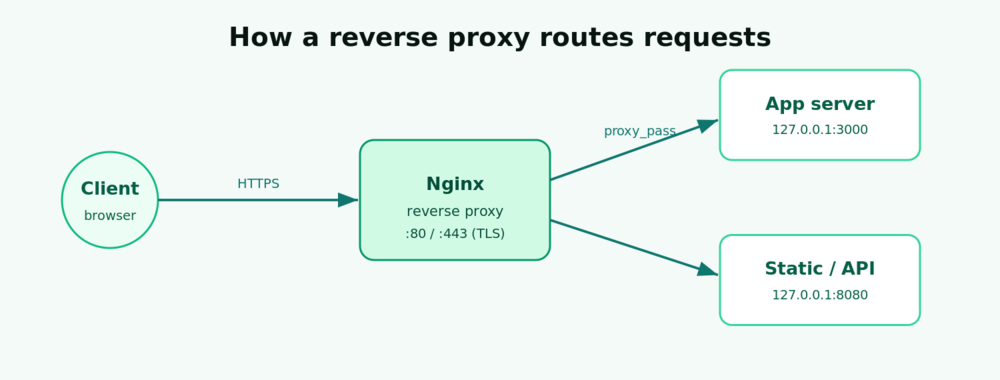
Un proxy inverso se sitúa delante de una o más aplicaciones de backend y reenvía las solicitudes de los clientes a ellas. Le proporciona un único punto de entrada público, termina HTTPS en un solo lugar, oculta los puertos internos y le permite alojar varias aplicaciones en un solo servidor. En esta guía configurará Nginx como proxy inverso en Ubuntu 24.04 LTS y lo protegerá con un certificado gratuito de Let's Encrypt.
Requisitos previos
- Un servidor Ubuntu 24.04 LTS, como un VPS de nube de VPSie.
- Un usuario
sudoy acceso SSH (vea endurecimiento de SSH). - Una aplicación de backend escuchando localmente, por ejemplo una app de Node.js, Python o Docker en
127.0.0.1:3000. - Un nombre de dominio apuntando a la IP de su servidor (necesario para HTTPS).
Paso 1 — Instalar Nginx
sudo apt update
sudo apt install -y nginx
systemctl status nginx
Paso 2 — Permitir el tráfico web a través del firewall
Si usa UFW, abra los puertos HTTP y HTTPS con el perfil incluido:
sudo ufw allow 'Nginx Full'
sudo ufw reload
Paso 3 — Crear un bloque de servidor de proxy inverso
Cree un archivo de configuración para su sitio:
sudo nano /etc/nginx/sites-available/your_domain.confAñada un bloque de servidor que reenvíe todas las solicitudes a su backend y transmita las cabeceras que su aplicación necesita para ver el cliente real:
server {
    listen 80;
    server_name your_domain.com www.your_domain.com;

    location / {
        proxy_pass http://127.0.0.1:3000;
        proxy_http_version 1.1;
        proxy_set_header Host              $host;
        proxy_set_header X-Real-IP         $remote_addr;
        proxy_set_header X-Forwarded-For   $proxy_add_x_forwarded_for;
        proxy_set_header X-Forwarded-Proto $scheme;

        # WebSocket support
        proxy_set_header Upgrade    $http_upgrade;
        proxy_set_header Connection "upgrade";
    }
}
Habilite el sitio enlazándolo en sites-enabled, pruebe la sintaxis y luego recargue Nginx:
sudo ln -s /etc/nginx/sites-available/your_domain.conf /etc/nginx/sites-enabled/
sudo nginx -t
sudo systemctl reload nginx
Paso 4 — Pruebe el proxy
Visite http://your_domain.com. Nginx debe servir su aplicación de backend de forma transparente. Desde el servidor puede confirmar que el upstream es accesible con curl -I http://127.0.0.1:3000.
Paso 5 — Añada HTTPS gratuito con Let’s Encrypt
sudo apt install -y certbot python3-certbot-nginx
sudo certbot --nginx -d your_domain.com -d www.your_domain.com
Certbot edita su bloque de servidor para escuchar en el puerto 443, instala el certificado y configura redirecciones automáticas de HTTP a HTTPS. La renovación se gestiona mediante un temporizador de systemd; pruébelo con:
sudo certbot renew --dry-runPaso 6 — Solución de problemas
- 502 Bad Gateway — el backend no está en ejecución o está en un puerto diferente. Confirme que está escuchando en
127.0.0.1:3000. - Cambios no aplicados — ejecute siempre
sudo nginx -tantes desudo systemctl reload nginx. - Revise los registros —
sudo tail -f /var/log/nginx/error.log.
Conclusión
Nginx ahora enruta el tráfico público a su backend mediante HTTPS. Puede agregar más bloques location o bloques de servidor para enrutar diferentes rutas o dominios a diferentes aplicaciones: una puerta de entrada limpia y lista para producción para todo lo que aloje. Combine esto con Docker y Docker Compose para ejecutar y exponer aplicaciones en contenedores de forma segura.