
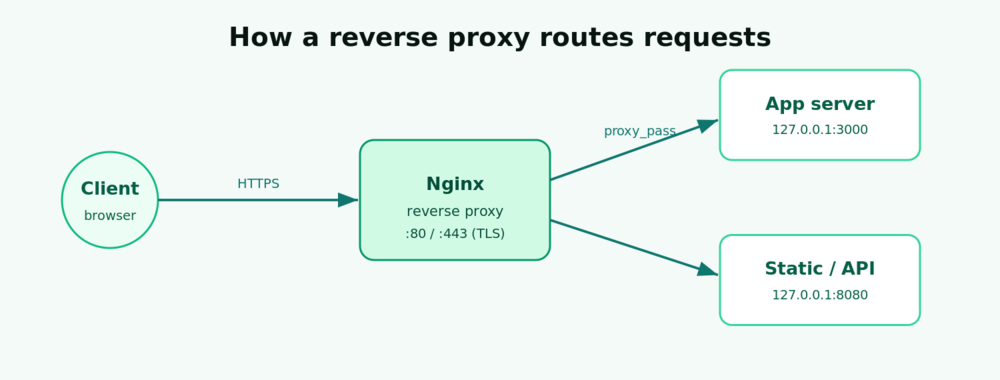
Um proxy reverso fica à frente de um ou mais aplicativos de backend e encaminha as solicitações dos clientes a eles. Ele oferece um único ponto de entrada público, encerra o HTTPS em um só lugar, oculta portas internas e permite hospedar vários apps em um servidor. Neste guia, você configurará o Nginx como proxy reverso no Ubuntu 24.04 LTS e o protegerá com um certificado gratuito da Let’s Encrypt.
Pré-requisitos
- Um servidor Ubuntu 24.04 LTS, como um VPS na nuvem da VPSie.
- Um usuário
sudoe acesso SSH (veja endurecimento de SSH). - Um aplicativo de backend ouvindo localmente — por exemplo, um app Node.js, Python ou Docker em
127.0.0.1:3000. - Um nome de domínio apontando para o IP do seu servidor (necessário para HTTPS).
Etapa 1 — Instalar o Nginx
sudo apt update
sudo apt install -y nginx
systemctl status nginx
Etapa 2 — Permitir tráfego web pelo firewall
Se você usa UFW, abra as portas HTTP e HTTPS com o perfil incluído:
sudo ufw allow 'Nginx Full'
sudo ufw reload
Etapa 3 — Criar um bloco de servidor de proxy reverso
Crie um arquivo de configuração para seu site:
sudo nano /etc/nginx/sites-available/your_domain.confAdicione um bloco de servidor que encaminha todas as solicitações para seu backend e passa os cabeçalhos que seu app precisa para ver o cliente real:
server {
    listen 80;
    server_name your_domain.com www.your_domain.com;

    location / {
        proxy_pass http://127.0.0.1:3000;
        proxy_http_version 1.1;
        proxy_set_header Host              $host;
        proxy_set_header X-Real-IP         $remote_addr;
        proxy_set_header X-Forwarded-For   $proxy_add_x_forwarded_for;
        proxy_set_header X-Forwarded-Proto $scheme;

        # WebSocket support
        proxy_set_header Upgrade    $http_upgrade;
        proxy_set_header Connection "upgrade";
    }
}
Habilite o site vinculando-o em sites-enabled, teste a sintaxe e, em seguida, recarregue o Nginx:
sudo ln -s /etc/nginx/sites-available/your_domain.conf /etc/nginx/sites-enabled/
sudo nginx -t
sudo systemctl reload nginx
Etapa 4 — Testar o proxy
Acesse http://your_domain.com. O Nginx deve servir sua aplicação de backend de forma transparente. A partir do servidor, você pode confirmar que o upstream está acessível com curl -I http://127.0.0.1:3000.
Etapa 5 — Adicionar HTTPS gratuito com Let’s Encrypt
sudo apt install -y certbot python3-certbot-nginx
sudo certbot --nginx -d your_domain.com -d www.your_domain.com
O Certbot edita seu bloco de servidor para escutar na porta 443, instala o certificado e configura redirecionamentos automáticos de HTTP→HTTPS. A renovação é gerenciada por um timer do systemd; teste com:
sudo certbot renew --dry-runEtapa 6 — Solução de problemas
- 502 Bad Gateway — o backend não está em execução ou está em uma porta diferente. Confirme se ele está escutando em
127.0.0.1:3000. - Alterações não aplicadas — sempre execute
sudo nginx -tantes desudo systemctl reload nginx. - Verifique os logs —
sudo tail -f /var/log/nginx/error.log.
Conclusão
O Nginx agora está roteando o tráfego público para seu backend via HTTPS. Você pode adicionar mais blocos location ou blocos de servidor para rotear diferentes caminhos ou domínios para diferentes aplicativos — uma porta de entrada limpa e pronta para produção para tudo o que você hospeda. Combine isso com Docker e Docker Compose para executar e expor aplicativos em containers com segurança.