
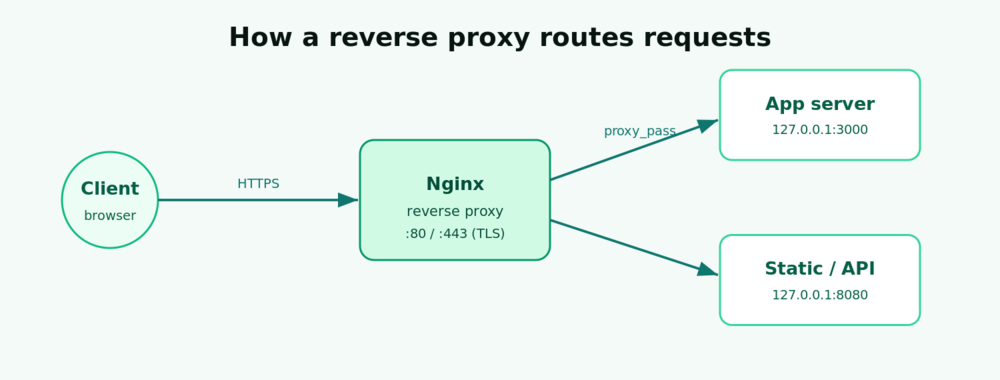
Un proxy inverse se place devant une ou plusieurs applications back-end et y transfère les requêtes des clients. Il offre un point d'entrée public unique, termine HTTPS à un seul endroit, masque les ports internes et permet d'héberger plusieurs applications sur un seul serveur. Dans ce guide, vous configurerez Nginx comme proxy inverse sur Ubuntu 24.04 LTS et le sécuriserez avec un certificat Let's Encrypt gratuit.
Prérequis
- Un serveur Ubuntu 24.04 LTS, tel qu'un VPS cloud VPSie.
- Un utilisateur
sudoet un accès SSH (voir durcissement SSH). - Une application back-end en écoute locale — par exemple une application Node.js, Python ou Docker sur
127.0.0.1:3000. - Un nom de domaine pointant vers l'IP de votre serveur (nécessaire pour HTTPS).
Étape 1 — Installer Nginx
sudo apt update
sudo apt install -y nginx
systemctl status nginx
Étape 2 — Autoriser le trafic web via le pare-feu
Si vous utilisez UFW, ouvrez les ports HTTP et HTTPS avec le profil inclus :
sudo ufw allow 'Nginx Full'
sudo ufw reload
Étape 3 — Créer un bloc serveur proxy inverse
Créez un fichier de configuration pour votre site :
sudo nano /etc/nginx/sites-available/your_domain.confAjoutez un bloc serveur qui transfère toutes les requêtes vers votre back-end et transmet les en-têtes dont votre application a besoin pour identifier le client réel :
server {
    listen 80;
    server_name your_domain.com www.your_domain.com;

    location / {
        proxy_pass http://127.0.0.1:3000;
        proxy_http_version 1.1;
        proxy_set_header Host              $host;
        proxy_set_header X-Real-IP         $remote_addr;
        proxy_set_header X-Forwarded-For   $proxy_add_x_forwarded_for;
        proxy_set_header X-Forwarded-Proto $scheme;

        # WebSocket support
        proxy_set_header Upgrade    $http_upgrade;
        proxy_set_header Connection "upgrade";
    }
}
Activez le site en le liant dans sites-enabled, testez la syntaxe, puis rechargez Nginx :
sudo ln -s /etc/nginx/sites-available/your_domain.conf /etc/nginx/sites-enabled/
sudo nginx -t
sudo systemctl reload nginx
Étape 4 — Tester le proxy
Visitez http://your_domain.com. Nginx doit servir votre application backend de manière transparente. Depuis le serveur, vous pouvez vérifier que l'amont est accessible via curl -I http://127.0.0.1:3000.
Étape 5 — Ajouter HTTPS gratuit avec Let’s Encrypt
sudo apt install -y certbot python3-certbot-nginx
sudo certbot --nginx -d your_domain.com -d www.your_domain.com
Certbot modifie votre bloc serveur pour écouter sur le port 443, installe le certificat et configure des redirections automatiques HTTP→HTTPS. Le renouvellement est géré par un minuteur systemd ; testez-le avec :
sudo certbot renew --dry-runÉtape 6 — Dépannage
- 502 Bad Gateway — le backend n'est pas en cours d'exécution ou utilise un port différent. Vérifiez qu'il écoute sur
127.0.0.1:3000. - Modifications non appliquées — exécutez toujours
sudo nginx -tavantsudo systemctl reload nginx. - Vérifier les journaux —
sudo tail -f /var/log/nginx/error.log.
Conclusion
Nginx achemine désormais le trafic public vers votre backend via HTTPS. Vous pouvez ajouter d'autres blocs location ou blocs serveur pour acheminer différents chemins ou domaines vers différentes applications — une porte d'entrée propre et prête pour la production pour tout ce que vous hébergez. Associez ceci à Docker et Docker Compose pour exécuter et exposer en toute sécurité des applications conteneurisées.