
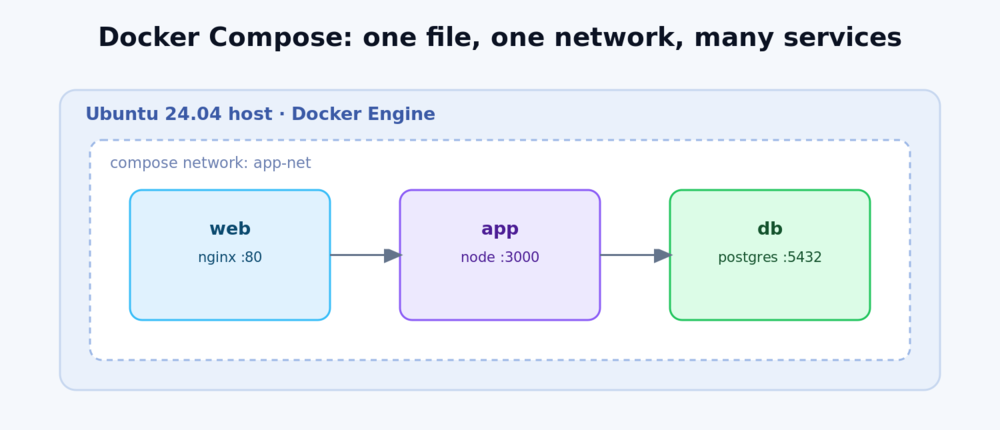
Docker vous permet d'empaqueter une application et tout ce dont elle a besoin dans un conteneur léger et portable qui fonctionne de la même manière sur n'importe quelle machine. Docker Compose s'appuie sur cela en vous permettant de définir et d'exécuter une application multi-conteneurs complète à partir d'un seul fichier YAML. Ce guide vous guide à travers l'installation des deux sur un VPS Ubuntu 24.04 LTS neuf et le déploiement de votre premier stack réel.
Prérequis
- Un serveur Ubuntu 24.04 LTS (un VPS cloud VPSie fonctionne parfaitement).
- Un utilisateur avec des privilèges
sudo. Si vous n'avez pas encore sécurisé l'accès, consultez notre guide sur la sécurisation de votre VPS Linux avec l'authentification par clé SSH. - Un terminal connecté à votre serveur via SSH.
Étape 1 — Mettre à jour le système
Commencez par un index de paquets à jour et installez les quelques outils nécessaires pour ajouter le dépôt Docker en toute sécurité :
sudo apt-get update
sudo apt-get install -y ca-certificates curl
Étape 2 — Ajouter la clé GPG et le dépôt officiels de Docker
Les dépôts par défaut d'Ubuntu fournissent souvent une version plus ancienne de Docker. L'installation depuis le dépôt de Docker garantit d'obtenir la dernière version stable et le plugin Compose.
sudo install -m 0755 -d /etc/apt/keyrings
sudo curl -fsSL https://download.docker.com/linux/ubuntu/gpg -o /etc/apt/keyrings/docker.asc
sudo chmod a+r /etc/apt/keyrings/docker.asc

echo
  "deb [arch=$(dpkg --print-architecture) signed-by=/etc/apt/keyrings/docker.asc] https://download.docker.com/linux/ubuntu
  $(. /etc/os-release && echo "$VERSION_CODENAME") stable" |
  sudo tee /etc/apt/sources.list.d/docker.list > /dev/null
Étape 3 — Installer Docker Engine et le plugin Compose
sudo apt-get update
sudo apt-get install -y docker-ce docker-ce-cli containerd.io docker-buildx-plugin docker-compose-plugin
Le paquet docker-compose-plugin vous donne la commande moderne docker compose (notez l'espace — l'ancien binaire docker-compose avec un trait d'union est obsolète).
Étape 4 — Vérifier l'installation
sudo docker run hello-world
docker --version
docker compose version
Si Docker fonctionne, vous verrez le message « Hello from Docker ! » confirmant que le moteur a récupéré une image et exécuté un conteneur.
Étape 5 — Exécuter Docker sans sudo (facultatif)
Ajoutez votre utilisateur au groupe docker pour ne plus avoir à préfixer chaque commande avec sudo :
sudo usermod -aG docker $USER
newgrp docker
Note de sécurité : les membres du groupe docker disposent de facto des droits root sur l'hôte. N'ajoutez que des utilisateurs de confiance.
Étape 6 — Déployer votre premier stack avec Docker Compose
Lançons un site WordPress complet (web + base de données) avec une seule commande. Créez un dossier de projet et un fichier compose.yaml :
mkdir ~/wordpress && cd ~/wordpress
nano compose.yaml
Collez le contenu suivant, en remplaçant les mots de passe par des valeurs fortes de votre choix :
services:
  db:
    image: mariadb:11
    restart: always
    environment:
      MARIADB_DATABASE: wordpress
      MARIADB_USER: wp_user
      MARIADB_PASSWORD: change_this_password
      MARIADB_ROOT_PASSWORD: change_this_root_password
    volumes:
      - db_data:/var/lib/mysql

  wordpress:
    image: wordpress:latest
    depends_on:
      - db
    restart: always
    ports:
      - "8080:80"
    environment:
      WORDPRESS_DB_HOST: db
      WORDPRESS_DB_USER: wp_user
      WORDPRESS_DB_PASSWORD: change_this_password
      WORDPRESS_DB_NAME: wordpress
    volumes:
      - wp_data:/var/www/html

volumes:
  db_data:
  wp_data:
Démarrez le stack en arrière-plan :
docker compose up -dOuvrez http://your_server_ip:8080 dans un navigateur et vous serez accueilli par l'installateur WordPress — deux conteneurs, un réseau, aucune configuration manuelle.
Étape 7 — Gérer votre stack
docker compose ps        # list running services
docker compose logs -f   # follow logs
docker compose stop      # stop without removing
docker compose down      # stop and remove containers (named volumes are kept)
Étapes suivantes
- Placez votre application derrière un serveur web approprié avec HTTPS gratuit : configurer Nginx comme proxy inverse sur Ubuntu 24.04.
- Sécurisez l'hôte avec un pare-feu et SSH par clé uniquement — voir durcissement SSH pour votre VPS Linux.
- Gardez les images à jour avec
docker compose pull && docker compose up -d.
Conclusion
Vous disposez désormais de Docker Engine et de Docker Compose sur Ubuntu 24.04 et avez déployé une application multi-conteneurs réelle. À partir de là, vous pouvez décrire n'importe quelle pile — serveurs d'application, bases de données, caches, files d'attente — dans un seul fichier et la reproduire n'importe où en quelques secondes.