
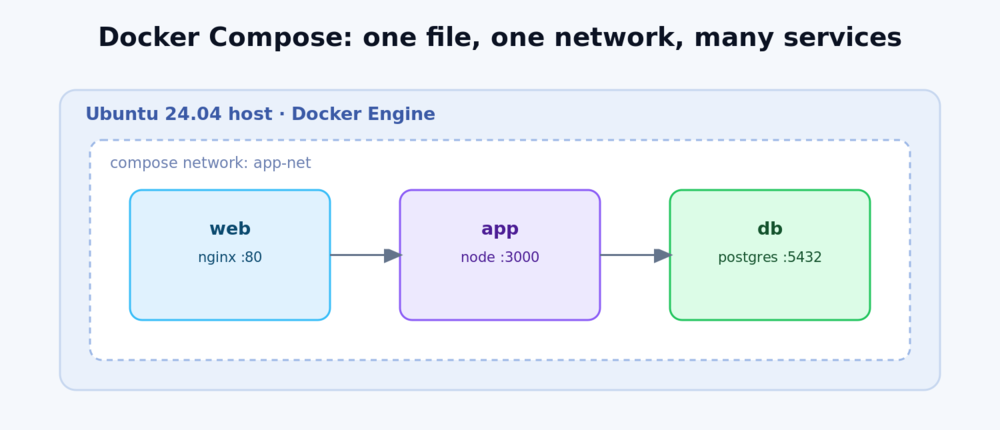
يتيح لك Docker تغليف تطبيق وكل ما يحتاجه في حاوية خفيفة وقابلة للنقل تعمل بنفس الطريقة على أي جهاز. يبني Docker Compose على ذلك من خلال تمكينك من تعريف وتشغيل تطبيق كامل متعدد الحاويات من ملف YAML واحد. يشرح هذا الدليل كيفية تثبيت كلاهما على خادم Ubuntu 24.04 LTS جديد ونشر أول مجموعة حقيقية.
المتطلبات المسبقة
- خادم Ubuntu 24.04 LTS (يعمل VPSie cloud VPS بشكل مثالي).
- مستخدم يتمتع بصلاحيات
sudo. إذا لم تقم بتأمين الوصول بعد، راجع دليلنا حول تأمين خادم Linux VPS الخاص بك باستخدام مصادقة مفاتيح SSH. - طرفية متصلة بخادمك عبر SSH.
الخطوة 1 — تحديث النظام
ابدأ بفهرس حزم محدث وقم بتثبيت الأدوات القليلة اللازمة لإضافة مستودع Docker بأمان:
sudo apt-get update
sudo apt-get install -y ca-certificates curl
الخطوة 2 — إضافة مفتاح GPG الرسمي ومستودع Docker
غالباً ما تتضمن مستودعات Ubuntu الافتراضية إصداراً أقدم من Docker. التثبيت من مستودع Docker الخاص بهم يضمن حصولك على أحدث إصدار مستقر وإضافة Compose.
sudo install -m 0755 -d /etc/apt/keyrings
sudo curl -fsSL https://download.docker.com/linux/ubuntu/gpg -o /etc/apt/keyrings/docker.asc
sudo chmod a+r /etc/apt/keyrings/docker.asc

echo
  "deb [arch=$(dpkg --print-architecture) signed-by=/etc/apt/keyrings/docker.asc] https://download.docker.com/linux/ubuntu
  $(. /etc/os-release && echo "$VERSION_CODENAME") stable" |
  sudo tee /etc/apt/sources.list.d/docker.list > /dev/null
الخطوة 3 — تثبيت Docker Engine وإضافة Compose
sudo apt-get update
sudo apt-get install -y docker-ce docker-ce-cli containerd.io docker-buildx-plugin docker-compose-plugin
يمنحك حزمة docker-compose-plugin الأمر docker compose الحديث (لاحظ المسافة — تم إيقاف استخدام ثنائي docker-compose المنفصل بالسهم السابق).
الخطوة 4 — التحقق من التثبيت
sudo docker run hello-world
docker --version
docker compose version
إذا كان Docker يعمل، ستظهر لك رسالة "Hello from Docker!" تؤكد أن المحرك جلب صورة النظام وشغّل حاوية.
الخطوة 5 — تشغيل Docker بدون sudo (اختياري)
أضف مستخدمك إلى مجموعة docker حتى لا تضطر إلى إضافة sudo قبل كل أمر:
sudo usermod -aG docker $USER
newgrp docker
ملاحظة أمنية: أعضاء مجموعة docker يملكون فعلياً صلاحيات root على المضيف. أضف المستخدمين الموثوقين فقط.
الخطوة 6 — نشر أول مجموعة خدمات باستخدام Docker Compose
دعنا نطلق موقع WordPress كاملاً (ويب + قاعدة بيانات) بأمر واحد. أنشئ مجلد مشروع وملف compose.yaml:
mkdir ~/wordpress && cd ~/wordpress
nano compose.yaml
الصق ما يلي، مع تغيير كلمات المرور إلى قيم قوية تختارها بنفسك:
services:
  db:
    image: mariadb:11
    restart: always
    environment:
      MARIADB_DATABASE: wordpress
      MARIADB_USER: wp_user
      MARIADB_PASSWORD: change_this_password
      MARIADB_ROOT_PASSWORD: change_this_root_password
    volumes:
      - db_data:/var/lib/mysql

  wordpress:
    image: wordpress:latest
    depends_on:
      - db
    restart: always
    ports:
      - "8080:80"
    environment:
      WORDPRESS_DB_HOST: db
      WORDPRESS_DB_USER: wp_user
      WORDPRESS_DB_PASSWORD: change_this_password
      WORDPRESS_DB_NAME: wordpress
    volumes:
      - wp_data:/var/www/html

volumes:
  db_data:
  wp_data:
شغّل المجموعة في الخلفية:
docker compose up -dافتح http://your_server_ip:8080 في المتصفح وستستقبلك أداة تثبيت WordPress — حاويتان، شبكة واحدة، وبدون أي إعداد يدوي.
الخطوة 7 — إدارة مجموعتك
docker compose ps        # list running services
docker compose logs -f   # follow logs
docker compose stop      # stop without removing
docker compose down      # stop and remove containers (named volumes are kept)
الخطوات التالية
- ضع تطبيقك خلف خادم ويب مناسب مع HTTPS مجاني: إعداد Nginx كوكيل عكسي على Ubuntu 24.04.
- قفل المضيف باستخدام جدار الحماية و SSH بالمفاتيح فقط — راجع تعزيز أمان SSH لخادم VPS الخاص بك على Linux.
- حافظ على تحديث صور النظام باستخدام
docker compose pull && docker compose up -d.
الخاتمة
أصبح لديك الآن Docker Engine وDocker Compose يعملان على Ubuntu 24.04، وقد قمت بنشر تطبيق حقيقي متعدد الحاويات. من هنا يمكنك وصف أي مجموعة خدمات — خوادم تطبيقات، قواعد بيانات، ذاكرة تخزين مؤقت، طوابير — في ملف واحد وتكرارها في أي مكان خلال ثوانٍ.