
Instalación de PyCharm
PyCharm es un entorno de desarrollo unificado (IDE) popular para la programación en Python. Lo desarrolló JetBrains, una empresa checa especializada en la creación de herramientas para desarrolladores. En este artículo, repasaremos la historia de PyCharm, cómo instalarlo en Ubuntu y sus ventajas y desventajas.
Historia de PyCharm
se lanzó por primera vez en 2010 y desde entonces se ha convertido en uno de los IDE más populares para el desarrollo en Python. Fue desarrollado por JetBrains, la misma empresa que creó IntelliJ IDEA, un IDE popular para Java. La idea de PyCharm surgió de un grupo de desarrolladores de JetBrains que necesitaban mejores IDE para Python, ya que los disponibles en ese momento eran limitados. Decidieron crear su propio IDE para Python, y así nació PyCharm.
Con los años, PyCharm ha evolucionado para convertirse en un IDE potente y con muchas funciones para el desarrollo en Python. Ganó varios premios, incluido el Jolt Award al Mejor Entorno de Desarrollo en 2012 y el Premio a la Productividad de la Python Software Foundation en 2013.
Comencemos el proceso de instalación,
Primero, Para que el sistema Ubuntu se registre en la plataforma de VPSie, se debe crear una cuenta de VPSie si aún no se ha creado.
Cree su cuenta ahora.Nuestro ejemplo se basa en una instancia de Ubuntu con GUI instalada. Aquí hay un enlace que le guiará para instalar la GUI de Ubuntu si aún no la tiene instalada.
Cómo instalar una GUI en UbuntuAhora abra su terminal y ejecute los siguientes comandos para actualizar su sistema.
# apt-get update && apt-get upgrade -y
Paso 1: Instalar PyCharm
Ejecute el siguiente comando para determinar la versión de Python en su sistema antes de comenzar.
# python3 --version
Comencemos con la instalación. Lo primero que debemos hacer ahora es encontrar la última versión de PyCharm en su sitio web oficial.
Ahora, ejecute el siguiente comando para encontrar la versión comunitaria de PyCharm:
# snap find pycharm
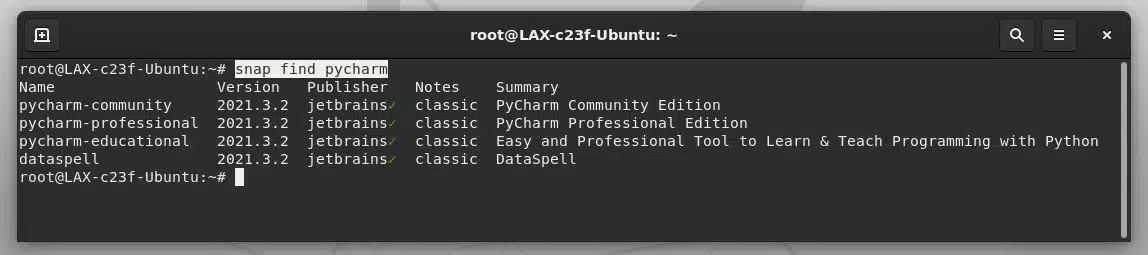
Ejecute el siguiente comando para instalar la versión comunitaria de PyCharm con la última versión:
# sudo snap install pycharm-community --classic

Ahora puede buscar PyCharm en Actividades. Ábralo e inícielo.

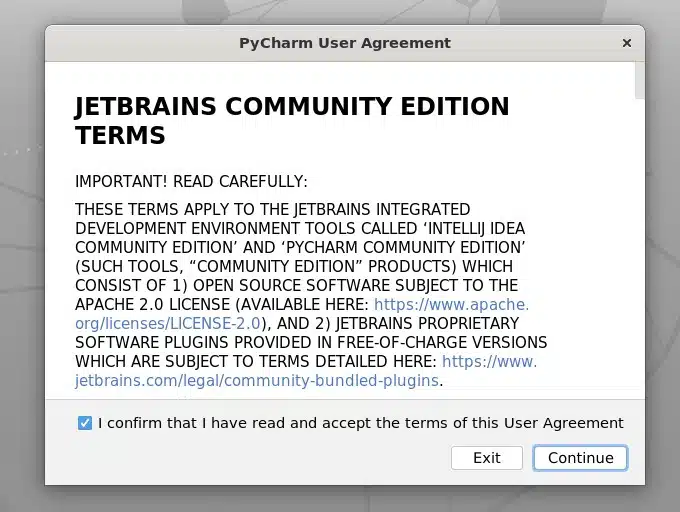
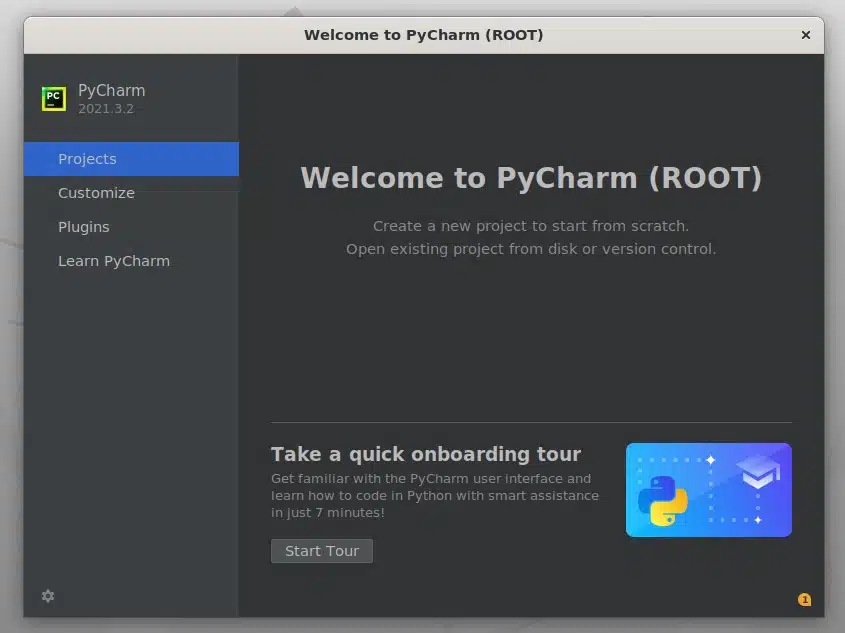
El IDE PyCharm ahora se ejecuta correctamente en su sistema Ubuntu. ¡Gracias por leer! Espero que haya sido informativo para usted.
Uso de PyCharm en Ubuntu Una vez instalado PyCharm en Ubuntu, puede usarlo para escribir y depurar código Python. PyCharm ofrece una serie de funciones para simplificar el desarrollo en Python, incluida la autocompletado de código, el resaltado de sintaxis y las herramientas de depuración.
Ventajas:
- Análisis de código: el potente motor de análisis de código de PyCharm ayuda a identificar problemas de codificación en tiempo real, cuellos de botella de rendimiento y vulnerabilidades de seguridad. Esta función ahorra tiempo a los desarrolladores al proporcionar comentarios inmediatos sobre la calidad del código, reduciendo la cantidad de errores y vulnerabilidades que deben corregirse a largo plazo.
- Asistencia inteligente para la codificación: la función de autocompletado y sugerencias de código de PyCharm ofrece un servicio de codificación competente al proporcionar sugerencias relevantes basadas en el contexto actual. Esta función ayuda a los desarrolladores a escribir código más rápido y con menos errores.
- Entorno de desarrollo integrado: PyCharm ofrece un entorno de desarrollo integrado (IDE) todo en uno con funciones como control de versiones, depuración, pruebas y perfilado de código. Esta integración agiliza el proceso de desarrollo al reducir la necesidad de cambiar entre múltiples herramientas.
- Soporte multiplataforma: PyCharm es compatible con Windows, macOS y Linux, lo que lo convierte en una opción popular para los desarrolladores en múltiples plataformas.
- Comunidad y ecosistema amplios: PyCharm cuenta con una gran comunidad de desarrolladores y usuarios que brindan soporte, comparten conocimientos y desarrollan plugins y extensiones para mejorar su funcionalidad. Este ecosistema facilita a los desarrolladores encontrar soluciones a problemas comunes y ampliar las capacidades del IDE.
Desventajas:
- Intensivo en recursos: PyCharm es una aplicación intensiva en recursos que puede consumir una cantidad extraordinaria de memoria y potencia de CPU, especialmente al trabajar en proyectos grandes. Esto puede provocar un rendimiento más lento en equipos antiguos o de menor potencia.
- Costo: Si bien la edición Community de PyCharm es gratuita, la edición Professional requiere una tarifa de licencia. Este costo puede ser prohibitivo para algunos desarrolladores, especialmente aquellos que trabajan en proyectos personales o para organizaciones sin fines de lucro.
- Curva de aprendizaje pronunciada: PyCharm ofrece una amplia gama de funciones y funcionalidades, lo que puede resultar abrumador para los nuevos usuarios. Esto puede requerir un tiempo y esfuerzo significativos para aprender a utilizar el IDE de manera efectiva.
- Limitado a Python: PyCharm está diseñado explícitamente para el desarrollo en Python y no admite otros lenguajes de programación. Esto puede limitar su utilidad para desarrolladores que trabajan con múltiples lenguajes.
Conclusión: En general, PyCharm es un IDE potente y popular para el desarrollo en Python, que ofrece análisis avanzado de código, asistencia inteligente para la codificación, un entorno de desarrollo integral, soporte multiplataforma y una amplia comunidad y ecosistema. Sin embargo, su alto consumo de recursos, su coste, la curva de aprendizaje pronunciada y el soporte limitado de otros lenguajes pueden ser inconvenientes significativos para algunos desarrolladores. Cada desarrollador debe sopesar los pros y los contras antes de decidir si utiliza PyCharm para sus necesidades de desarrollo.
Modificar el archivo hosts en Linux, Windows y Mac
setup-and-configure-elasticsearch-logstash-and-kibana
Cómo cambiar los modos de SELinux
Preguntas frecuentes
¿Qué es PyCharm?PyCharm es un entorno de desarrollo integrado (IDE) utilizado para la programación en Python. Es desarrollado por JetBrains y está disponible en una versión gratuita y una de pago.
¿Cómo instalo PyCharm en Ubuntu?Estos son los pasos para instalar PyCharm en Ubuntu:
Abra la terminal de Ubuntu presionando
Ctrl+Alt+Ten su teclado.Actualice la lista de paquetes de su sistema utilizando el siguiente comando:
sqlsudo apt updateInstale el paquete snapd, que es necesario para instalar PyCharm mediante snap:
sudo apt install snapdInstale el paquete snap de PyCharm utilizando el siguiente comando:
csssudo snap install pycharm-community --classicSi desea instalar la versión profesional de PyCharm, reemplace “pycharm-community” por “pycharm-professional” en el comando anterior.
Una vez completada la instalación, puede iniciar PyCharm buscándolo en el menú de aplicaciones o escribiendo el siguiente comando en la terminal:
pycharm-communitySi instaló la versión profesional, use “pycharm-professional” en su lugar.
Al iniciar PyCharm por primera vez, se le solicitará configurarlo. Siga estos pasos para configurar PyCharm:
- Seleccione la opción “Create new project.”
- Elija la ubicación donde desea crear el proyecto.
- Seleccione el intérprete de Python que desea usar. Si no tiene uno instalado, puede crear uno nuevo haciendo clic en el botón “New environment”.
- Elija el tipo de proyecto y la plantilla que desea usar.
- Haga clic en el botón “Create” para crear el proyecto.
Para actualizar PyCharm a la última versión, siga estos pasos:
Abra la terminal de Ubuntu.
Ejecute el siguiente comando para actualizar la lista de paquetes de su sistema:
sqlsudo apt updateEjecute el siguiente comando para actualizar PyCharm:
sudo snap refresh pycharm-communitySi instaló la versión profesional, use “pycharm-professional” en su lugar.
Para desinstalar PyCharm de Ubuntu, siga estos pasos:
Abra la terminal de Ubuntu.
Ejecute el siguiente comando para desinstalar PyCharm:
csharpsudo snap remove pycharm-communitySi instaló la versión profesional, use “pycharm-professional” en su lugar.
Opcionalmente, elimine el directorio de configuración de PyCharm usando el siguiente comando:
javascriptrm -rf ~/.config/JetBrains/PyCharm*Esto eliminará todos los ajustes y archivos de configuración de PyCharm de su sistema.
¿Necesita ayuda con este tema? ¡Pregúntele a nuestro Asistente de IA!
El asistente se centra en: Cómo instalar PyCharm en Ubuntu 20.04 LTS
¡Hola! ¿Cómo puedo ayudarle con "Cómo instalar PyCharm en Ubuntu 20.04 LTS"?Compartir en
Facebook Twitter LinkedIn Imprimir AnteriorAnteriorCómo instalar WireShark en Ubuntu 20.04 LTS SiguienteCómo instalar ClamAV en Ubuntu 20.04 LTSSiguientePruebe VPSie
La solución de servidor en la nube más rápida, gratis
Buscar
Categoría
Etiquetas
- Fácil de instalar PayCharm, Fácil de instalar Pyradio, Cómo instalar PyCharm en Ubuntu, Cómo instalar PyCharm en Ubuntu 20.04 LTS, IDE, IDEs, Instalar PyCharm en Ubuntu, PyCharm, Instalación de PyCharm, Instalación de PyCharm en Ubuntu, PyCharm en Ubuntu, Pyradio, python, Ubuntu, Ubuntu 20.04, Ubuntu 20.04 LTS
Últimas actualizaciones

SUN – Red Unificada Extendida
13 de octubre de 2026 Leer más »
Cómo proteger SSH con Fail2ban en Ubuntu 24.04
6 de octubre de 2026 Leer más »
Cómo configurar un firewall UFW en Ubuntu 24.04
6 de octubre de 2026 Leer más »
Cómo configurar Nginx como proxy inverso en Ubuntu 24.04
6 de octubre de 2026 Leer más »
Cómo instalar Docker y Docker Compose en Ubuntu 24.04
6 de octubre de 2026 Leer más »
Cómo instalar Beszel en Ubuntu y Debian
18 de septiembre de 2026 Leer más »
Cómo instalar Pulumi en Ubuntu y Debian
16 de septiembre de 2026 Leer más »
Cómo instalar 1Panel en Ubuntu y Debian
15 de septiembre de 2026 Leer más »
Cómo instalar MinIO Server y la consola en Debian / Ubuntu
22 de agosto de 2026 Leer más »
Cómo instalar K9s en Ubuntu / Debian
22 de agosto de 2026 Leer más »Publicaciones anteriores

Cómo proteger su VPS de Linux – endurecimiento de SSH
17 de noviembre de 2014 Leer más »Uso de SCP en Linux – Guía
23 de noviembre de 2014 Leer más »Despliegue un servidor de gestión todo en uno de Ubiquiti (mFi – UniFi – AirControl) en VPSie en minutos.
12 de febrero de 2015 Leer más »Permisos de usuario del servidor MySql – Ejemplos prácticos
14 de febrero de 2015 Leer más »OpenSSL – Generar certificados SSL en VPS de Linux
19 de febrero de 2015 Leer más »Cómo desplegar servidores Linux (CentOS, Debian, Ubuntu, etc.) en VPSie en 40 segundos.
14 de septiembre de 2017 Leer más »
¿Qué es la computación en la nube? Una guía sencilla
17 de febrero de 2020 Leer más »Cómo instalar el stack LAMP en Ubuntu 20.04
27 de octubre de 2020 Leer más »
Configuración de Gitlab en VPSie
21 de junio de 2021 Leer más »
Configuración del servidor mysql. VPSie
21 de junio de 2021 Leer más »Leer más publicaciones
Explore más guías útiles, consejos y guías prácticas en nuestra base de conocimientos. Manual del panel de control
Panel de control – Proyectos
 Tutoriales
Cómo instalar el panel de Kubernetes de Rancher en Ubuntu 22.04
 Tutoriales
Cómo buscar archivos en CentOS 8
 Tutoriales
cómo configurar un chroot en Debian
 Tutoriales
Cómo instalar y configurar el escáner de vulnerabilidades Nessus en Debian
 Tutoriales