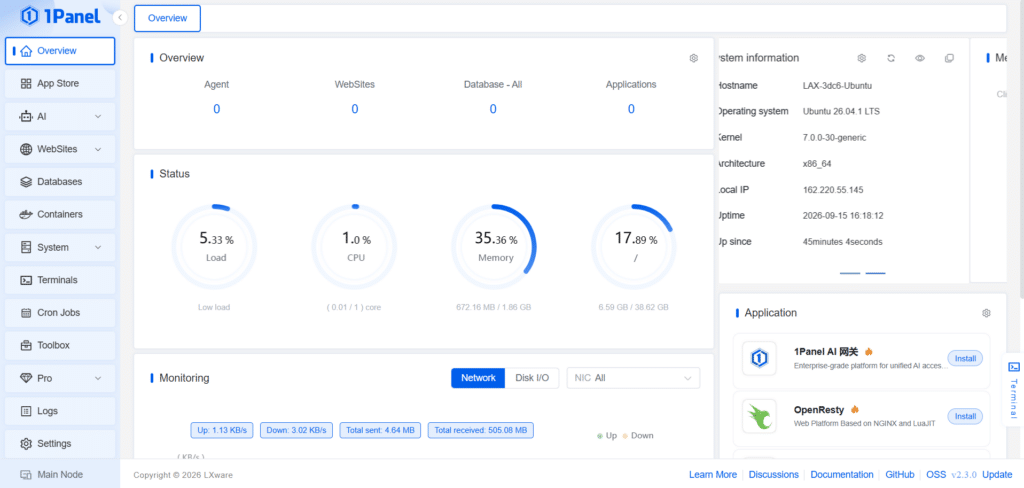
Gestionar un servidor privado virtual no tiene por qué implicar lidiar con comandos de terminal complejos o paneles de control pesados. Para desarrolladores, administradores de sistemas y propietarios de empresas que buscan una forma ligera y moderna de ejecutar aplicaciones web y contenedores Docker, 1Panel es una solución transformadora. Desarrollado como una alternativa rápida y de código abierto a paneles de control tradicionales como cPanel, 1Panel le ofrece control visual total sobre su entorno de servidor a través de una interfaz de navegador web limpia e intuitiva.
Ya sea que esté lanzando una nueva instancia de VPS de Ubuntu o Debian, esta guía paso a paso le guiará para instalar 1Panel en menos de 10 minutos. Desde la preparación inicial del servidor hasta acceder a su panel de control seguro por primera vez, aprenderá todo lo necesario para poner su panel de control en marcha y listo para el despliegue de aplicaciones.
Prepare su instancia de VPSie
- Cree una cuenta: Regístrese en el Portal de clientes de VPSie.
- Recargue su cuenta: Vaya a Facturación en el portal para añadir fondos o configurar métodos de pago.
- Despliegue un servidor: Cree una VM de Linux con Ubuntu 24.04 / 26.04 LTS o Debian 12 / 13, con al menos 2 vCPUs y 2 GB de RAM.
Actualice el sistema e instale dependencias
Garantiza que su gestor de paquetes y las actualizaciones de seguridad estén al día. Inicie sesión en su servidor mediante SSH y actualice la base de datos de paquetes del sistema:
sudo apt update && sudo apt upgrade -y
Instale las herramientas de red necesarias para esta configuración:
sudo apt install -y curl wget ca-certificates
Ejecutar el instalador de un solo comando de 1Panel
Es un script de configuración automatizada que instala Docker y 1Panel. Ejecute el script de instalación rápida oficial:
bash -c "$(curl -sSL https://resource.1panel.pro/v2/quick_start.sh)"
Lo que ocurre durante la instalación:
- Seleccione su idioma preferido (escriba 1 para inglés).
- Confirme la ruta de instalación (presione ENTER para aceptar el valor predeterminado /opt).
- Si Docker no está instalado. (Presione ENTER para aceptar el valor predeterminado: y)
- El script configura el servicio del sistema 1Panel y configura Docker automáticamente.
- Al finalizar, la terminal muestra su URL de acceso única, puerto, código de entrada, nombre de usuario y contraseña.
Importante: copie y guarde las credenciales de inicio de sesión impresas en la terminal. Las necesitará para su acceso inicial.
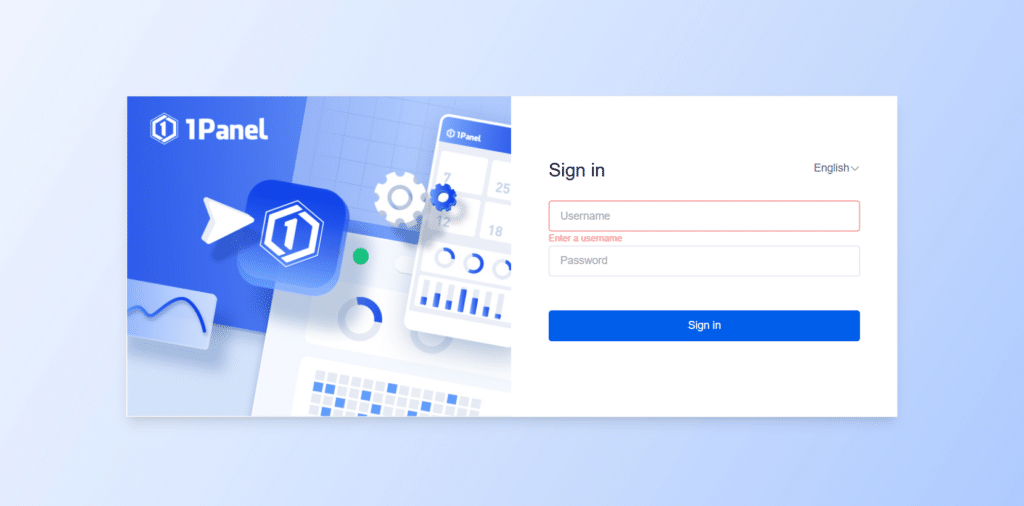
Después de completar la instalación, vaya a la URL proporcionada. Luego, inicie sesión con el nombre de usuario y la contraseña proporcionados al finalizar la instalación.