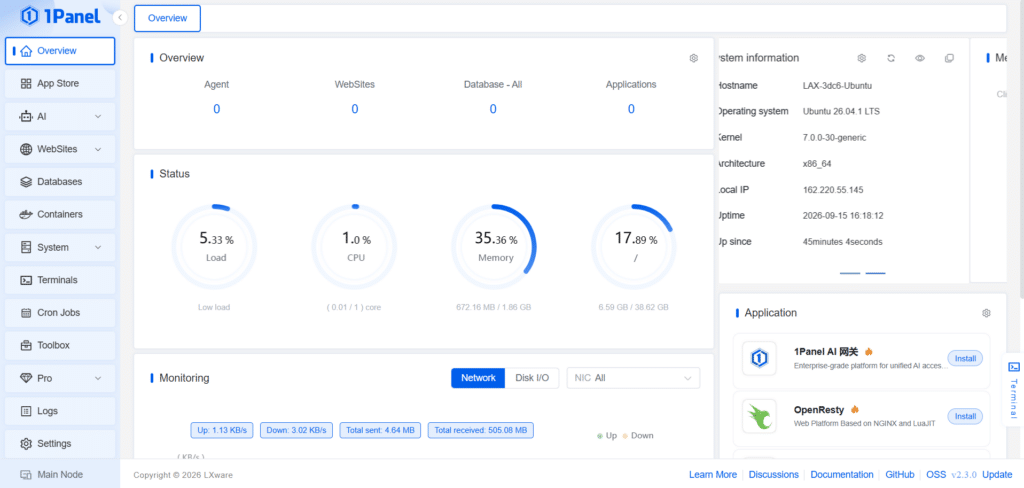
Gerenciar um servidor privado virtual não precisa significar lidar com comandos de terminal complexos ou painéis de controle pesados. Para desenvolvedores, administradores de sistemas e empresários que buscam uma forma leve e moderna de executar aplicações web e contêineres Docker, o 1Panel é uma solução transformadora. Desenvolvido como uma alternativa rápida e de código aberto a painéis de controle tradicionais como o cPanel, o 1Panel oferece controle visual total sobre o ambiente do seu servidor por meio de uma interface de navegador limpa e intuitiva.
Seja você iniciando uma nova instância de VPS Ubuntu ou Debian, este guia passo a passo o levará pela instalação do 1Panel em menos de 10 minutos. Da preparação inicial do servidor ao acesso ao seu painel seguro pela primeira vez, você aprenderá tudo o que precisa para colocar seu painel de controle no ar, funcionando e pronto para o deploy de aplicativos.
Prepare sua instância VPSie
- Crie uma Conta: Registre-se no Portal do Cliente VPSie.
- Adicione Fundos à Sua Conta: Acesse a seção de Faturamento no portal para adicionar fundos ou configurar métodos de pagamento.
- Implante um Servidor: Crie uma VM Linux com Ubuntu 24.04 / 26.04 LTS ou Debian 12 / 13, com pelo menos 2 vCPUs e 2 GB de RAM.
Atualize o Sistema e Instale as Dependências
Garante que seu gerenciador de pacotes e as atualizações de segurança estejam atualizados. Entre no seu servidor via SSH e atualize o banco de dados de pacotes do sistema:
sudo apt update && sudo apt upgrade -y
Instale as ferramentas de rede necessárias para esta configuração:
sudo apt install -y curl wget ca-certificates
Executar o Instalador de Comando Único do 1Panel
É um script de configuração automatizada que instala o Docker e o 1Panel. Execute o script de instalação rápida oficial:
bash -c "$(curl -sSL https://resource.1panel.pro/v2/quick_start.sh)"
O que acontece durante a instalação:
- Selecione seu idioma preferido (digite 1 para inglês).
- Confirme o caminho de instalação (Pressione ENTER para aceitar o padrão /opt).
- Se o Docker não estiver instalado. (Pressione ENTER para aceitar o padrão: y)
- O script configura o serviço do sistema 1Panel e configura o Docker automaticamente.
- Ao concluir, o terminal exibe sua URL de Acesso única, Porta, Código de Entrada, Nome de Usuário e Senha.
Importante: Copie e guarde as credenciais de login exibidas no terminal. Você precisará delas para o acesso inicial.
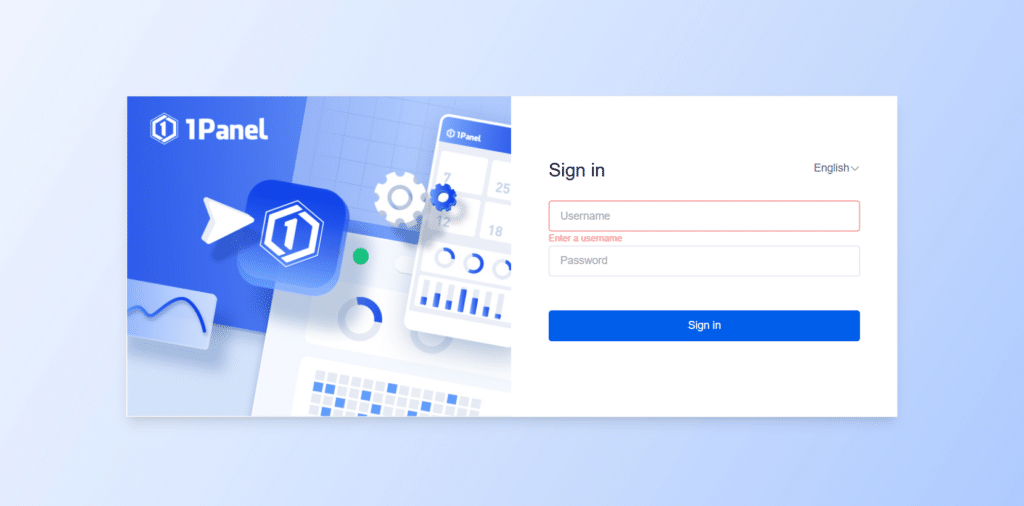
Após concluir a instalação, acesse a URL fornecida. Em seguida, faça login usando o nome de usuário e a senha fornecidos ao final da instalação.