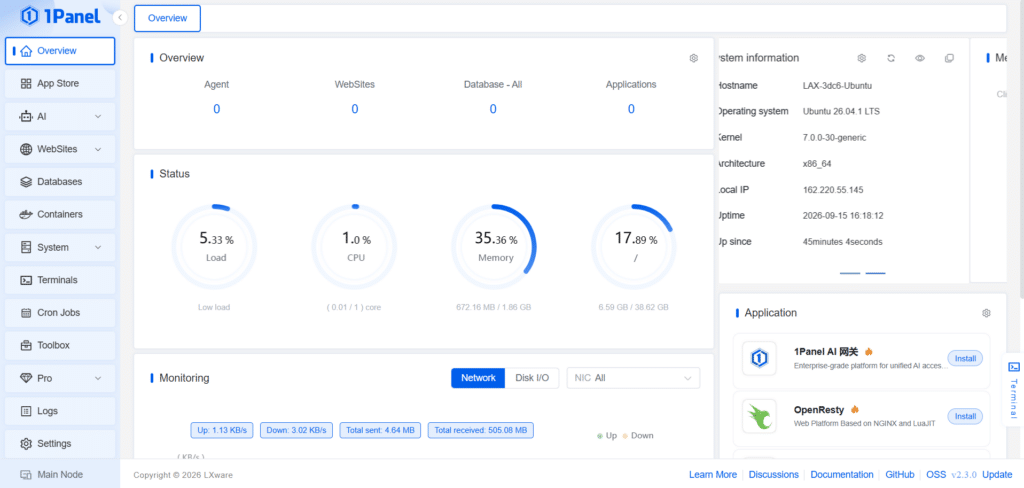
Gérer un serveur privé virtuel ne doit pas signifier lutter contre des commandes de terminal complexes ou des panneaux de contrôle surchargés. Pour les développeurs, administrateurs systèmes et dirigeants cherchant une solution légère et moderne pour exécuter des applications web et des conteneurs Docker, 1Panel est une révolution. Conçu comme une alternative open source rapide aux panneaux de contrôle traditionnels comme cPanel, 1Panel vous offre un contrôle visuel total de votre environnement serveur via une interface navigateur web épurée et intuitive.
Que vous lanciez une nouvelle instance VPS Ubuntu ou Debian, ce guide pas à pas vous accompagne pour installer 1Panel en moins de 10 minutes. De la préparation initiale du serveur à l'accès à votre tableau de bord sécurisé, vous apprendrez tout ce qu'il faut pour mettre votre panneau de contrôle en service et prêt pour le déploiement d'applications.
Préparer votre instance VPSie
- Créer un compte : Inscrivez-vous sur le Portail client VPSie.
- Alimenter votre compte : Accédez à la facturation dans le portail pour ajouter des fonds ou configurer les moyens de paiement.
- Déployer un serveur : Créez une VM Linux exécutant Ubuntu 24.04 / 26.04 LTS ou Debian 12 / 13 avec au moins 2 vCPUs et 2 GB RAM.
Mettre à jour le système et installer les dépendances
Garantit que votre gestionnaire de paquets et vos mises à jour de sécurité sont à jour. Se connecter à votre serveur via SSH et mettre à jour la base de données des paquets système :
sudo apt update && sudo apt upgrade -y
Installez les outils réseau nécessaires à cette configuration :
sudo apt install -y curl wget ca-certificates
Exécuter l'installateur en une commande de 1Panel
Il s'agit d'un script de configuration automatisé qui installe Docker et 1Panel. Exécutez le script d'installation rapide officiel :
bash -c "$(curl -sSL https://resource.1panel.pro/v2/quick_start.sh)"
Ce qui se passe pendant l'installation :
- Sélectionnez votre langue préférée (saisissez 1 pour l'anglais).
- Confirmez le chemin d'installation (appuyez sur ENTRÉE pour accepter la valeur par défaut /opt).
- Si Docker n'est pas installé. (Appuyez sur ENTRÉE pour accepter la valeur par défaut : y)
- Le script configure le service système 1Panel et configure Docker automatiquement.
- À la fin, le terminal affiche votre URL d'accès unique, le port, le code d'entrée, le nom d'utilisateur et le mot de passe.
Important : Copiez et conservez les identifiants de connexion affichés dans le terminal. Vous en aurez besoin pour votre premier accès.
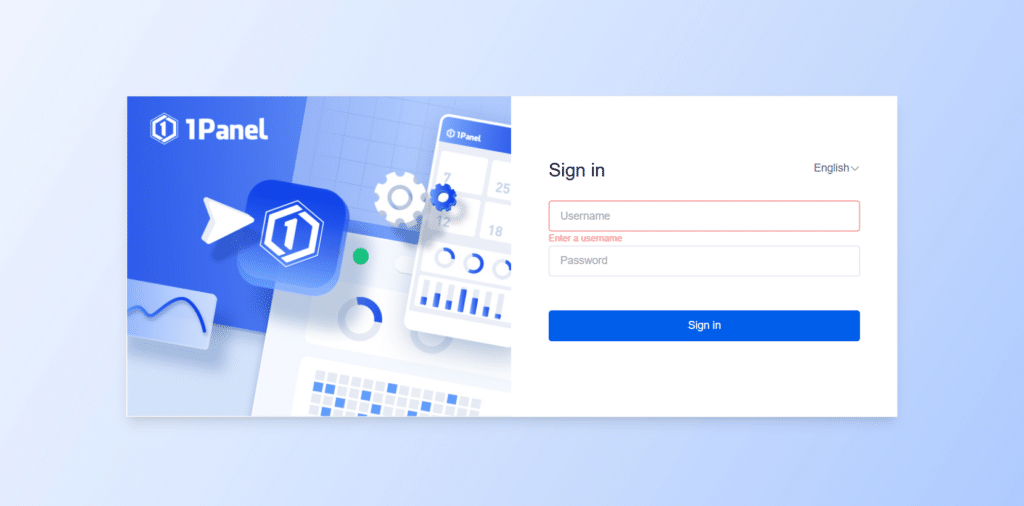
Après avoir terminé l'installation, accédez à l'URL fournie. Puis, Se connecter en utilisant le nom d'utilisateur et le mot de passe fournis à la fin de l'installation.