
Navegar por el dinámico panorama de las plataformas de orquestación de contenedores puede ser emocionante y desafiante para quienes se adentran en el mundo de Kubernetes. Entre la multitud de herramientas disponibles, Rancher Kubernetes Panel se presenta como una opción potente y fácil de usar para gestionar clústeres de Kubernetes. En esta guía, iniciaremos un recorrido para instalar Rancher Kubernetes Panel en Ubuntu 22.04, ofreciendo un recorrido completo que simplifica el proceso de instalación, permitiéndole aprovechar todo el potencial de Kubernetes con facilidad. Ya sea que sea un ingeniero de DevOps experimentado o un principiante entusiasta, este tutorial tiene como objetivo proporcionarle el conocimiento para desplegar Rancher Kubernetes Panel sin esfuerzo y elevar su experiencia de orquestación de contenedores. ¡Comencemos!
Primero, cree su cuenta de VPSie si aún no lo ha hecho y, a continuación, instale el servidor Ubuntu 22.04 según sus requisitos.
Cree su cuenta ahoraPara iniciar la instalación, inicie sesión en su sistema mediante SSH. Nuestro primer paso es recomendarle actualizar su sistema antes de instalar cualquier software. Para lograr esto, ejecute los siguientes comandos:
sudo apt-get update -y
Instalar Docker
If Docker no está instalado en su servidor, puede configurarlo con el siguiente comando:
sudo apt-get install docker.ioDespués de que finalice la instalación, confirme la instalación correcta de Docker ejecutando el siguiente comando:
docker --version
Gestionar servicios de Docker
El servicio de Docker suele gestionarse mediante systemd. Puede administrarlo fácilmente usando el comando systemctl. Para iniciar el servicio de Docker y configurarlo para que se inicie automáticamente al reiniciar el sistema, ejecute el siguiente comando:
systemctl start docker
systemctl enable docker
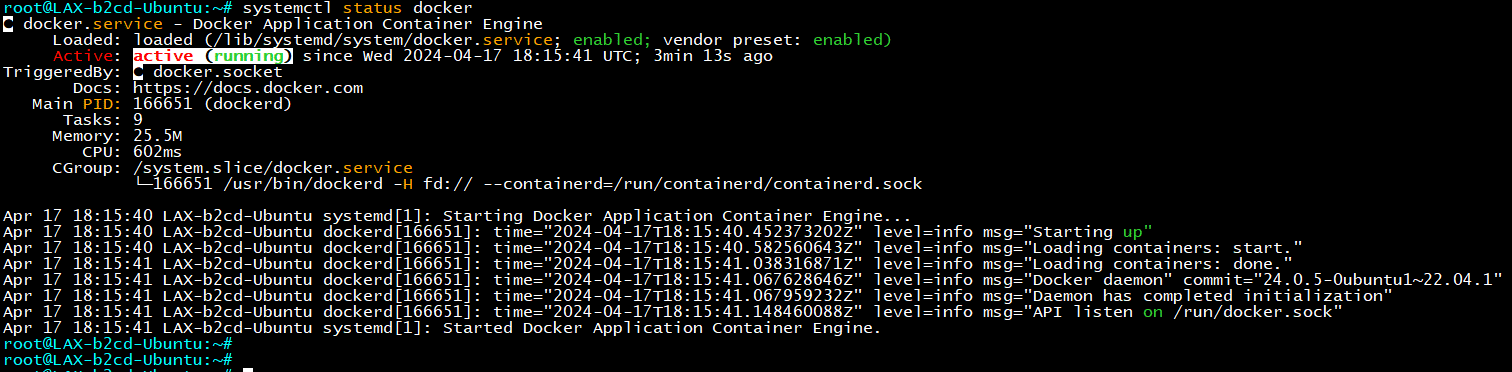
También puede comprobar el estado de Docker con el siguiente comando:
systemctl status docker
Instalar Rancher
Para configurar Rancher, debe obtener la imagen del servidor de Rancher y ejecutarla dentro de un contenedor de Docker. Para lograrlo, ejecute el siguiente comando:
docker run -d --name=rancher-server --restart=unless-stopped -p 80:80 -p 443:443 --privileged rancher/rancher:v2.4.18
Este comando obtiene la imagen más reciente del servidor de Rancher y la ejecuta dentro de un contenedor de Docker.
Puede ver la imagen de Rancher descargada desde el registro de Docker Hub utilizando el siguiente comando:
docker images
Puede confirmar el contenedor activo ejecutando el siguiente comando:
docker ps
Acceder a la interfaz web de Rancher
Rancher se ha instalado correctamente y ahora está ejecutándose en el puerto 443. Puede acceder a él ingresando la URL https://your-server-ip en su navegador. Esto le redirigirá a la pantalla de bienvenida de Rancher.
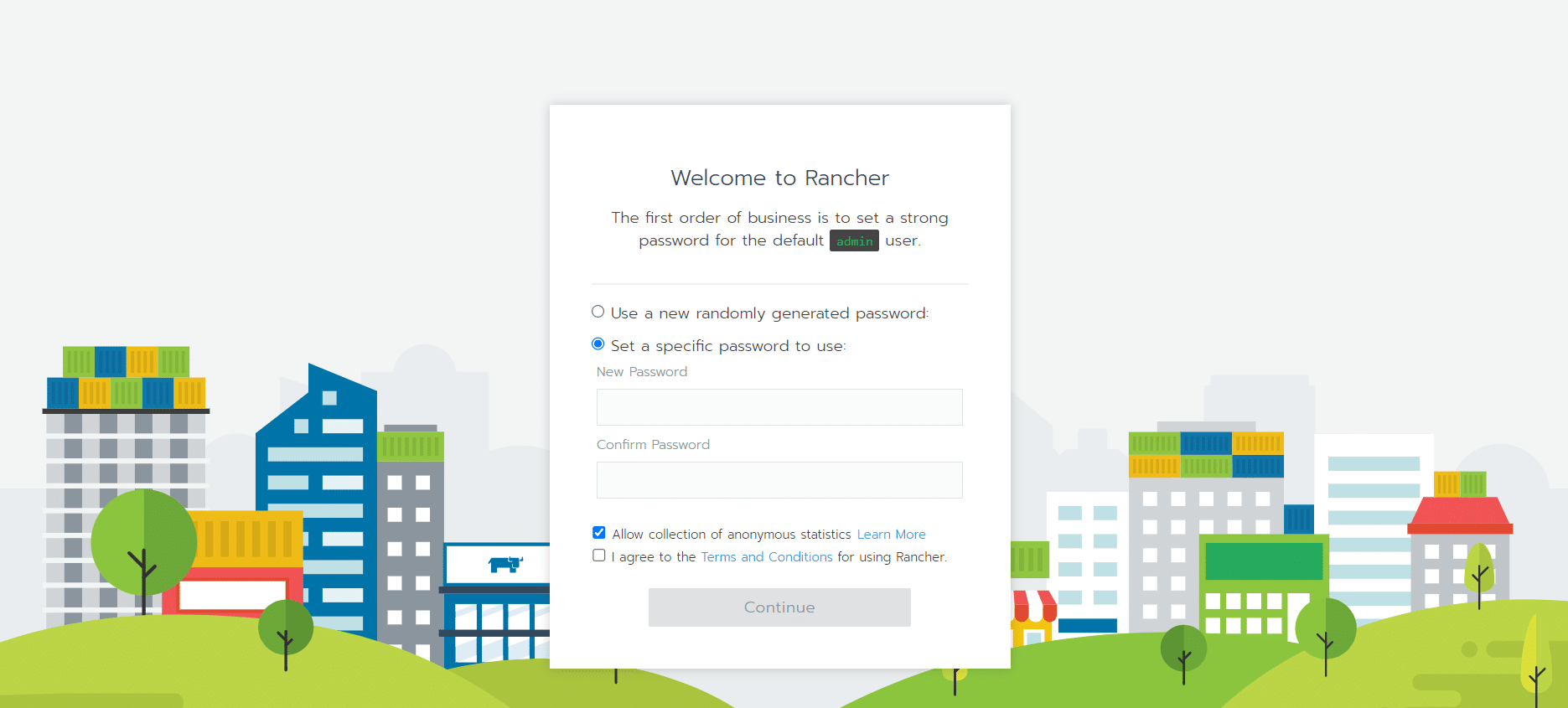
Cree su contraseña de administrador y continúe haciendo clic en el botón Continuar.
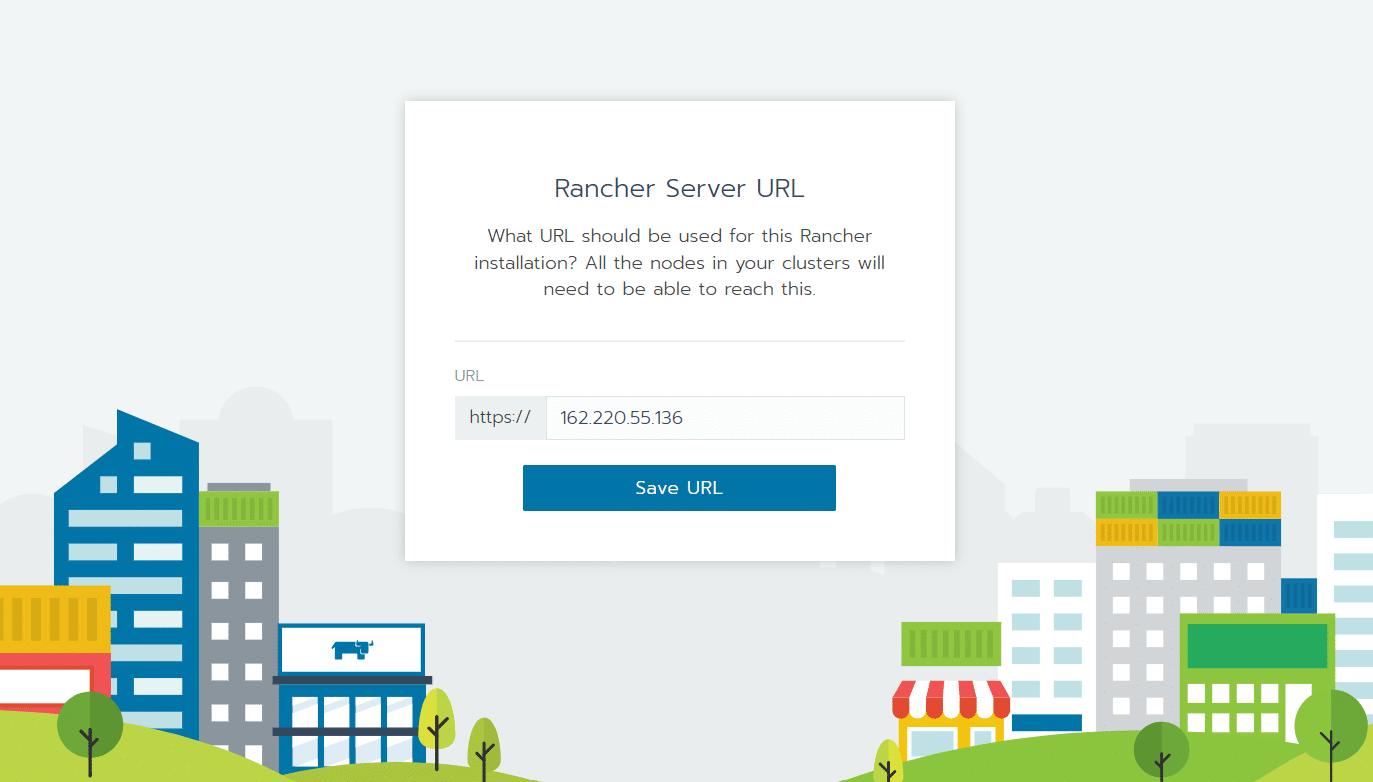
Defina la URL de su servidor y haga clic en el botón Guardar URL.
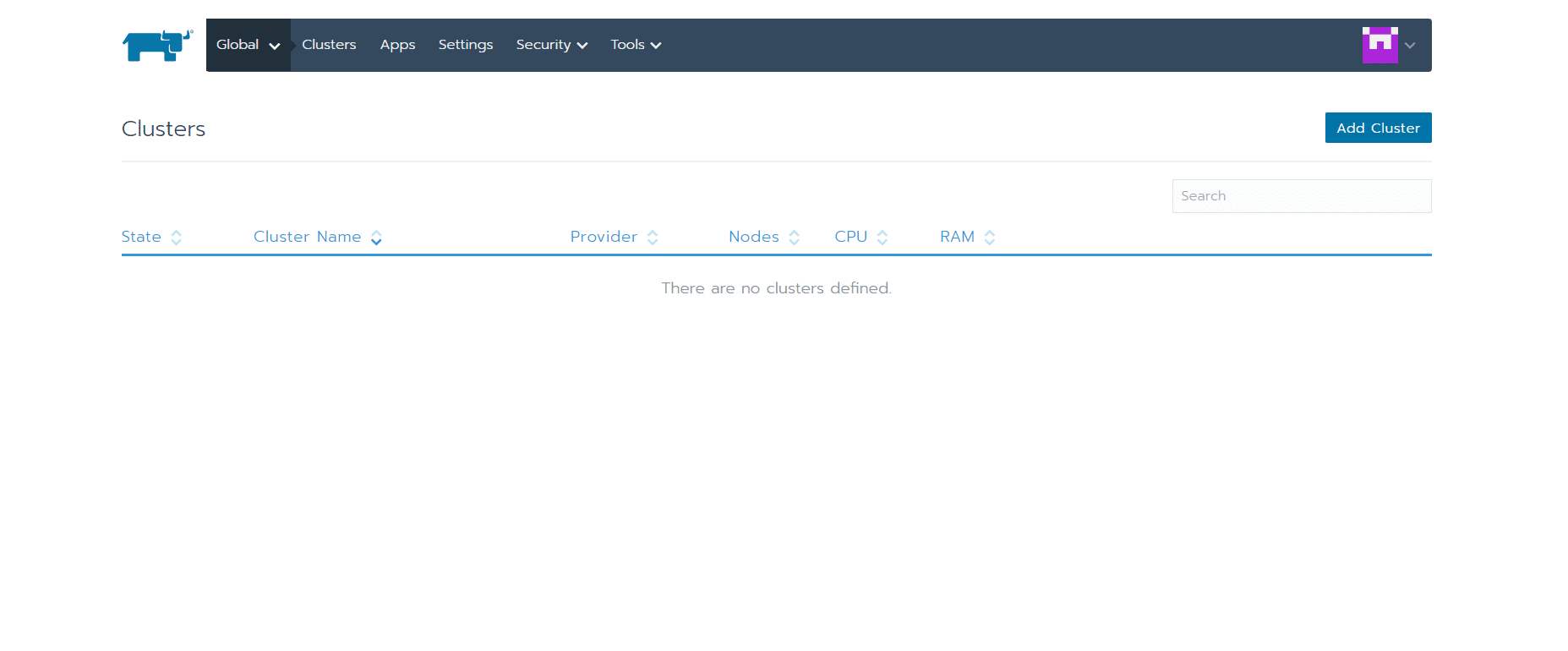
Para administrar sus clústeres de Kubernetes, debe incorporar uno o más hosts en Rancher. Un host se refiere a un servidor o máquina virtual donde se ejecuta Kubernetes. Acceda a la página de inicio de la interfaz de usuario de Rancher e inicie el proceso haciendo clic en el botón Agregar clúster, luego siga las instrucciones proporcionadas.
Al seguir los pasos descritos en esta guía, los usuarios pueden desplegar y administrar rápidamente clústeres de Kubernetes mediante la interfaz gráfica intuitiva de Rancher, lo que les permite orquestar de manera eficiente aplicaciones contenerizadas en su infraestructura. Gracias a las funciones integrales y las sólidas capacidades de administración de Rancher, los administradores pueden optimizar sus operaciones de Kubernetes y escalar sus despliegues con facilidad.