
Naviguer dans le paysage dynamique des plateformes d'orchestration de conteneurs peut être à la fois stimulant et complexe pour ceux qui s'initient à Kubernetes. Parmi la multitude d'outils disponibles, Rancher Kubernetes Panel se distingue comme une option puissante et conviviale pour la gestion des clusters Kubernetes. Dans ce guide, nous vous accompagnons dans l'installation de Rancher Kubernetes Panel sur Ubuntu 22.04, en vous offrant un tutoriel complet qui simplifie le processus d'installation et vous permet d'exploiter pleinement le potentiel de Kubernetes. Que vous soyez un ingénieur DevOps expérimenté ou un nouvel arrivant enthousiaste, ce tutoriel vise à vous doter des connaissances nécessaires pour déployer Rancher Kubernetes Panel sans effort et améliorer votre expérience d'orchestration de conteneurs. Plongeons dans le sujet !
Commencez par créer votre compte VPSie si ce n'est pas déjà fait, puis installez le serveur Ubuntu 22.04 selon vos besoins.
Créer votre compte maintenant !Pour démarrer l'installation, connectez-vous à votre système via SSH. Notre première étape consiste à mettre à jour votre système avant d'installer tout logiciel. Pour ce faire, exécutez les commandes suivantes :
sudo apt-get update -y
Installer Docker
If Docker n'est pas encore installé sur votre serveur, vous pouvez le configurer à l'aide de la commande suivante :
sudo apt-get install docker.ioUne fois l'installation terminée, vérifiez l'installation correcte de Docker en exécutant la commande suivante :
docker --version
Gérer les services Docker
Le service Docker est généralement géré par systemd. Vous pouvez le gérer facilement à l'aide de la commande systemctl. Pour démarrer le service Docker et le configurer pour qu'il se lance automatiquement au redémarrage du système, exécutez la commande suivante :
systemctl start docker
systemctl enable docker
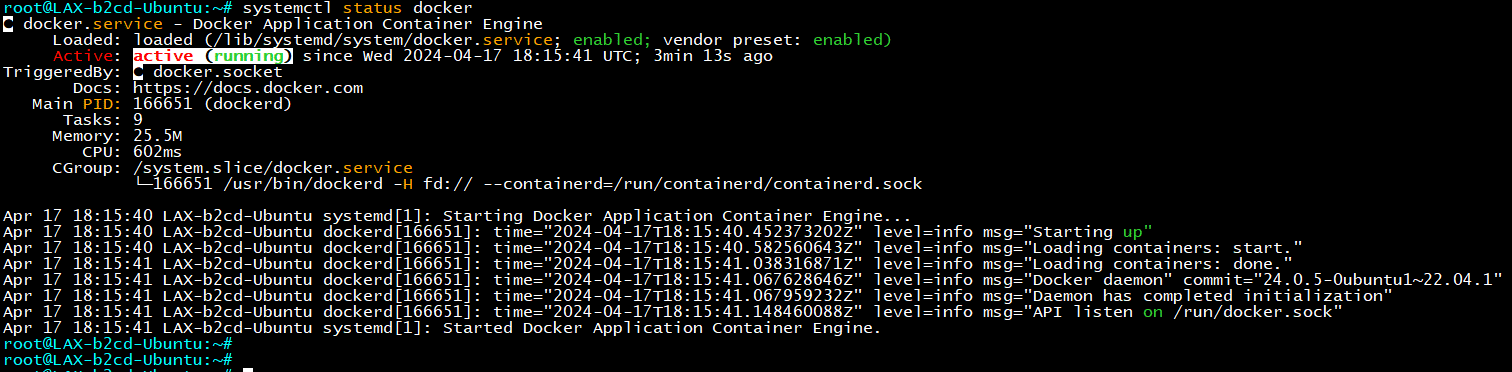
Vous pouvez également vérifier l'état de Docker à l'aide de la commande suivante :
systemctl status docker
Installer Rancher
Pour configurer Rancher, vous devez récupérer l'image du serveur Rancher et l'exécuter dans un conteneur Docker. Effectuez cette opération en exécutant la commande ci-dessous :
docker run -d --name=rancher-server --restart=unless-stopped -p 80:80 -p 443:443 --privileged rancher/rancher:v2.4.18
Cette commande récupère l'image la plus récente du serveur Rancher et l'exécute dans un conteneur Docker.
Vous pouvez afficher l'image Rancher téléchargée depuis le registre Docker Hub en utilisant la commande suivante :
docker images
Vous pouvez confirmer le conteneur actif en exécutant la commande suivante :
docker ps
Accéder à l'interface web de Rancher
Rancher a été installé avec succès et fonctionne désormais sur le port 443. Vous pouvez y accéder en saisissant l'URL https://your-server-ip dans votre navigateur. Vous serez redirigé vers l'écran d'accueil de Rancher.
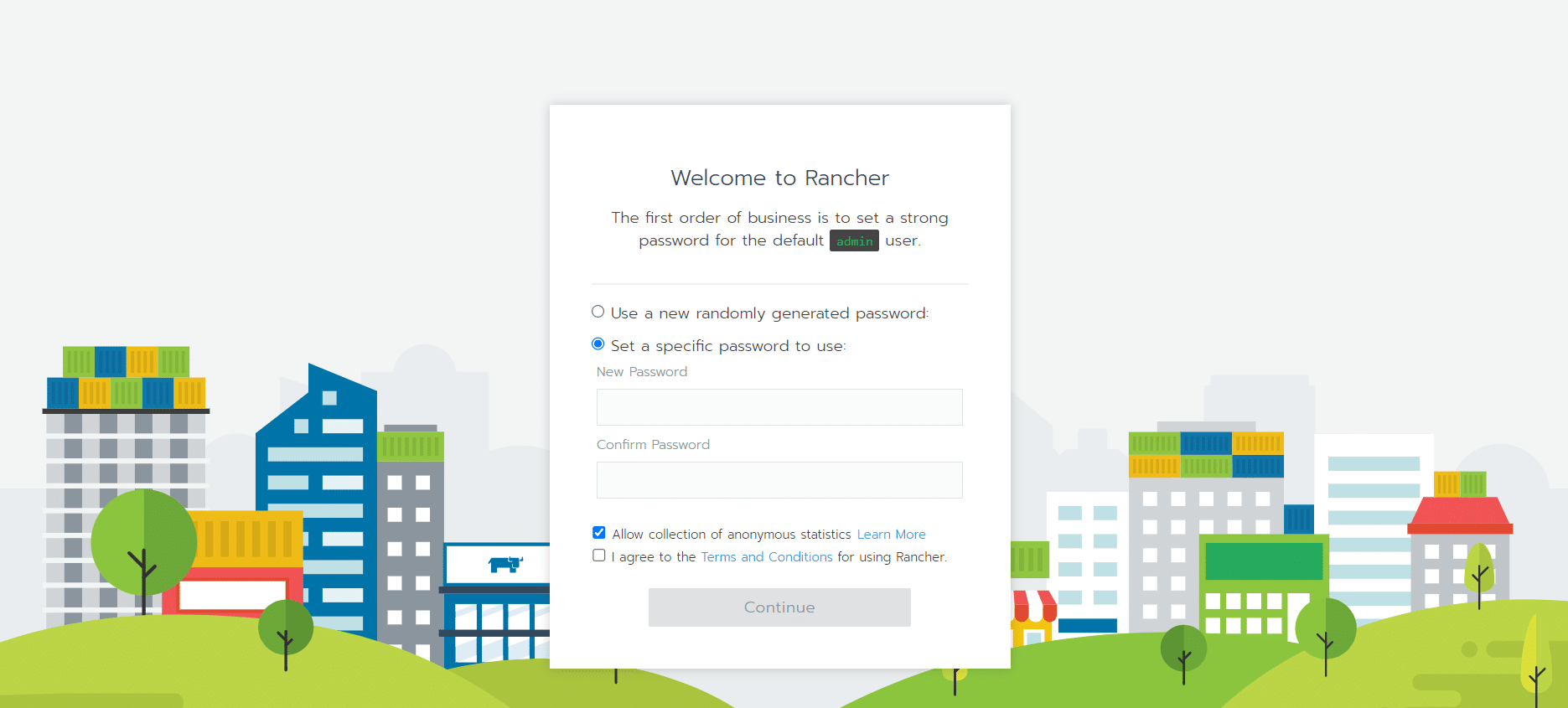
Créez votre mot de passe administrateur, puis poursuivez en cliquant sur le bouton Continuer.
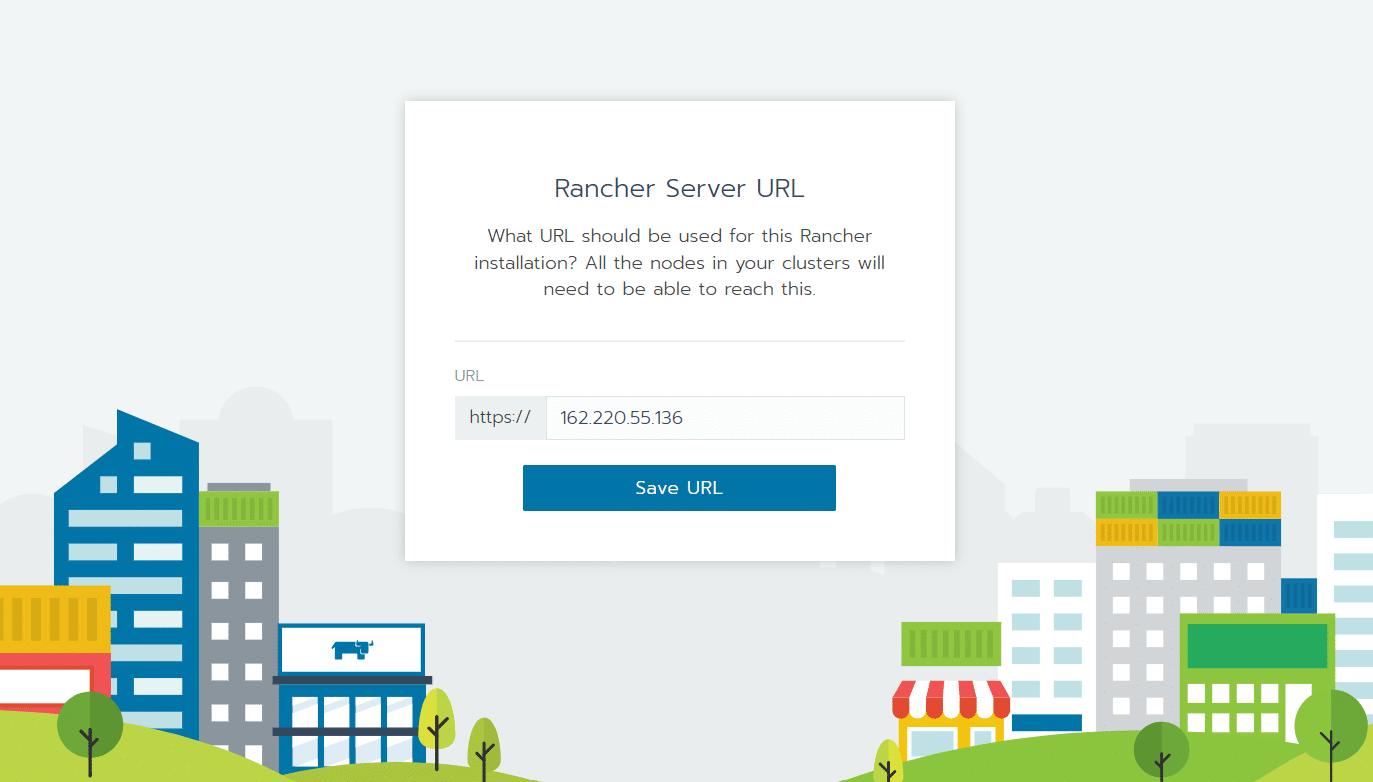
Définissez l'URL de votre serveur et cliquez sur le bouton Enregistrer l'URL.
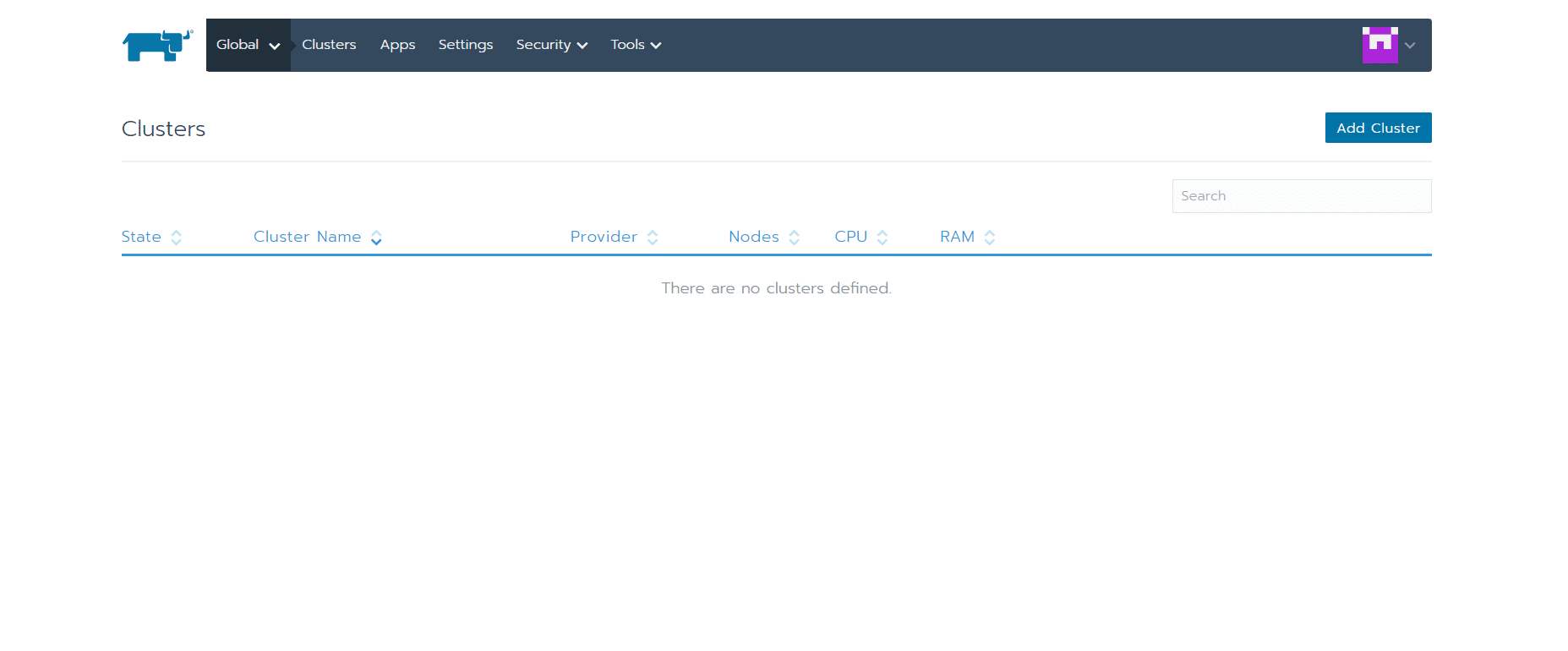
Pour administrer vos clusters Kubernetes, vous devez intégrer un ou plusieurs hôtes à Rancher. Un hôte désigne un serveur ou une machine virtuelle sur lequel Kubernetes est exécuté. Accédez à la page d'accueil de l'interface Rancher et lancez le processus en cliquant sur le bouton Ajouter un cluster, puis suivez les instructions fournies.
En suivant les étapes décrites dans ce guide, les utilisateurs peuvent déployer et gérer rapidement des clusters Kubernetes grâce à l'interface graphique intuitive de Rancher, ce qui leur permet d'orchestrer efficacement les applications conteneurisées au sein de leur infrastructure. Grâce aux fonctionnalités complètes et aux capacités de gestion robustes de Rancher, les administrateurs peuvent rationaliser leurs opérations Kubernetes et mettre à l'échelle leurs déploiements en toute simplicité.