
التنقل في المشهد الديناميكي لمنصات تنسيق الحاويات يمكن أن يكون مثيرًا وتحديًا لأولئك الذين يغوصون في عالم Kubernetes. في خضم وفرة الأدوات المتاحة، يبرز Rancher Kubernetes Panel كخيار قوي وسهل الاستخدام لإدارة عناقيد Kubernetes. في هذا الدليل، سنبدأ رحلة لتثبيت Rancher Kubernetes Panel على Ubuntu 22.04، مع تقديم شرح شامل يبسط عملية التثبيت، مما يتيح لك استغلال كامل إمكانات Kubernetes بسهولة. سواء كنت مهندس DevOps متمرسًا أو مبتدئًا شغوفًا، يهدف هذا الشرح إلى تزويدك بالمعرفة اللازمة لنشر Rancher Kubernetes Panel بسلاسة ورفع تجربة تنسيق الحاويات الخاصة بك. لنبدأ!
أولاً، قم بإنشاء حساب VPSie إذا لم تكن قد فعلت ذلك بعد، ثم تابع بتثبيت خادم Ubuntu 22.04 وفقاً لمتطلباتك.
أنشئ حسابك الآن!لبدء التثبيت، يرجى الدخول إلى نظامك عبر SSH. خطوتنا الأولى هي التوصية بتحديث نظامك قبل تثبيت أي برامج. لتحقيق ذلك، يرجى تنفيذ الأوامر التالية:
sudo apt-get update -y
تثبيت Docker
إذا لم يكن Docker مثبتًا بالفعل على خادمك، يمكنك إعداده باستخدام الأمر التالي:
sudo apt-get install docker.ioبعد اكتمال التثبيت، تأكد من تثبيت Docker بشكل صحيح بتنفيذ الأمر التالي:
docker --version
إدارة خدمات Docker
يتم التعامل مع خدمة Docker عادةً بواسطة systemd. يمكنك إدارتها بسهولة باستخدام أمر systemctl. لبدء خدمة Docker وإعدادها للبدء تلقائيًا عند إعادة تشغيل النظام، نفّذ الأمر التالي:
systemctl start docker
systemctl enable docker
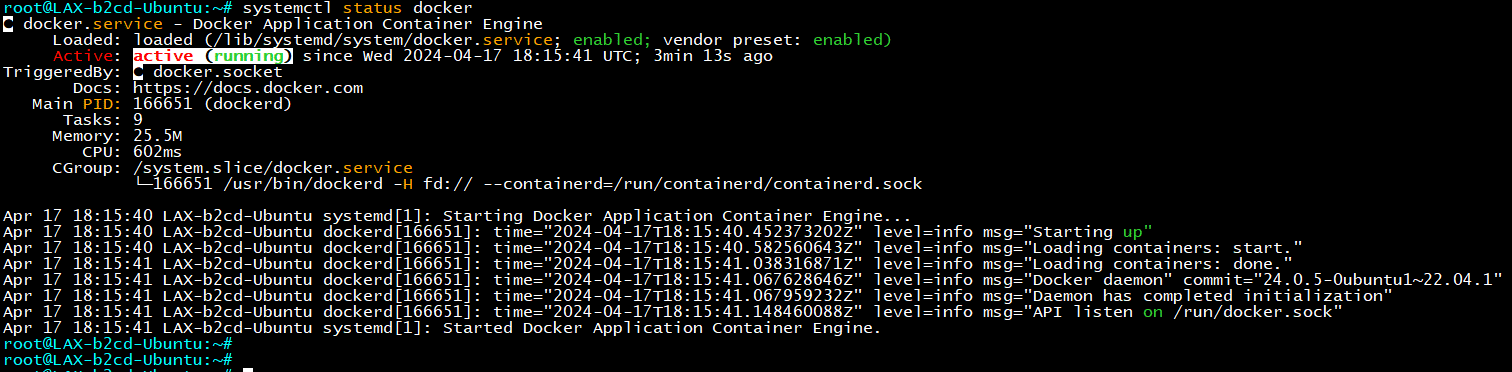
يمكنك أيضًا التحقق من حالة Docker باستخدام الأمر التالي:
systemctl status docker
تثبيت Rancher
لإعداد Rancher، ستحتاج إلى جلب صورة خادم Rancher وتنفيذها داخل حاوية Docker. تحقق من ذلك بتنفيذ الأمر أدناه:
docker run -d --name=rancher-server --restart=unless-stopped -p 80:80 -p 443:443 --privileged rancher/rancher:v2.4.18
يجلب هذا الأمر أحدث صورة لخادم Rancher وينفذها داخل حاوية Docker.
يمكنك عرض صورة Rancher التي تم تنزيلها من مستودع Docker Hub باستخدام الأمر التالي:
docker images
يمكنك تأكيد الحاوية النشطة بتنفيذ الأمر التالي:
docker ps
الوصول إلى واجهة Rancher الويب
تم تثبيت Rancher بنجاح وهو يعمل الآن على المنفذ 443. يمكنك الوصول إليه عن طريق إدخال عنوان URL https://your-server-ip في متصفحك. سيؤدي هذا إلى تحويلك إلى شاشة ترحيب Rancher.
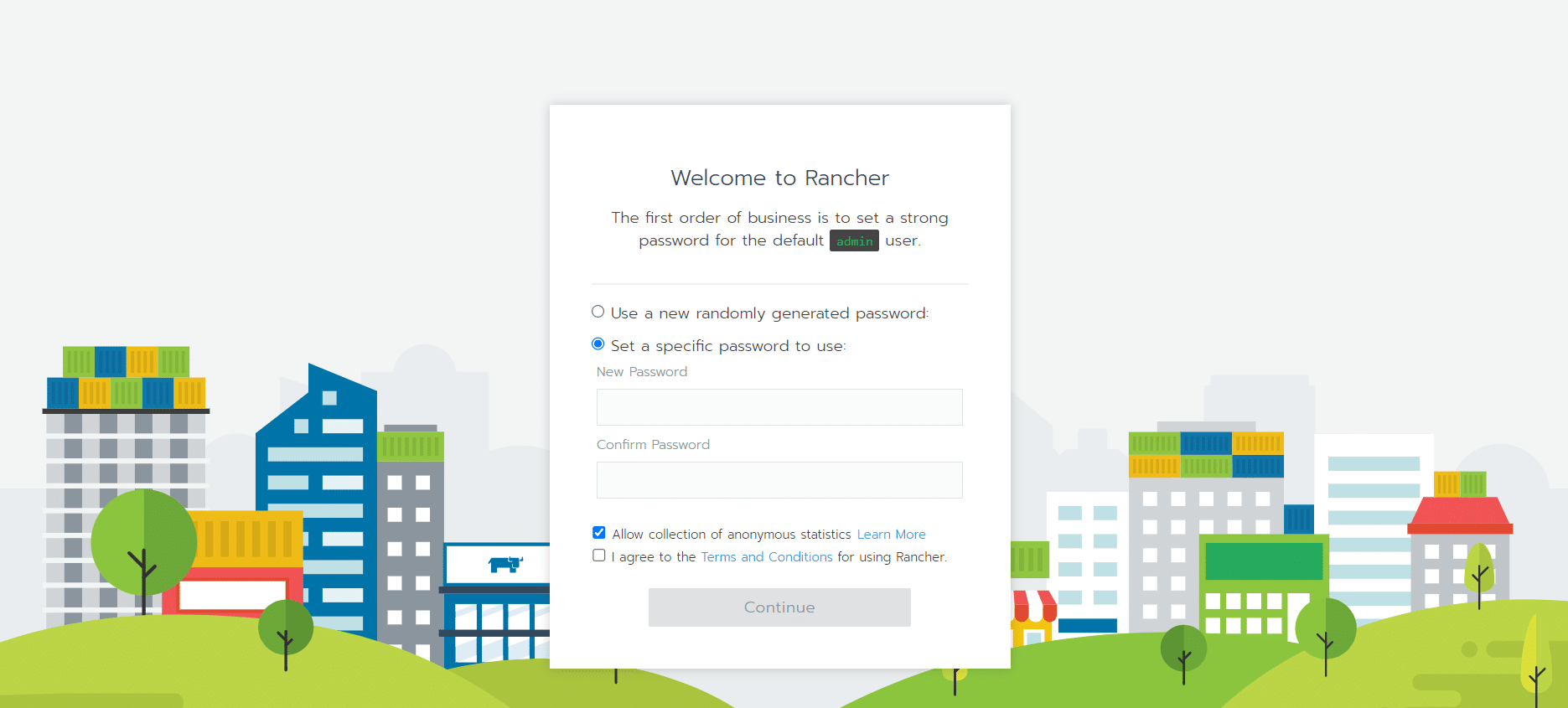
أنشئ كلمة مرور المسؤول ثم تابع بالنقر على زر متابعة.
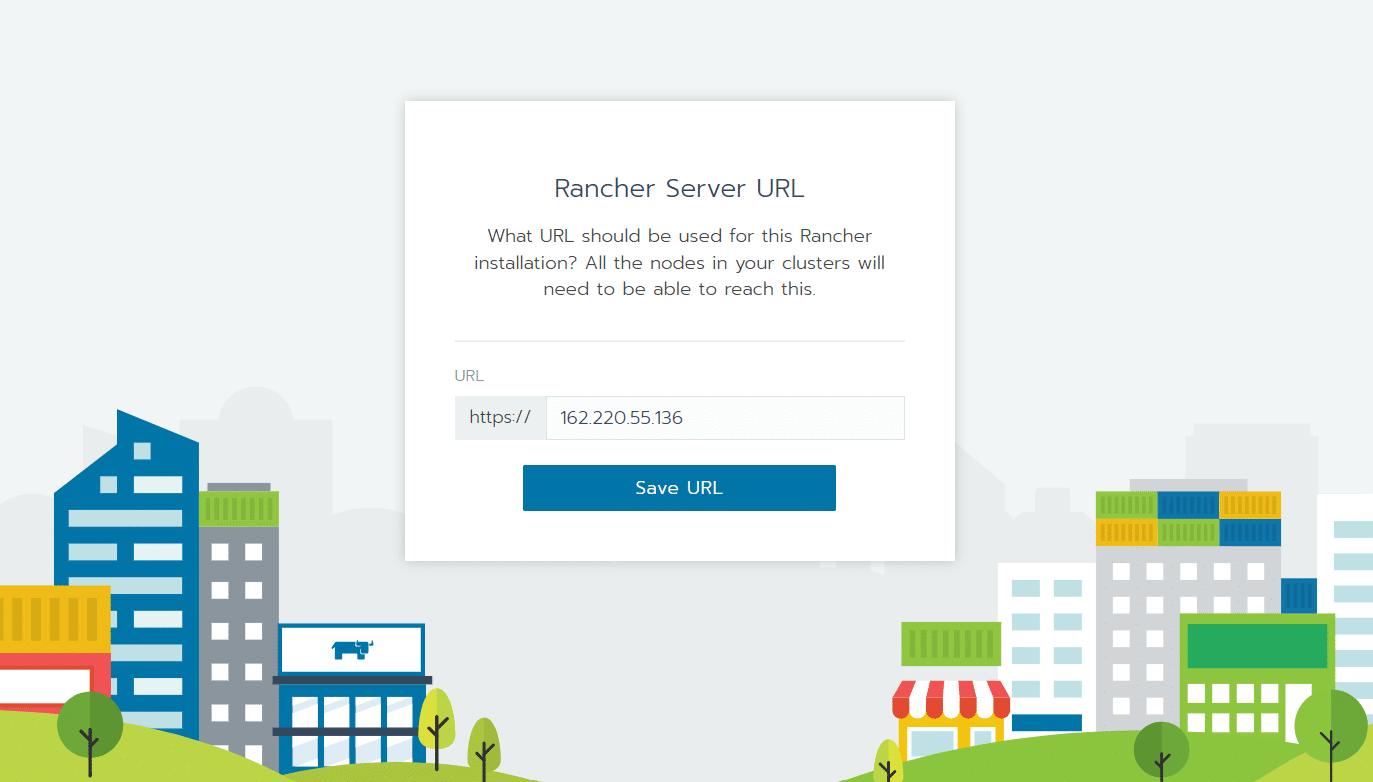
حدد عنوان URL الخاص بالخادم وانقر على زر حفظ URL.
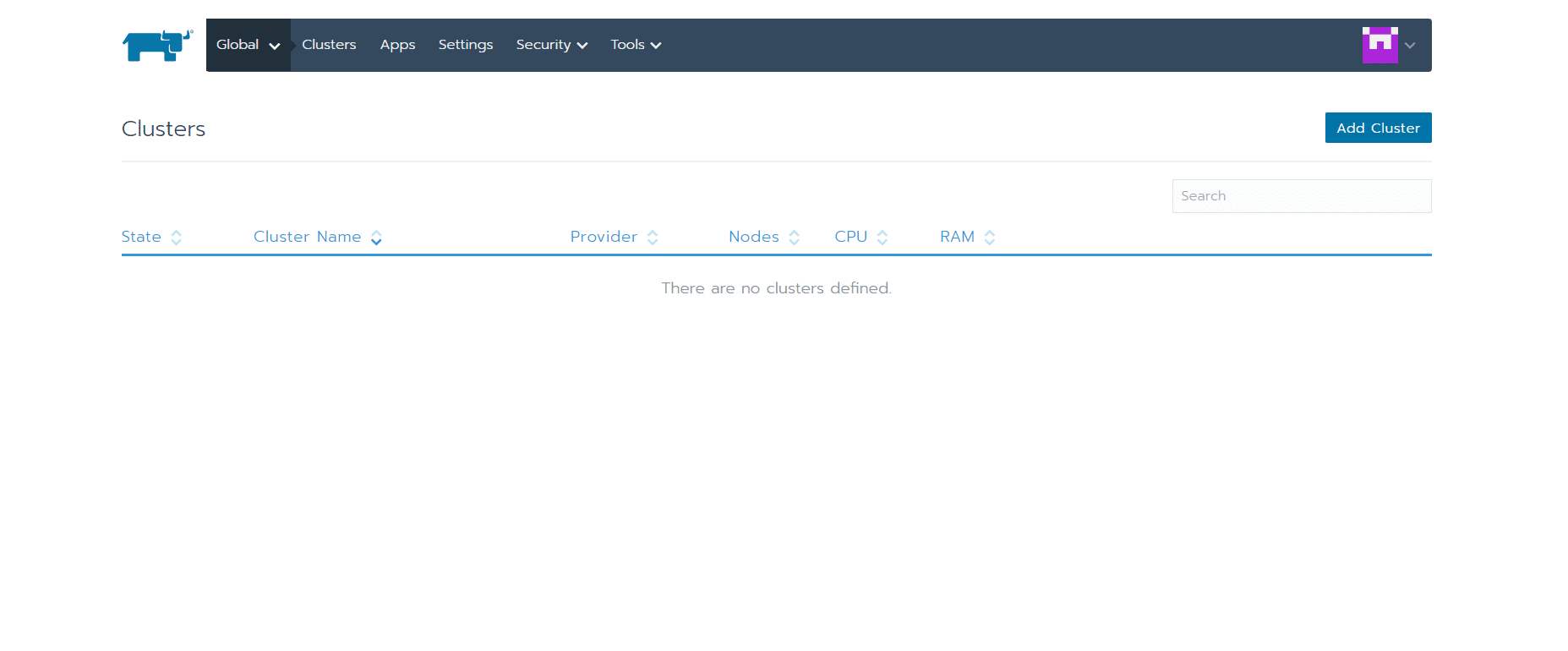
لإدارة مجموعات Kubernetes الخاصة بك، يجب دمج مضيف واحد أو أكثر في Rancher. يشير المضيف إلى خادم أو جهاز افتراضي يعمل عليه Kubernetes. انتقل إلى الصفحة الرئيسية لواجهة Rancher وابدأ العملية بالنقر على زر إضافة مجموعة، ثم تابع التعليمات المقدمة.
من خلال اتباع الخطوات الموضحة في هذا الدليل، يمكن للمستخدمين نشر وإدارة مجموعات Kubernetes بسرعة باستخدام الواجهة الرسومية البديهية ل Rancher، مما يمكّنهم من تنسيق التطبيقات الحاوية بكفاءة في بنيتهم التحتية. ومع الميزات الشاملة وقدرات الإدارة القوية التي يوفرها Rancher، يمكن للمسؤولين تبسيط عمليات Kubernetes الخاصة بهم وتوسيع نطاق نشراتهم بسهولة.