
Navegar pelo cenário dinâmico das plataformas de orquestração de contêineres pode ser empolgante e desafiador para quem se aprofunda no mundo do Kubernetes. Entre a infinidade de ferramentas disponíveis, o Rancher Kubernetes Panel surge como uma opção poderosa e amigável para gerenciar clusters do Kubernetes. Neste guia, iniciaremos uma jornada para instalar o Rancher Kubernetes Panel no Ubuntu 22.04, oferecendo um passo a passo completo que simplifica o processo de instalação, permitindo que você aproveite todo o potencial do Kubernetes com facilidade. Seja você um engenheiro DevOps experiente ou um novato entusiasmado, este tutorial visa capacitá-lo com o conhecimento necessário para implantar o Rancher Kubernetes Panel sem esforço e elevar sua experiência de orquestração de contêineres. Vamos começar!
Primeiro, crie sua conta VPSie, se ainda não o fez, e depois instale o servidor Ubuntu 22.04 conforme suas necessidades.
Crie sua conta agora!Para iniciar a instalação, faça login no seu sistema via SSH. Nosso primeiro passo é recomendar a atualização do sistema antes de instalar qualquer software. Para isso, execute os seguintes comandos:
sudo apt-get update -y
Instalar Docker
If Docker isn’t already installed on your server, you can get it set up with the following command:
sudo apt-get install docker.ioApós a conclusão da instalação, confirme a instalação correta do Docker executando o seguinte comando:
docker --version
Gerenciar serviços do Docker
O serviço do Docker é normalmente gerenciado pelo systemd. Você pode gerenciá-lo facilmente usando o comando systemctl. Para iniciar o serviço do Docker e configurá-lo para iniciar automaticamente na reinicialização do sistema, execute o seguinte comando:
systemctl start docker
systemctl enable docker
Você também pode verificar o status do Docker com o seguinte comando:
systemctl status docker
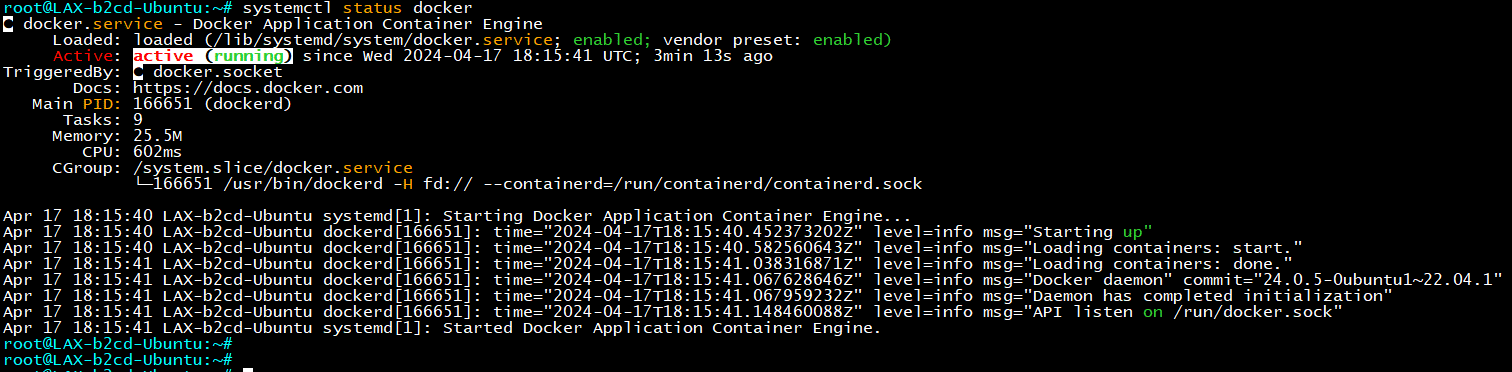
Instalar o Rancher
Para configurar o Rancher, você precisa obter a imagem do servidor Rancher e executá-la em um contêiner Docker. Faça isso executando o comando abaixo:
docker run -d --name=rancher-server --restart=unless-stopped -p 80:80 -p 443:443 --privileged rancher/rancher:v2.4.18
Este comando obtém a imagem mais recente do servidor Rancher e a executa em um contêiner Docker.
Você pode visualizar a imagem do Rancher baixada do registro Docker Hub usando o seguinte comando:
docker images
Você pode confirmar o contêiner ativo executando o comando a seguir:
docker ps
Acessar a interface web do Rancher
O Rancher foi instalado com sucesso e está em execução na porta 443. Você pode acessá-lo inserindo a URL https://your-server-ip no seu navegador. Isso o redirecionará para a tela de boas-vindas do Rancher.
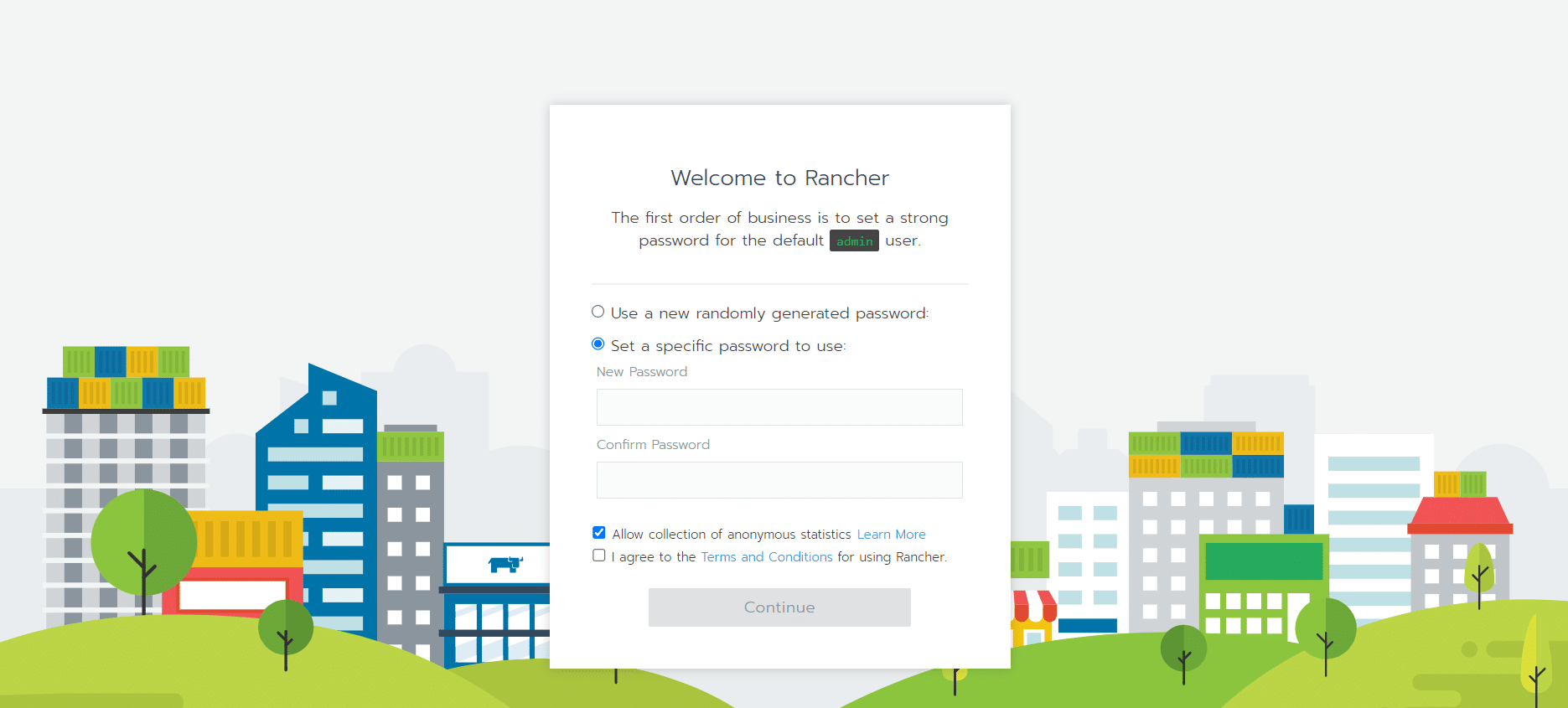
Crie sua senha de administrador e, em seguida, continue clicando no botão Continuar.
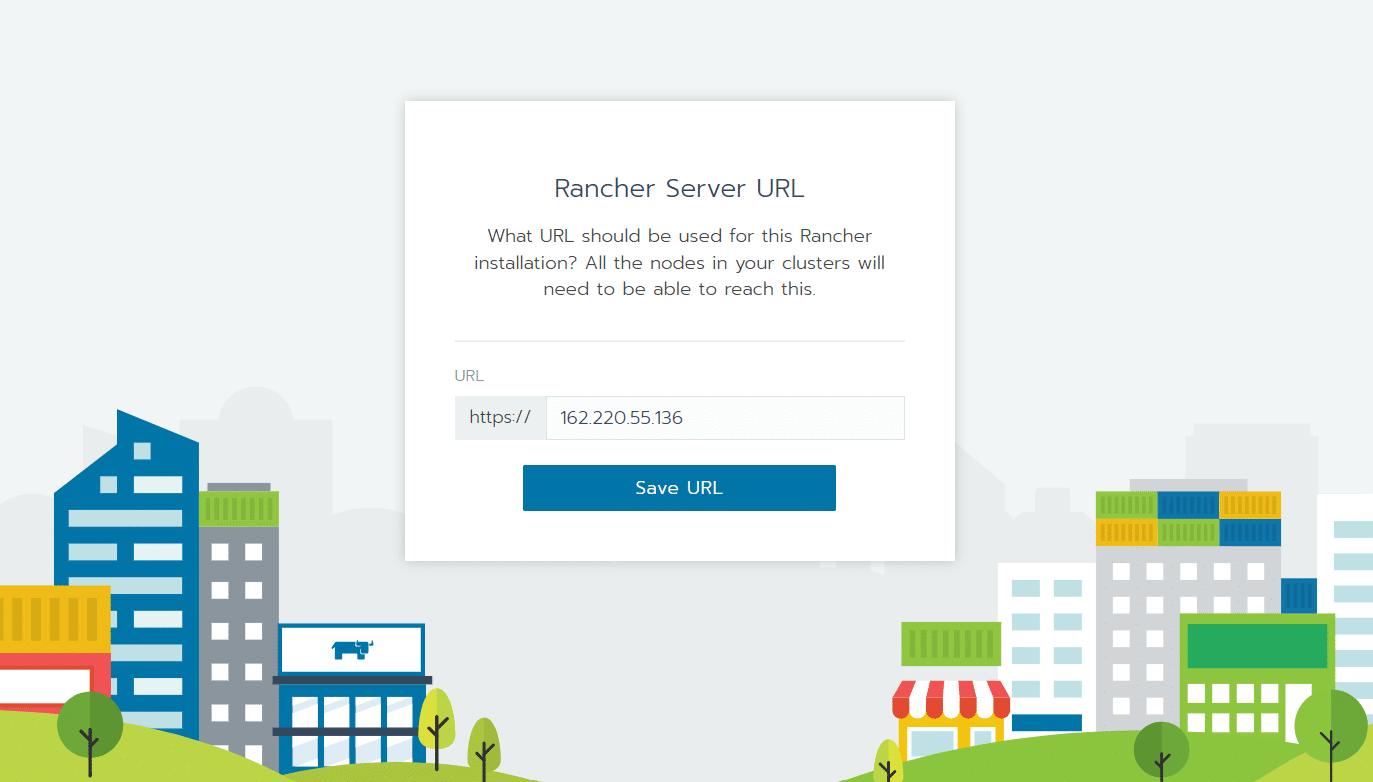
Defina a URL do seu servidor e clique no botão Salvar URL.
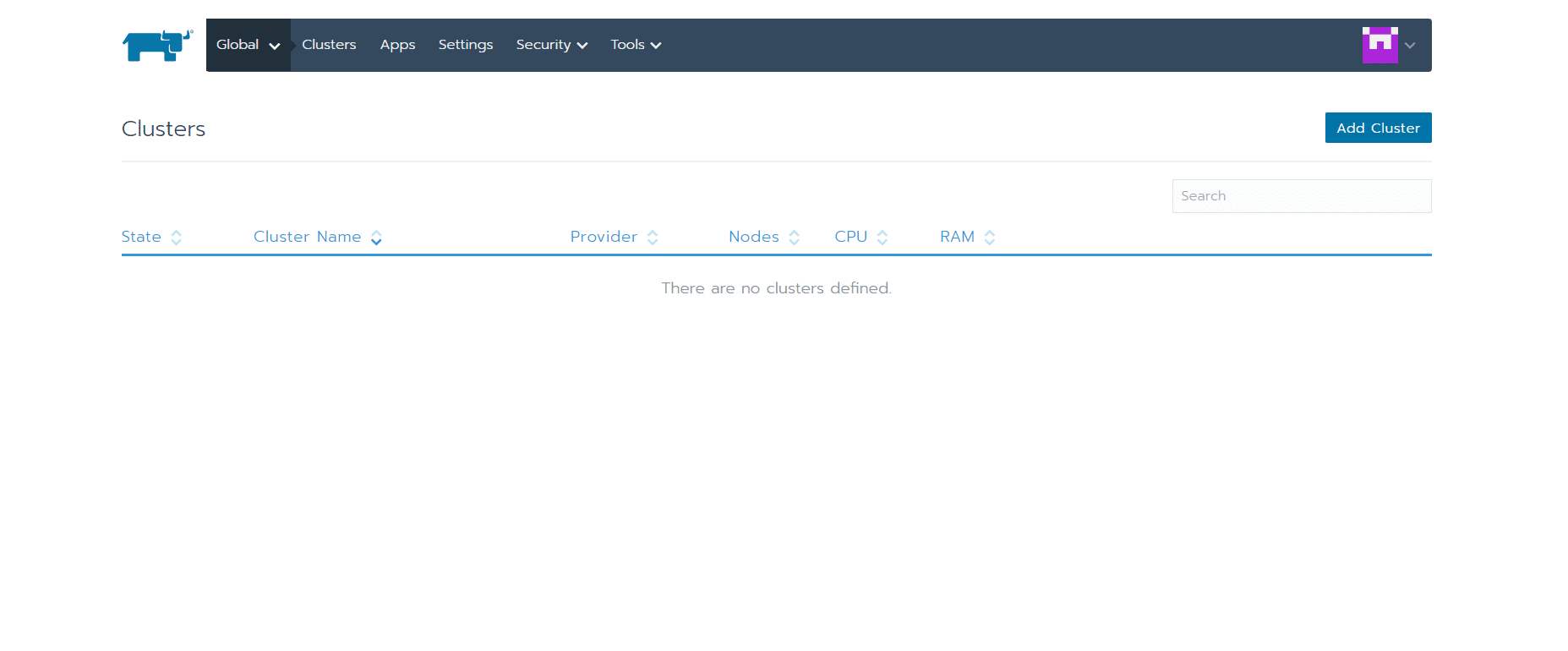
Para administrar seus clusters Kubernetes, você deve incorporar um ou mais hosts ao Rancher. Um host é um servidor ou máquina virtual onde o Kubernetes opera. Acesse a página inicial da interface do Rancher e inicie o processo clicando no botão Adicionar Cluster, em seguida, siga as instruções fornecidas.
Ao seguir as etapas descritas neste guia, os usuários podem implantar e gerenciar clusters Kubernetes rapidamente usando a interface gráfica intuitiva do Rancher, o que permite orquestrar aplicações em containers de forma eficiente em sua infraestrutura. Com os recursos abrangentes e as capacidades de gerenciamento robustas do Rancher, os administradores podem simplificar suas operações Kubernetes e escalar suas implantações com facilidade.