
Instalação do PyCharm
O PyCharm é um ambiente de desenvolvimento integrado (IDE) popular para programação em Python. Foi desenvolvido pela JetBrains, uma empresa tcheca especializada em ferramentas para desenvolvedores. Neste artigo, abordaremos a história do PyCharm, como instalá-lo no Ubuntu e suas vantagens e desvantagens.
História do PyCharm
foi lançado pela primeira vez em 2010 e desde então se tornou uma das IDEs mais populares para desenvolvimento em Python. Foi desenvolvido pela JetBrains, a mesma empresa que criou o IntelliJ IDEA, uma IDE popular para Java. A ideia do PyCharm surgiu de um grupo de desenvolvedores da JetBrains que precisava de melhores IDEs para Python disponíveis na época. Eles decidiram criar sua própria IDE para Python, e o PyCharm nasceu.
Ao longo dos anos, o PyCharm evoluiu para se tornar uma IDE poderosa e repleta de recursos para desenvolvimento em Python. Ele ganhou vários prêmios, incluindo o Jolt Award para Melhor Ambiente de Desenvolvimento em 2012 e o Prêmio de Produtividade da Python Software Foundation em 2013.
Vamos iniciar o processo de instalação,
Primeiro, Para que o sistema Ubuntu seja registrado na plataforma VPSie, é necessário criar uma conta VPSie, caso ainda não tenha sido criada.
Crie sua conta agora!Nosso exemplo é baseado em uma instância Ubuntu com GUI instalada. Aqui está um link que o guiará na instalação da GUI do Ubuntu, caso você ainda não a tenha instalado.
Como instalar uma GUI no UbuntuAgora, abra seu terminal e execute os seguintes comandos para atualizar seu sistema.
# apt-get update && apt-get upgrade -y
Etapa 1: Instalar o PyCharm
Execute o comando a seguir para determinar a versão do Python no seu sistema antes de começar.
# python3 --version
Vamos começar a instalação. A primeira coisa a fazer agora é encontrar a versão mais recente do PyCharm no site oficial.
Agora, execute o comando a seguir para encontrar a versão comunitária do PyCharm:
# snap find pycharm
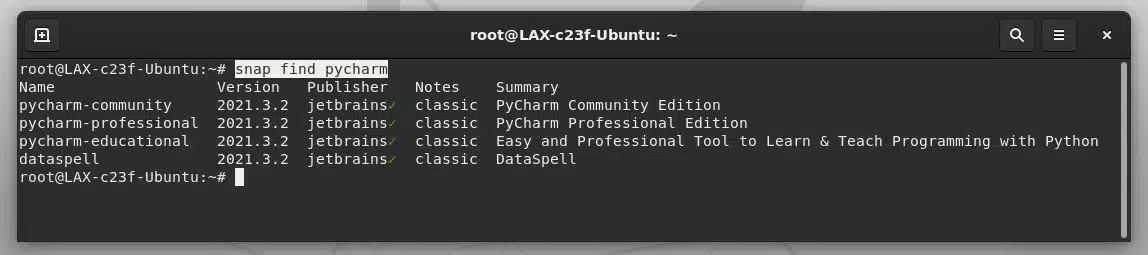
Execute o seguinte comando para instalar a versão comunitária do PyCharm com a versão mais recente:
# sudo snap install pycharm-community --classic

Agora você pode pesquisar por PyCharm em Atividades. Abra e inicie o aplicativo.

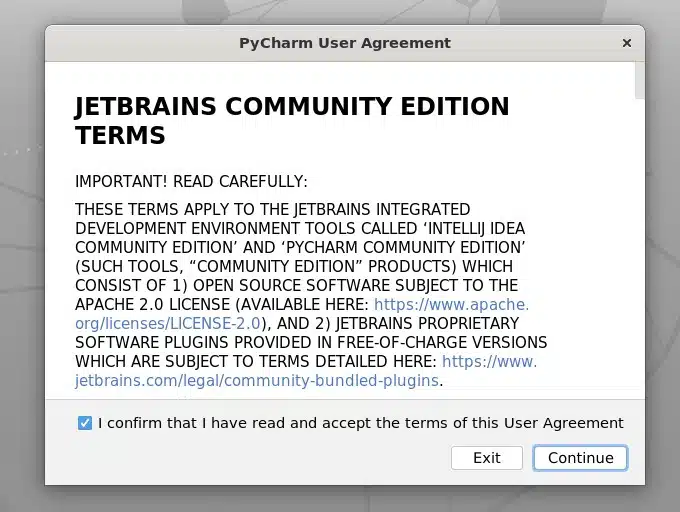
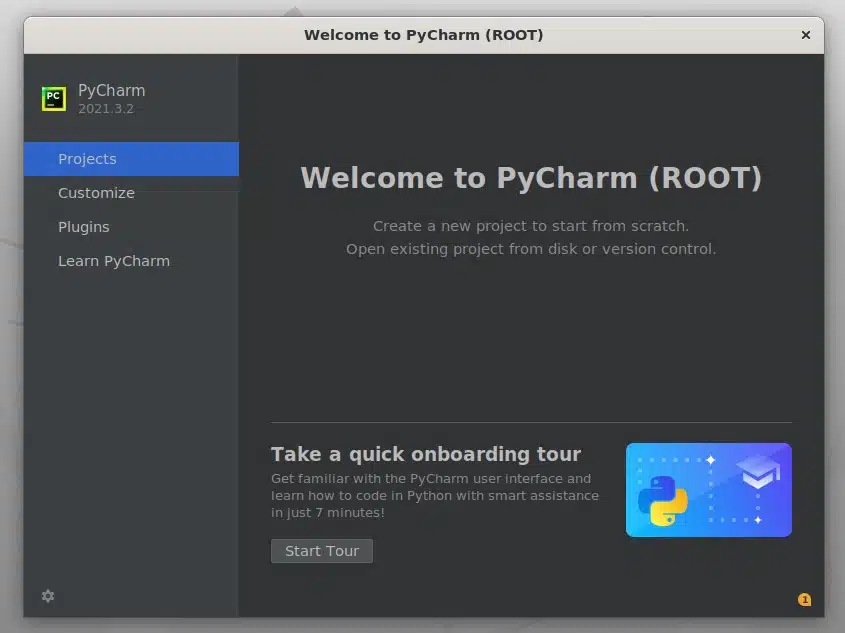
O IDE PyCharm agora funciona com sucesso no seu sistema Ubuntu. Obrigado por ler! Espero que tenha sido informativo para você!
Usando o PyCharm no Ubuntu Após a instalação do PyCharm no Ubuntu, você pode usá-lo para escrever e depurar código Python. O PyCharm oferece uma série de recursos para simplificar o desenvolvimento em Python, incluindo conclusão de código, realce de sintaxe e ferramentas de depuração.
Vantagens:
- Análise de código: o poderoso mecanismo de análise de código do PyCharm ajuda a identificar problemas de codificação em tempo real, gargalos de desempenho e falhas de segurança. Esse recurso economiza tempo aos desenvolvedores ao fornecer feedback instantâneo sobre a qualidade do código, reduzindo o número de bugs e vulnerabilidades que precisam ser corrigidos a longo prazo.
- Assistência inteligente de codificação: o recurso de conclusão e sugestão de código do PyCharm oferece um serviço de codificação competente, fornecendo sugestões relevantes com base no contexto atual. Esse recurso ajuda os desenvolvedores a escrever código mais rápido e com menos erros.
- Ambiente de desenvolvimento integrado: o PyCharm oferece um ambiente de desenvolvimento integrado (IDE) completo, com recursos como controle de versão, depuração, testes e perfilamento de código. Essa integração simplifica o processo de desenvolvimento ao reduzir a necessidade de alternar entre múltiplas ferramentas.
- Suporte multiplataforma: o PyCharm é compatível com Windows, macOS e Linux, tornando-o uma escolha popular para desenvolvedores em múltiplas plataformas.
- Comunidade e ecossistema extensos: o PyCharm possui uma grande comunidade de desenvolvedores e usuários que oferecem suporte, compartilham conhecimento e desenvolvem plugins e extensões para aprimorar sua funcionalidade. Esse ecossistema facilita para os desenvolvedores encontrar soluções para problemas comuns e estender a funcionalidade da IDE.
Desvantagens:
- Intensivo em recursos: o PyCharm é um aplicativo intensivo em recursos que pode consumir uma quantidade extraordinária de memória e poder de CPU, especialmente ao trabalhar em projetos maiores. Isso pode resultar em desempenho mais lento em computadores mais antigos ou menos potentes.
- Custo: Embora a edição Community do PyCharm seja gratuita, a edição Professional exige uma taxa de licença. Esse custo pode ser proibitivo para alguns desenvolvedores, especialmente aqueles que trabalham em projetos pessoais ou para organizações sem fins lucrativos.
- Curva de aprendizado acentuada: o PyCharm oferece uma ampla gama de recursos e funcionalidades, o que pode ser esmagador para novos usuários. Isso pode exigir tempo e esforço significativos para aprender a usar a IDE de forma eficaz.
- Limitado ao Python: o PyCharm é projetado explicitamente para desenvolvimento em Python e não suporta outras linguagens de programação. Isso pode limitar sua utilidade para desenvolvedores que trabalham com múltiplas linguagens.
Conclusão: Em geral, o PyCharm é uma IDE poderosa e popular para desenvolvimento em Python, oferecendo análise avançada de código, assistência inteligente à codificação, um ambiente de desenvolvimento completo, suporte multiplataforma e uma grande comunidade e ecossistema. No entanto, seu alto consumo de recursos, custo, curva de aprendizado acentuada e suporte limitado a outras linguagens podem ser desvantagens significativas para alguns desenvolvedores. Cada desenvolvedor deve pesar os prós e contras antes de decidir se usará o PyCharm para suas necessidades de desenvolvimento.
Modifique o arquivo hosts no Linux, Windows e Mac
setup-and-configure-elasticsearch-logstash-and-kibana
Como alterar os modos do SELinux
Perguntas frequentes
O que é o PyCharm?O PyCharm é um ambiente de desenvolvimento integrado (IDE) usado para programação em Python. Ele é desenvolvido pela JetBrains e está disponível em versões gratuita e paga.
Como instalo o PyCharm no Ubuntu?Seguem os passos para instalar o PyCharm no Ubuntu:
Abra o terminal do Ubuntu pressionando
Ctrl+Alt+Tno seu teclado.Atualize a lista de pacotes do seu sistema usando o seguinte comando:
sqlsudo apt updateInstale o pacote snapd, necessário para instalar o PyCharm usando o snap:
sudo apt install snapdInstale o pacote snap do PyCharm usando o seguinte comando:
csssudo snap install pycharm-community --classicSe você quiser instalar a versão profissional do PyCharm, substitua “pycharm-community” por “pycharm-professional” no comando acima.
Assim que a instalação for concluída, você pode iniciar o PyCharm pesquisando-o no menu de aplicativos ou digitando o seguinte comando no terminal:
pycharm-communitySe você instalou a versão profissional, use “pycharm-professional” no lugar.
Ao abrir o PyCharm pela primeira vez, você será solicitado a configurá-lo. Siga estas etapas para configurar o PyCharm:
- Selecione a opção “Create new project.”
- Escolha a localização onde deseja criar o projeto.
- Selecione o interpretador Python que deseja usar. Se você não tiver um instalado, pode criar um novo clicando no botão “New environment”.
- Escolha o tipo de projeto e o modelo que deseja usar.
- Clique no botão “Create” para criar o projeto.
Para atualizar o PyCharm para a versão mais recente, siga estas etapas:
Abra o terminal do Ubuntu.
Execute o seguinte comando para atualizar a lista de pacotes do seu sistema:
sqlsudo apt updateExecute o seguinte comando para atualizar o PyCharm:
sudo snap refresh pycharm-communitySe você instalou a versão profissional, use “pycharm-professional” no lugar.
Para desinstalar o PyCharm do Ubuntu, siga estas etapas:
Abra o terminal do Ubuntu.
Execute o seguinte comando para desinstalar o PyCharm:
csharpsudo snap remove pycharm-communitySe você instalou a versão profissional, use “pycharm-professional” no lugar.
Opcionalmente, remova o diretório de configuração do PyCharm usando o seguinte comando:
javascriptrm -rf ~/.config/JetBrains/PyCharm*Isso removerá todas as configurações e arquivos de configuração do PyCharm do seu sistema.
Precisa de ajuda com este tópico? Pergunte ao nosso Assistente de IA!
O Assistente foca em: Como instalar o PyCharm no Ubuntu 20.04 LTS
Olá! Como posso ajudar você com "Como instalar o PyCharm no Ubuntu 20.04 LTS"?Compartilhar em
Facebook Twitter LinkedIn Imprimir AnteriorAnteriorComo instalar o WireShark no Ubuntu 20.04 LTS PróximoComo instalar o ClamAV no Ubuntu 20.04 LTSPróximoExperimente a VPSie
Solução de Servidor em Nuvem Mais Rápida Gratuitamente
Buscar
Categoria
Tags
- Fácil de instalar PayCharm, Fácil de instalar Pyradio, Como instalar o PyCharm no Ubuntu, Como instalar o PyCharm no Ubuntu 20.04 LTS, IDE, IDEs, Instalar PyCharm no Ubuntu, PyCharm, Instalação do PyCharm, Instalação do PyCharm no Ubuntu, PyCharm no Ubuntu, Pyradio, python, Ubuntu, Ubuntu 20.04, Ubuntu 20.04 LTS
Últimas Atualizações

SUN – Stretched Unified Network
13 de outubro de 2026 Leia Mais »
Como Proteger o SSH com Fail2ban no Ubuntu 24.04
6 de outubro de 2026 Leia Mais »
Como Configurar um Firewall UFW no Ubuntu 24.04
6 de outubro de 2026 Leia Mais »
Como Configurar o Nginx como Proxy Reverso no Ubuntu 24.04
6 de outubro de 2026 Leia Mais »
Como instalar o Docker e o Docker Compose no Ubuntu 24.04
6 de outubro de 2026 Leia Mais »
Como instalar o Beszel no Ubuntu e no Debian
18 de setembro de 2026 Leia Mais »
Como instalar o Pulumi no Ubuntu e no Debian
16 de setembro de 2026 Leia Mais »
Como instalar o 1Panel no Ubuntu e no Debian
15 de setembro de 2026 Leia Mais »
Como instalar o MinIO Server e o Console no Debian / Ubuntu
22 de agosto de 2026 Leia Mais »
Como instalar o K9s no Ubuntu / Debian
22 de agosto de 2026 Leia Mais »Posts anteriores

Como proteger seu VPS Linux – endurecimento de SSH
17 de novembro de 2014 Leia Mais »Usando SCP no Linux – Guia
23 de novembro de 2014 Leia Mais »Implante um servidor de gerenciamento Ubiquiti All-In-One (mFi – UniFi – AirControl) na VPSie em minutos.
12 de fevereiro de 2015 Leia Mais »Permissões de usuário do servidor MySql – Exemplos práticos
14 de fevereiro de 2015 Leia Mais »OpenSSL – Gerar certificados SSL em VPS Linux
19 de fevereiro de 2015 Leia Mais »Como implantar servidores Linux (CentOS, Debian, Ubuntu etc.) na VPSie em 40 segundos.
14 de setembro de 2017 Leia Mais »
O que é computação em nuvem? Um guia simples
17 de fevereiro de 2020 Leia Mais »Como instalar a pilha LAMP no Ubuntu 20.04
27 de outubro de 2020 Leia Mais »
Configurando o Gitlab na VPSie
21 de junho de 2021 Leia Mais »
Configurando o servidor mysql. VPSie
21 de junho de 2021 Leia Mais »Ler mais posts
Navegue por mais guias úteis, dicas e guias práticos em nossa base de conhecimento. Manual do painel de controle
Painel de controle – Projetos
 Guias práticos
Como instalar o painel Kubernetes Rancher no Ubuntu 22.04
 Guias práticos
Como encontrar arquivos no CentOS 8
 Guias práticos
como configurar um chroot no Debian
 Guias práticos
Como instalar e configurar o scanner de vulnerabilidades Nessus no Debian
 Guias práticos