
Como instalar o ClamAV no Ubuntu 20.04 LTS
O utilitário Clam AntiVirus é um programa gratuito, de código aberto e multiplataforma para detecção de vírus e outros tipos de malware. Embora originalmente desenvolvido para Unix, está disponível nas versões AIX, BSD, HP-UX, Linux, macOS, OpenVMS, OSF e Solaris.
O aplicativo suporta uma ampla variedade de formatos de arquivo, incluindo formatos de e-mail, formatos de arquivo, executáveis e formatos de documento populares. Basicamente, o pacote consiste em um motor antivírus, que pode ser acessado como uma biblioteca compartilhada.
Vamos iniciar o processo de instalação,
Primeiro, Para que o sistema Ubuntu seja registrado na plataforma VPSie, é necessário criar uma conta VPSie, caso ainda não tenha sido criada.
Crie sua conta agora!Nosso exemplo é baseado em uma instância Ubuntu com GUI instalada. Aqui está um link que o guiará na instalação da GUI do Ubuntu, caso você ainda não a tenha instalado.
Como instalar uma GUI no UbuntuAgora, abra seu terminal e execute os seguintes comandos para atualizar seu sistema.
# apt-get update && apt-get upgrade -y
Etapa 1: Instalar o ClamAV
Vamos à instalação, execute o seguinte comando para instalar o ClamAV
# sudo apt-get install clamav
Etapa 2: Instalar o Daemon do ClamAV
Execute o seguinte comando para instalá-lo:
# sudo apt-get install clamav-daemon
Agora vamos atualizar o ClamAV, você verá alguns erros, por favor, ignore-os, ele será atualizado automaticamente de qualquer forma.
# sudo freshclam
Etapa 3: Escanear usando o ClamAV
O ClamAV está pronto para uso. Aqui você pode usar muitos comandos de varredura. Vamos dar uma olhada em alguns deles agora. Por exemplo, vamos escanear a raiz diretório.
Execute o seguinte comando para escanear o diretório home:
# clamscan -r /root
Execute o seguinte comando para ver os itens infectados no seu diretório home.
# clamscan -ri /root
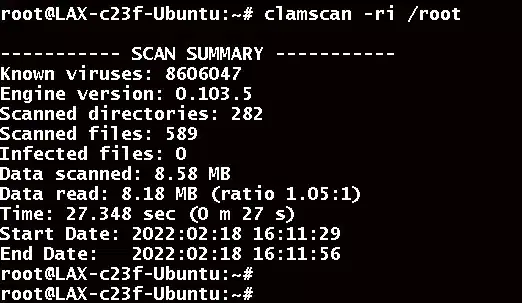
Para remover o arquivo infectado, você pode usar o seguinte comando. No entanto, este comando não é recomendado, pois destruirá seus arquivos se estiverem infectados. Se você deseja excluir arquivos, use este comando.
# clamscan -ri --remove /root# clamscan -r --move=/root/VIRUS /root
Para evitar complicações ao excluir arquivos. É possível criar uma pasta e mover os arquivos infectados para dentro dela. Assim, você pode verificar quais arquivos precisam ser removidos e removê-los conforme necessário. Execute o seguinte comando para fazer isso.
Execute os seguintes comandos:
# mkdir VIRUS - Create Folder# ls - To check the folder created or not# cd VIRUS/ - To navigate in to the folder# pwd - To copy the location of file. 
Em seguida, execute o comando para mover o arquivo infectado para a pasta que acabamos de criar. No comando /root é a pasta que vamos escanear.
# clamscan -r --move=/root/VIRUS /root 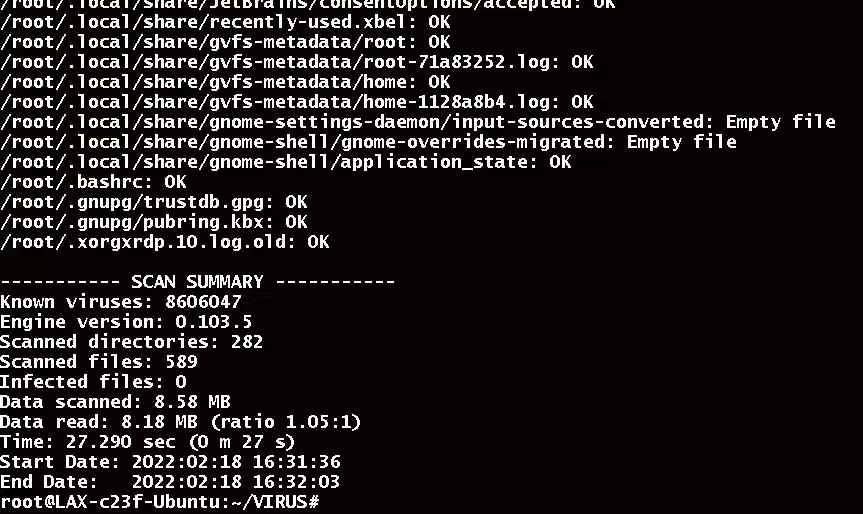
Assim que a varredura for concluída, você pode verificar a pasta e excluir arquivos, se necessário.
Etapa 3: Instalar a interface do CalmAV
Execute o seguinte comando para instalar a interface do ClamAV.
# sudo apt install clamtk
O Clamtk agora pode ser encontrado em atividades.
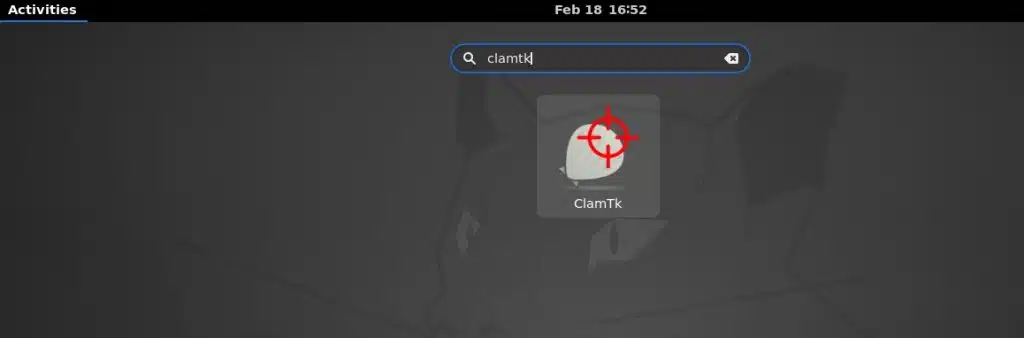
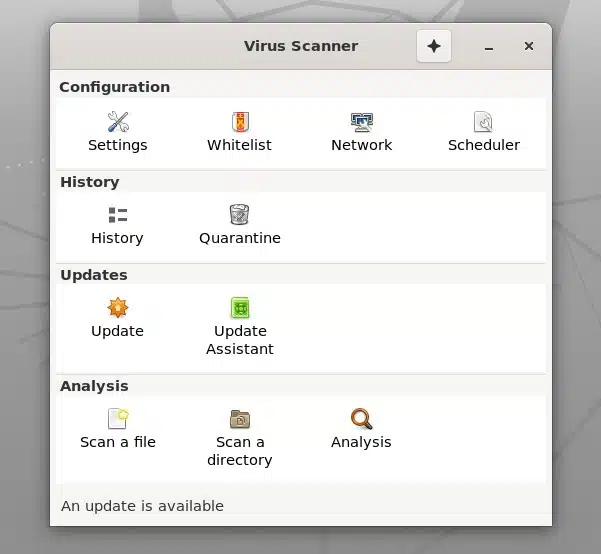
O diretório foi escaneado com sucesso usando o ClamAV e a interface instalada. Obrigado por ler! Espero que tenha sido informativo para você!
which-is-better-for-linux-command-line-users-terminator-or-tmux
Perguntas frequentes
O que é o ClamAV?O ClamAV é um software antivírus de código aberto usado para detectar e remover malware e vírus de arquivos e e-mails.
Por que eu deveria instalar o ClamAV no meu sistema Ubuntu?Se você baixa arquivos regularmente ou recebe e-mails, a instalação do ClamAV pode ajudar a proteger seu sistema contra malware e vírus.
Como instalo o ClamAV no Ubuntu?Você pode instalar o ClamAV no Ubuntu seguindo estas etapas:
- Abra o aplicativo Terminal no seu sistema Ubuntu.
- Atualize o índice de pacotes executando o comando: sudo apt-get update
- Instale o ClamAV executando o comando: sudo apt-get install clamav
- Concluída a instalação, atualize as definições de vírus executando o comando: sudo freshclam
Você pode escanear um arquivo com o ClamAV executando o comando: clamscan /path/to/file
Como escaneio um diretório com o ClamAV?Você pode escanear um diretório com o ClamAV executando o comando: clamscan -r /path/to/directory
Como agendo verificações regulares de vírus com o ClamAV?Você pode agendar verificações regulares de vírus com o ClamAV configurando uma tarefa cron. Para isso, abra o arquivo de configuração do crontab executando o comando: sudo crontab -e. Em seguida, adicione uma nova linha ao arquivo com a seguinte sintaxe:
bash0 0 * * * clamscan -r /path/to/directory Isso agendará uma verificação de vírus no diretório especificado todos os dias à meia-noite.
Como atualizo as definições de vírus manualmente?Você pode atualizar as definições de vírus manualmente executando o comando: sudo freshclam
Como desinstalo o ClamAV do meu sistema Ubuntu?Você pode desinstalar o ClamAV do seu sistema Ubuntu executando o comando: sudo apt-get remove clamav. Você também pode remover quaisquer arquivos de configuração associados ao ClamAV executando o comando: sudo apt-get purge clamav
Visualizações: 3,471Precisa de ajuda com este tópico? Pergunte ao nosso Assistente de IA!
O assistente foca em: Como instalar o ClamAV no Ubuntu 20.04 LTS
Olá! Como posso ajudar você com "Como instalar o ClamAV no Ubuntu 20.04 LTS"?Compartilhar em
Facebook Twitter LinkedIn Imprimir AnteriorAnteriorComo instalar o PyCharm no Ubuntu 20.04 LTS PróximoComo instalar o BPYTOP no Ubuntu 20.04PróximoExperimente a VPSie
Solução de Servidor em Nuvem Mais Rápida Gratuitamente
Buscar
Categoria
Tags
- ClamAV, instalação do ClamAV, Fácil de instalar clamav, Como instalar e executar Kafka e Zookeeper no Ubuntu 20.04 LTS, Como instalar o ClamAV, Como instalar o ClamAV no Ubuntu 20.04 LTS, Instalar ClamAV, Instalar ClamAV no Ubuntu, antivírus Linux, segurança linux, segurança, Ubuntu 20.04, Ubuntu 20.04 LTS
Últimas Atualizações

SUN – Stretched Unified Network
13 de outubro de 2026 Leia Mais »
Como Proteger o SSH com Fail2ban no Ubuntu 24.04
6 de outubro de 2026 Leia Mais »
Como Configurar um Firewall UFW no Ubuntu 24.04
6 de outubro de 2026 Leia Mais »
Como Configurar o Nginx como Proxy Reverso no Ubuntu 24.04
6 de outubro de 2026 Leia Mais »
Como instalar o Docker e o Docker Compose no Ubuntu 24.04
6 de outubro de 2026 Leia Mais »
Como instalar o Beszel no Ubuntu e no Debian
18 de setembro de 2026 Leia Mais »
Como instalar o Pulumi no Ubuntu e no Debian
16 de setembro de 2026 Leia Mais »
Como instalar o 1Panel no Ubuntu e no Debian
15 de setembro de 2026 Leia Mais »
Como instalar o MinIO Server e o Console no Debian / Ubuntu
22 de agosto de 2026 Leia Mais »
Como instalar o K9s no Ubuntu / Debian
22 de agosto de 2026 Leia Mais »Posts anteriores

Como proteger seu VPS Linux – endurecimento de SSH
17 de novembro de 2014 Leia Mais »Usando SCP no Linux – Guia
23 de novembro de 2014 Leia Mais »Implante um servidor de gerenciamento Ubiquiti All-In-One (mFi – UniFi – AirControl) na VPSie em minutos.
12 de fevereiro de 2015 Leia Mais »Permissões de usuário do servidor MySql – Exemplos práticos
14 de fevereiro de 2015 Leia Mais »OpenSSL – Gerar certificados SSL em VPS Linux
19 de fevereiro de 2015 Leia Mais »Como implantar servidores Linux (CentOS, Debian, Ubuntu etc.) na VPSie em 40 segundos.
14 de setembro de 2017 Leia Mais »
O que é computação em nuvem? Um guia simples
17 de fevereiro de 2020 Leia Mais »Como instalar a pilha LAMP no Ubuntu 20.04
27 de outubro de 2020 Leia Mais »
Configurando o Gitlab na VPSie
21 de junho de 2021 Leia Mais »