O MinIO é um servidor de armazenamento de objetos de alto desempenho e compatível com S3. O Console Web do MinIO oferece uma interface gráfica para gerenciar buckets, chaves de acesso, usuários e monitoramento.
Este guia orienta você na instalação do MinIO no Debian ou Ubuntu Linux como serviço em segundo plano (systemd), na atribuição de usuários do sistema dedicados e na segurança do Console Web.
Prepare sua instância VPSie
- Crie uma Conta: Registre-se no Portal do Cliente VPSie.
- Adicione Fundos à Sua Conta: Acesse a seção de Faturamento no portal para adicionar fundos ou configurar métodos de pagamento.
- Implante um Servidor: Crie uma VM Linux com Ubuntu 24.04 / 26.04 LTS ou Debian 12 / 13, com pelo menos 2 vCPUs e 2 GB de RAM.
Atualize o Sistema e Instale as Dependências
Garante que seu gerenciador de pacotes e as atualizações de segurança estejam atualizados. Entre no seu servidor via SSH e atualize o banco de dados de pacotes do sistema:
sudo apt update && sudo apt upgrade -y
sudo apt install wget curl -y
Baixe e instale o pacote DEB oficial do MinIO
Baixe e instale o pacote DEB oficial do MinIO, usando binários .deb oficiais para integração nativa com o sistema Debian/Ubuntu.
Baixe o pacote .deb oficial do MinIO:
wget https://dl.min.io/server/minio/release/linux-amd64/minio.deb -O minio.deb
Instale o pacote usando o dpkg:
sudo dpkg -i minio.deb
(Isso cria o binário /usr/local/bin/minio e configura o arquivo de serviço do systemd automaticamente).
Crie usuário e diretório de dados do sistema dedicados
Isola as permissões do processo MinIO para segurança.
Executar serviços de armazenamento como root é um risco de segurança. Crie um usuário e um grupo do sistema dedicados para o MinIO:
Crie o grupo e o usuário do sistema:
sudo groupadd -r minio-user
sudo useradd -M -r -g minio-user minio-user
Crie o diretório de armazenamento para os arquivos do MinIO:
sudo mkdir -p /mnt/data
Conceda a propriedade ao usuário minio:
sudo chown -R minio-user:minio-user /mnt/data
Configure o arquivo de ambiente e o vínculo do console
Define a porta da interface web e as credenciais do administrador.
Crie e edite o arquivo de ambiente padrão de onde o MinIO lê sua configuração:
sudo nano /etc/default/minio
Cole as seguintes variáveis de ambiente no arquivo:
# Storage volume location
MINIO_VOLUMES="/mnt/data"
# Server & Console Options
# --console-address ":9001" explicitly exposes the Console Web UI on port 9001
MINIO_OPTS="--console-address :9001"
# Initial Root Admin Credentials (CHANGE THESE!)
MINIO_ROOT_USER="admin"
MINIO_ROOT_PASSWORD="ChangeThisStrongPassword123!"
Salve e saia (Ctrl+O, Enter, Ctrl+X no Nano).
Verifique se o arquivo de ambiente é propriedade do seu minio-user:
sudo chown minio-user:minio-user /etc/default/minio
Habilite e inicie o serviço MinIO
Configura o início automático do systemd na inicialização.
Recarregue o daemon do systemd para registrar atualizações de serviço, em seguida, habilite e inicie o MinIO:
sudo systemctl daemon-reload
sudo systemctl enable minio
sudo systemctl start minio
Verifique se o serviço está funcionando corretamente:
sudo systemctl status minio
(Você deve ver o status ativo (em execução)).
Acessando o console do MinIO
Abra seu navegador web e acesse:
http://<YOUR_SERVER_IP>:9001
Entre usando as credenciais definidas em /etc/default/minio:
Username: admin
Password: ChangeThisStrongPassword123!
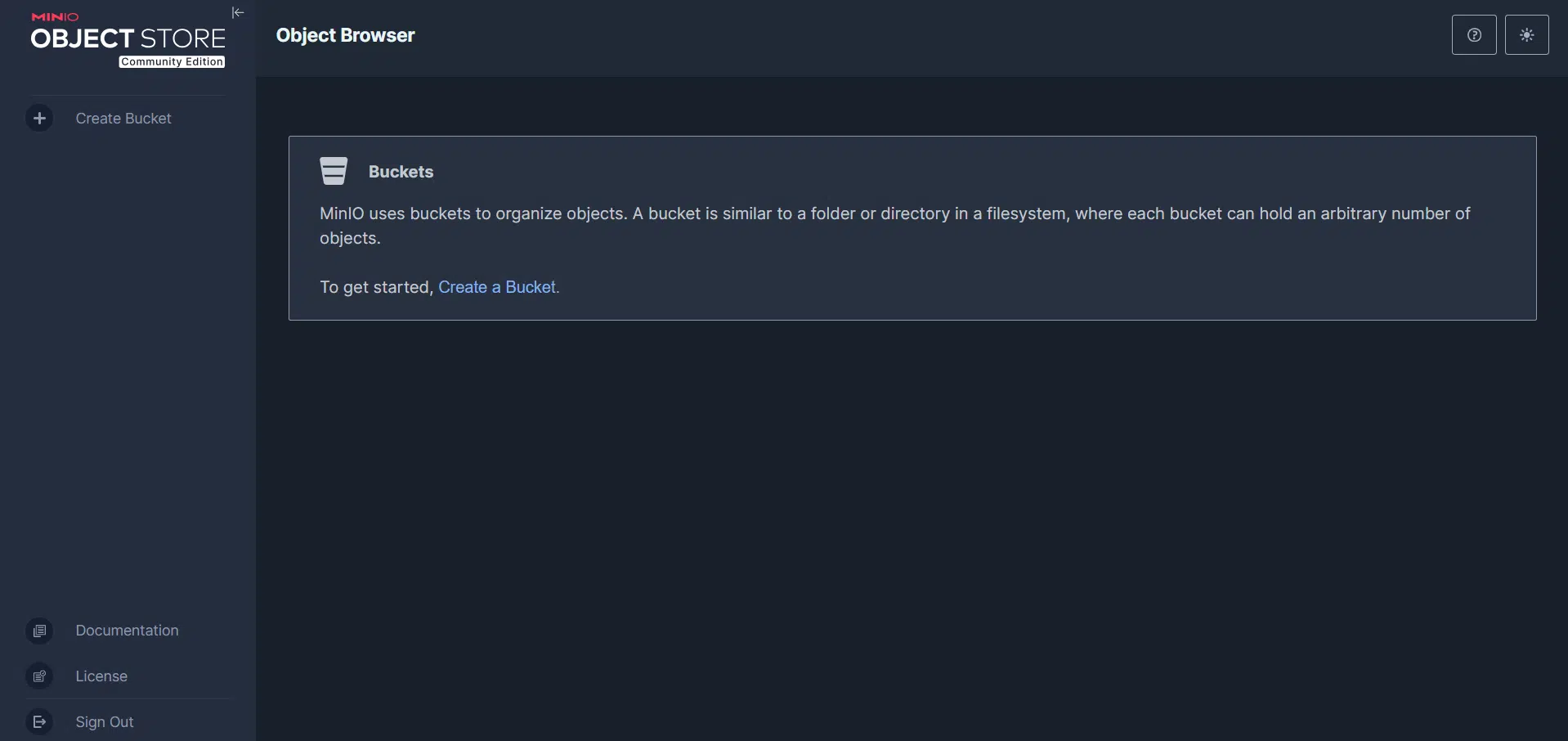
Após entrar, você pode criar buckets, gerenciar chaves de acesso, definir políticas e monitorar o armazenamento do sistema.

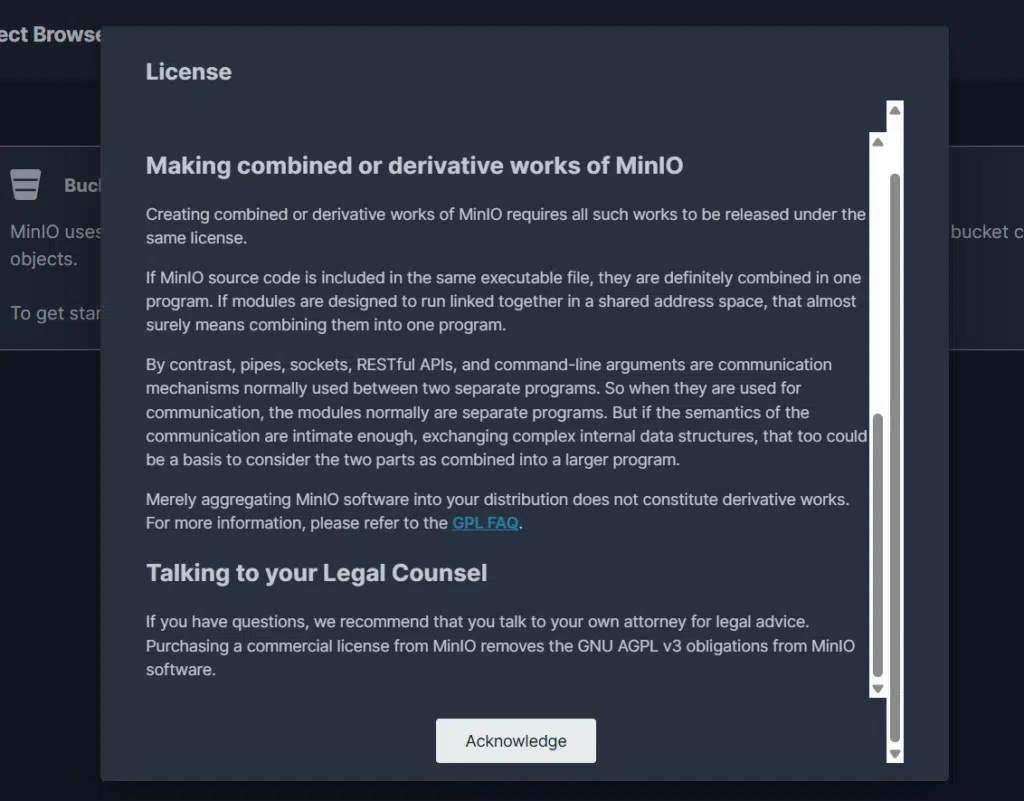
Após entrar com suas credenciais, reconheça o prompt e clique em Continuar.