MinIO est un serveur de stockage objet compatible S3 haute performance. La console web MinIO offre une interface graphique pour gérer les buckets, les clés d'accès, les utilisateurs et la supervision.
Ce guide vous guide pour installer MinIO sur Debian ou Ubuntu Linux en tant que service en arrière-plan (systemd), attribuer des utilisateurs système dédiés et sécuriser la console web.
Préparer votre instance VPSie
- Créer un compte : Inscrivez-vous sur le Portail client VPSie.
- Alimenter votre compte : Accédez à la facturation dans le portail pour ajouter des fonds ou configurer les moyens de paiement.
- Déployer un serveur : Créez une VM Linux exécutant Ubuntu 24.04 / 26.04 LTS ou Debian 12 / 13 avec au moins 2 vCPUs et 2 GB RAM.
Mettre à jour le système et installer les dépendances
Garantit que votre gestionnaire de paquets et vos mises à jour de sécurité sont à jour. Se connecter à votre serveur via SSH et mettre à jour la base de données des paquets système :
sudo apt update && sudo apt upgrade -y
sudo apt install wget curl -y
Télécharger et installer le paquet DEB officiel MinIO
Télécharger et installer le paquet DEB officiel MinIO, utilise les binaires .deb officiels pour une intégration native au système Debian/Ubuntu.
Téléchargez le paquet .deb officiel MinIO :
wget https://dl.min.io/server/minio/release/linux-amd64/minio.deb -O minio.deb
Installez le paquet à l'aide de dpkg :
sudo dpkg -i minio.deb
(Cela crée le binaire /usr/local/bin/minio et configure automatiquement le fichier de service systemd).
Créer un utilisateur système et un répertoire de données dédiés
Isole les permissions du processus MinIO pour la sécurité.
Exécuter des services de stockage en tant que root présente un risque de sécurité. Créez un utilisateur et un groupe système dédiés pour MinIO :
Créez le groupe et l'utilisateur système :
sudo groupadd -r minio-user
sudo useradd -M -r -g minio-user minio-user
Créez le répertoire de stockage pour les fichiers MinIO :
sudo mkdir -p /mnt/data
Accorder la propriété à l'utilisateur minio :
sudo chown -R minio-user:minio-user /mnt/data
Configurer le fichier d'environnement et l'association de la console
Configure le port de l'interface web et les identifiants de l'administrateur.
Créer et modifier le fichier d'environnement par défaut où MinIO lit sa configuration :
sudo nano /etc/default/minio
Coller les variables d'environnement suivantes dans le fichier :
# Storage volume location
MINIO_VOLUMES="/mnt/data"
# Server & Console Options
# --console-address ":9001" explicitly exposes the Console Web UI on port 9001
MINIO_OPTS="--console-address :9001"
# Initial Root Admin Credentials (CHANGE THESE!)
MINIO_ROOT_USER="admin"
MINIO_ROOT_PASSWORD="ChangeThisStrongPassword123!"
Enregistrer et quitter (Ctrl+O, Entrée, Ctrl+X dans Nano).
Vérifier que le fichier d'environnement est la propriété de votre minio-user :
sudo chown minio-user:minio-user /etc/default/minio
Activer et démarrer le service MinIO
Configure le démarrage automatique de systemd au démarrage.
Recharger le démon systemd pour enregistrer les mises à jour du service, puis activer et démarrer MinIO :
sudo systemctl daemon-reload
sudo systemctl enable minio
sudo systemctl start minio
Vérifier que le service fonctionne correctement :
sudo systemctl status minio
(Vous devriez voir un statut actif (running)).
Accéder à la console MinIO
Ouvrir votre navigateur web et accéder à :
http://<YOUR_SERVER_IP>:9001
Se connecter en utilisant les identifiants définis dans /etc/default/minio :
Username: admin
Password: ChangeThisStrongPassword123!
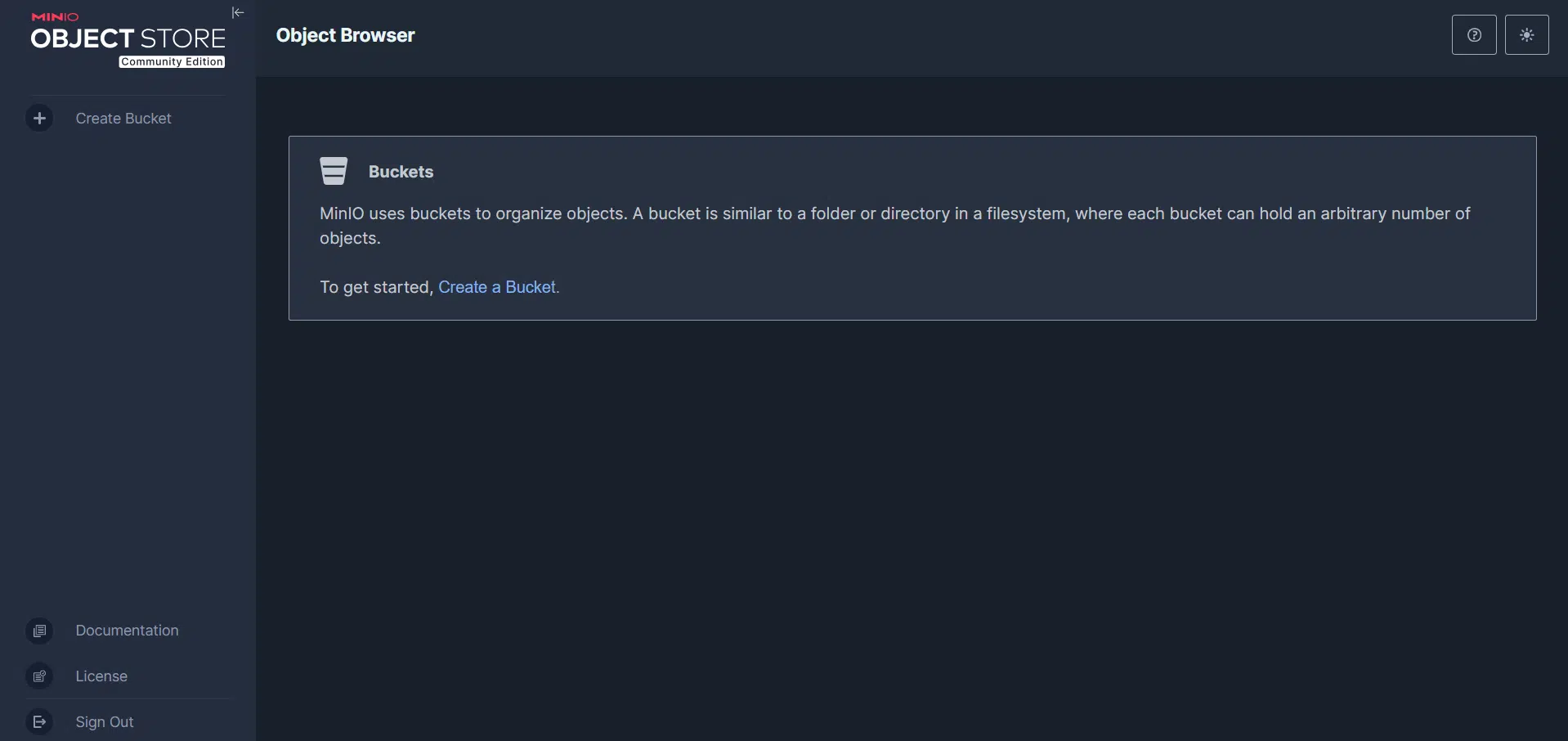
Une fois connecté, vous pouvez créer des buckets, gérer les clés d'accès, définir des stratégies et surveiller le stockage système.

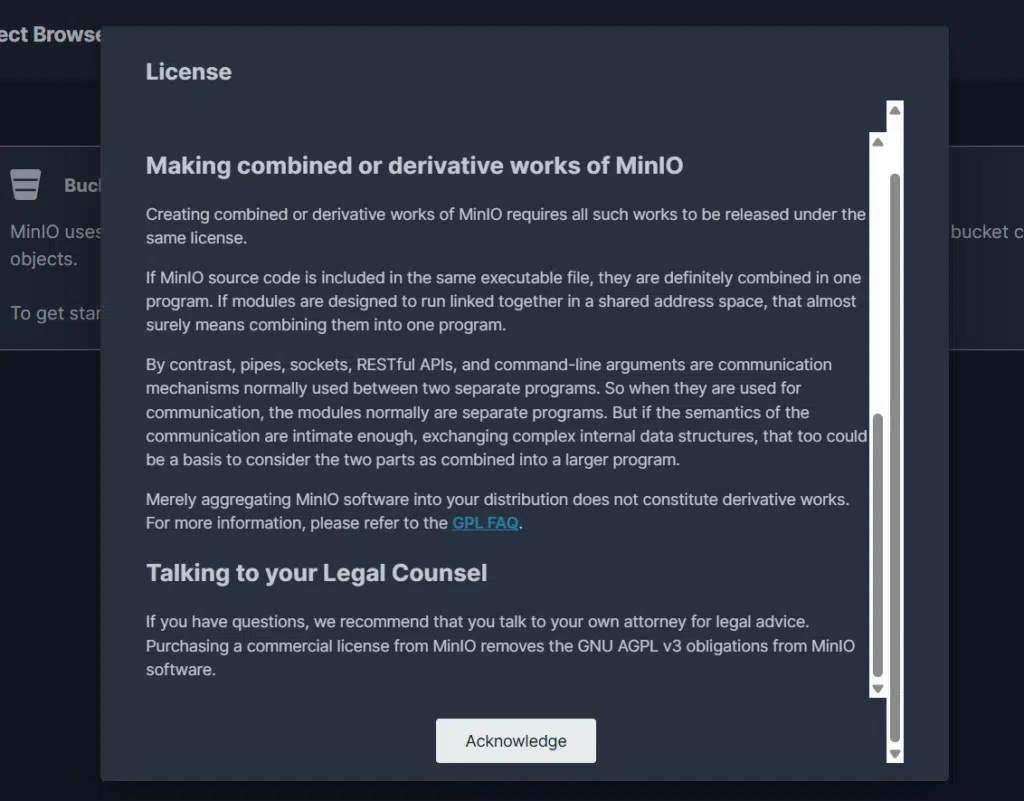
Une fois connecté avec vos identifiants, confirmez l'invite et cliquez sur Continuer.