MinIO es un servidor de almacenamiento de objetos de alto rendimiento y compatible con S3. La consola web de MinIO ofrece una interfaz gráfica para gestionar buckets, claves de acceso, usuarios y monitoreo.
Esta guía le guía para instalar MinIO en Debian o Ubuntu Linux como servicio en segundo plano (systemd), asignar usuarios del sistema dedicados y proteger la consola web.
Prepare su instancia de VPSie
- Cree una cuenta: Regístrese en el Portal de clientes de VPSie.
- Recargue su cuenta: Vaya a Facturación en el portal para añadir fondos o configurar métodos de pago.
- Despliegue un servidor: Cree una VM de Linux con Ubuntu 24.04 / 26.04 LTS o Debian 12 / 13, con al menos 2 vCPUs y 2 GB de RAM.
Actualice el sistema e instale dependencias
Garantiza que su gestor de paquetes y las actualizaciones de seguridad estén al día. Inicie sesión en su servidor mediante SSH y actualice la base de datos de paquetes del sistema:
sudo apt update && sudo apt upgrade -y
sudo apt install wget curl -y
Descargar e instalar el paquete DEB oficial de MinIO
Descargar e instalar el paquete DEB oficial de MinIO. Utiliza binarios .deb oficiales para la integración nativa con el sistema Debian/Ubuntu.
Descargue el paquete .deb oficial de MinIO:
wget https://dl.min.io/server/minio/release/linux-amd64/minio.deb -O minio.deb
Instale el paquete usando dpkg:
sudo dpkg -i minio.deb
(Esto crea el binario /usr/local/bin/minio y configura el archivo de servicio de systemd automáticamente).
Crear usuario y directorio de datos del sistema dedicados
Aísla los permisos del proceso de MinIO por seguridad.
Ejecutar servicios de almacenamiento como root es un riesgo de seguridad. Cree un usuario y grupo del sistema dedicados para MinIO:
Cree el grupo y el usuario del sistema:
sudo groupadd -r minio-user
sudo useradd -M -r -g minio-user minio-user
Cree el directorio de almacenamiento para los archivos de MinIO:
sudo mkdir -p /mnt/data
Conceda la propiedad al usuario minio:
sudo chown -R minio-user:minio-user /mnt/data
Configure el archivo de entorno y la vinculación de la consola
Configura el puerto de la interfaz web y las credenciales del administrador.
Cree y edite el archivo de entorno predeterminado desde el cual MinIO lee su configuración:
sudo nano /etc/default/minio
Pegue las siguientes variables de entorno en el archivo:
# Storage volume location
MINIO_VOLUMES="/mnt/data"
# Server & Console Options
# --console-address ":9001" explicitly exposes the Console Web UI on port 9001
MINIO_OPTS="--console-address :9001"
# Initial Root Admin Credentials (CHANGE THESE!)
MINIO_ROOT_USER="admin"
MINIO_ROOT_PASSWORD="ChangeThisStrongPassword123!"
Guarde y salga (Ctrl+O, Enter, Ctrl+X en Nano).
Asegúrese de que el archivo de entorno sea propiedad de su minio-user:
sudo chown minio-user:minio-user /etc/default/minio
Habilite e inicie el servicio de MinIO
Configura el inicio automático de systemd al arrancar.
Recargue el demonio de systemd para registrar cualquier actualización del servicio, luego habilite e inicie MinIO:
sudo systemctl daemon-reload
sudo systemctl enable minio
sudo systemctl start minio
Verifique que el servicio se esté ejecutando correctamente:
sudo systemctl status minio
(Debe ver un estado activo (running)).
Acceso a la consola de MinIO
Abra su navegador web y vaya a:
http://<YOUR_SERVER_IP>:9001
Inicie sesión con las credenciales definidas en /etc/default/minio:
Username: admin
Password: ChangeThisStrongPassword123!
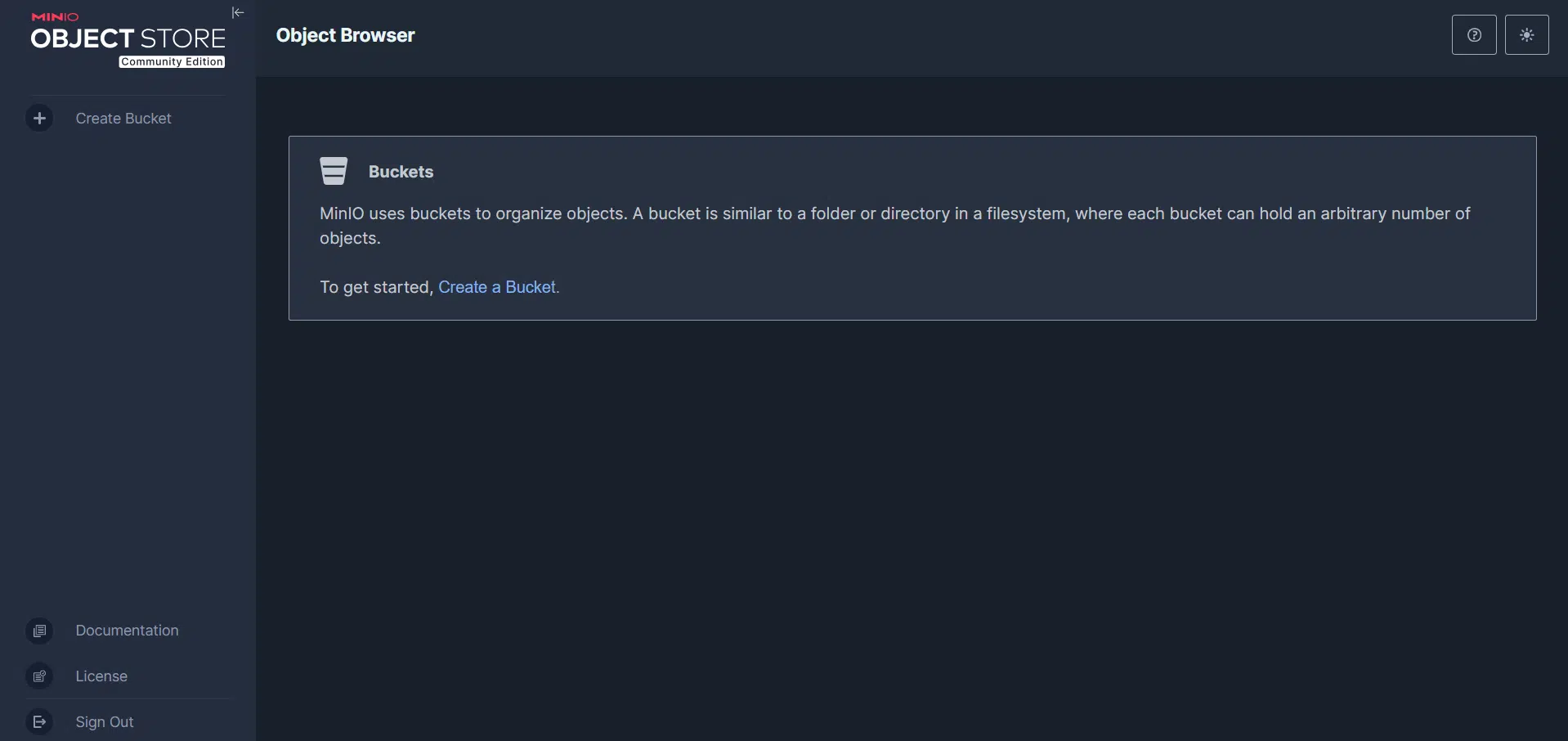
Una vez que inicie sesión, puede crear buckets, gestionar claves de acceso, establecer políticas y supervisar el almacenamiento del sistema.

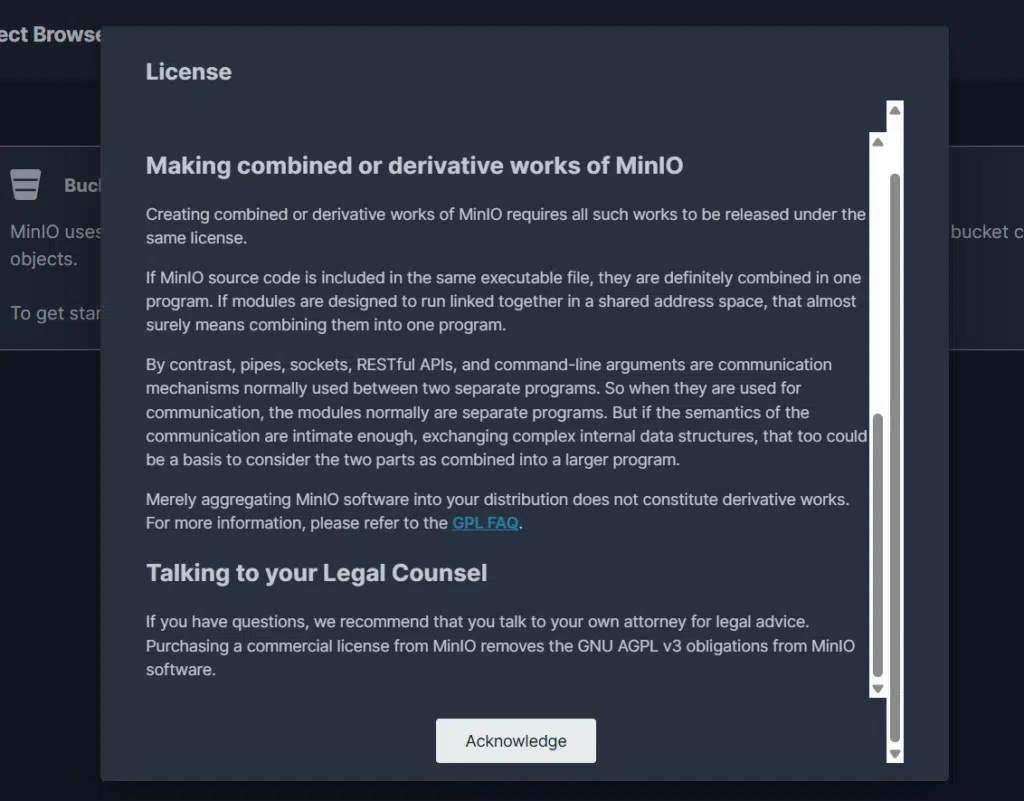
Una vez que inicie sesión con sus credenciales, acepte el aviso y haga clic en Continuar.