
O que é Virtualização de Servidores?
Para configurar um gitlab na vpsie, primeiro você precisa implantar uma vpsie. Felizmente, fizemos o trabalho difícil por você para que isso seja rápido e fácil.
Entre na sua conta, clique na aba vpsies e depois no botão Implantar nova Vpsie.
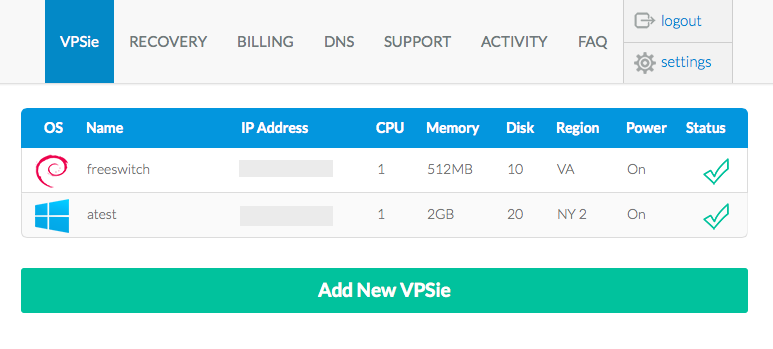
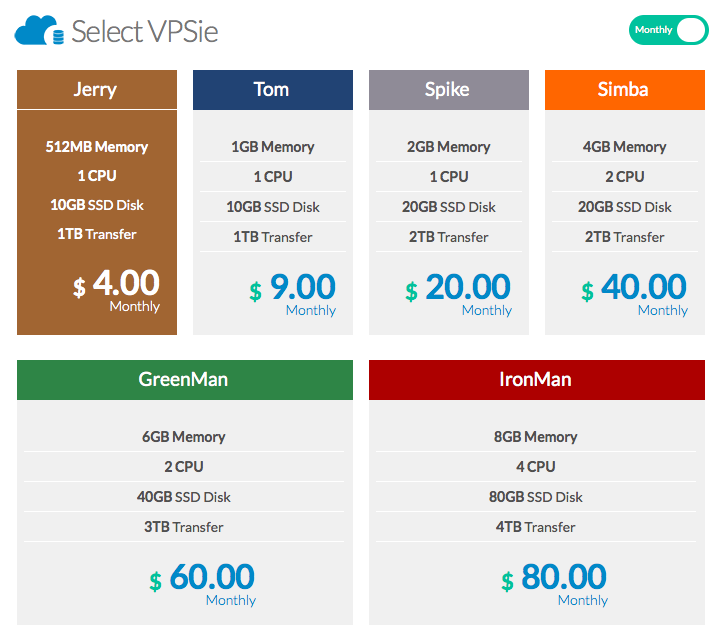
Após clicar, selecione o plano que deseja seguir:
Após selecionar o plano, você pode escolher a localização onde a vpsie será implantada:
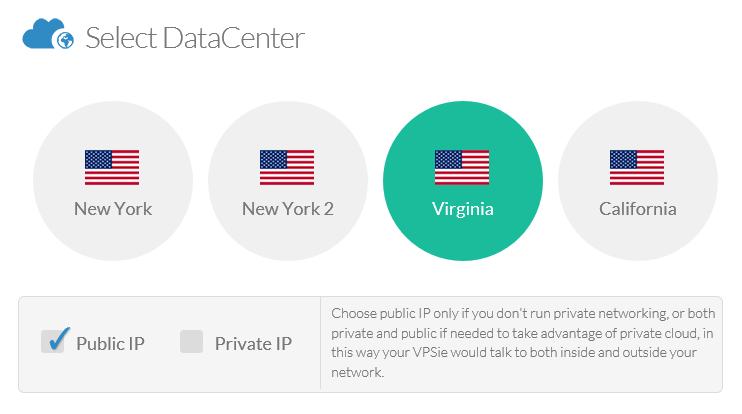
Se você optar por ter rede privada, marque a caixa de seleção Privada (é gratuito).
Quando você tiver selecionado a localização da sua VPSie, selecione o SO. Criamos aplicativos pré-construídos para você, para que não precise se preocupar com a instalação por conta própria. Clique na aba Apps e escolha Gitlab.
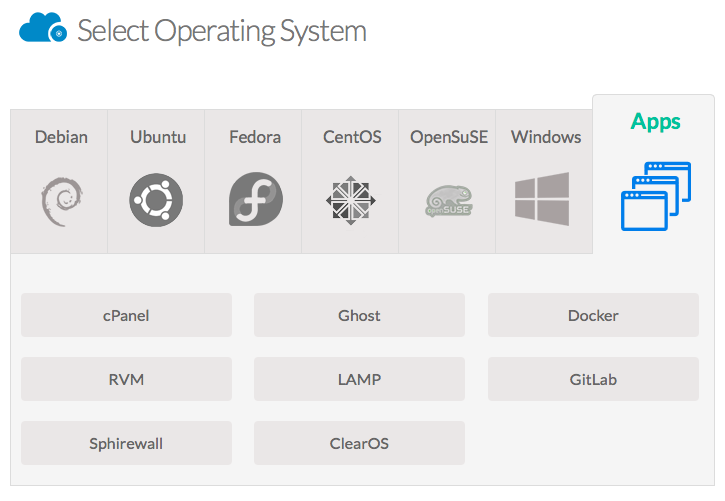
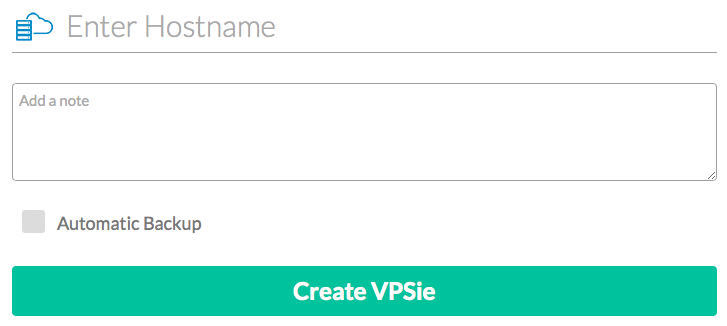
Depois de selecionar o Gitlab como aplicativo, dê um nome de host e clique no botão Criar VPSie na parte inferior.
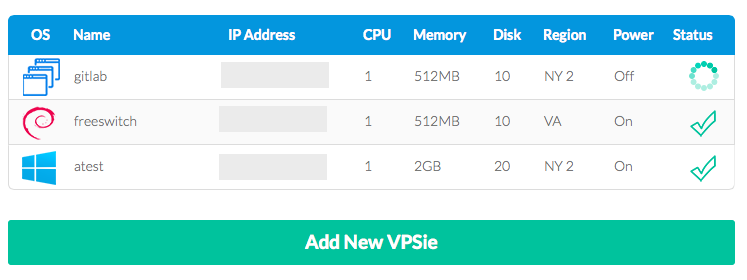
Você verá a VPSie sendo criada na aba VPSie com um círculo girando. Quando o GitLab for implantado, você receberá um e-mail em segundos (não é incrível?) com o endereço IP e a senha para acesso root na sua nova vpsie GitLab.
Quando sua vpsie for implantada e você tiver suas informações de login, acesse e entre na sua vpsie usando o console embutido ou via ssh para começar a configurar seu gitlab.
Após o login, acesse /home/git/gitlab e edite o arquivo de configuração localizado em /home/git/gitlab/config/gitlab.yml e defina seu Nome de domínio totalmente qualificado:
  gitlab:
## Web server settings (note: host is the FQDN, do not include https://)
host: FQDN_YOUR_DOMAIN
port: 80
https: false
quando terminar, salve e feche o arquivo.
Em seguida, abra o /home/git/gitlab-shell/config.yml e altere lá o gitlab_url com seu nome de domínio totalmente qualificado também:
---
user: git
gitlab_url: https://FQDN_YOUR_DOMAIN/
http_settings:
  self_signed_cert: false
repos_path: "/home/git/repositories/"
auth_file: "/home/git/.ssh/authorized_keys"
redis:
  bin: "/usr/bin/redis-cli"
  host: localhost
  port: 6379
  namespace: resque:gitlab
log_level: INFO
audit_usernames: false
salve este arquivo também e feche-o quando terminar. Por fim, precisaremos editar o arquivo de configuração do nginx localizado em /etc/nginx/sites-enabled/gitlab.
Altere também lá a opção server_name com o nome de domínio totalmente qualificado que você escolheu para seu vpsie.
server {
  listen *:80;         # e.g., listen 192.168.1.1:80; In most cases *:80 is a good idea
  server_name FQDN_YOUR_DOMAIN;     # e.g., server_name source.example.com;
  server_tokens off;     # don't show the version number, a security best practice
  root /home/git/gitlab/public;
Quando terminar, salve e feche o arquivo. É hora de testar tudo. Você precisará reiniciar o serviço gitlab e o nginx. Para isso, execute os seguintes comandos:
#service gitlab restart
#service nginx restart
Após reiniciar, abra o nome de domínio totalmente qualificado que você atribuiu ao seu gitlab vpsie no seu navegador favorito. Seu nome de usuário e senha padrão serão:
root
5iveL!fe
Observação: O Gitlab é um aplicativo que consome muitos recursos, portanto, sugerimos obter um plano com pelo menos 1GB de memória ou obter o plano mais barato e depois adicionar mais memória ao seu vpsie.
Não definimos uma senha de root para o mysql, portanto, é altamente recomendável definir uma senha para a conta root do seu servidor mysql. Para isso, siga as instruções no seguinte post.