
Qu'est-ce que la virtualisation de serveurs ?
Pour configurer un gitlab sur vpsie, vous devez d'abord déployer un vpsie. Nous avons fait le travail difficile pour vous afin de rendre cela rapide et facile.
Connectez-vous à votre compte, cliquez sur l'onglet vpsies puis sur le bouton Déployer un nouveau Vpsie.
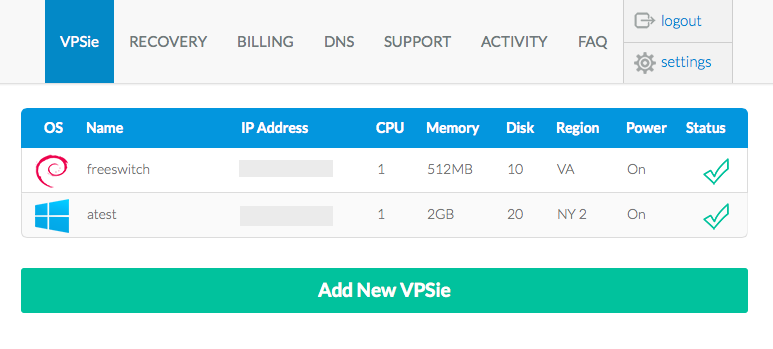
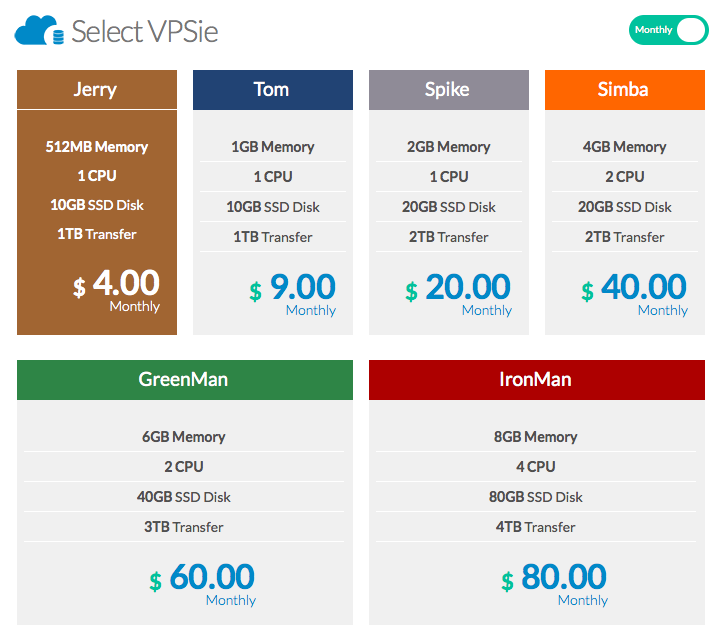
Après avoir cliqué, veuillez sélectionner le forfait que vous souhaitez :
Une fois le forfait sélectionné, vous pouvez choisir le site où le vpsie sera déployé :
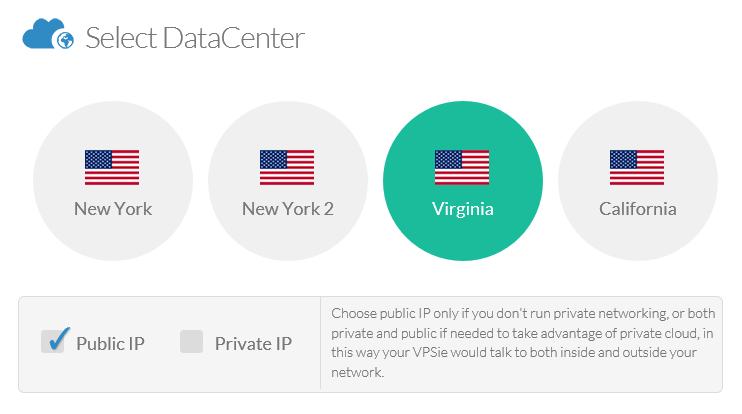
Si vous choisissez d'avoir un réseau privé, n'hésitez pas à cocher la case Privé (c'est gratuit).
Une fois le site de votre VPSie sélectionné, choisissez le système d'exploitation. Nous avons créé des applications préconstruites pour vous afin d'éviter la corvée d'installation. Cliquez sur l'onglet Apps et choisissez Gitlab.
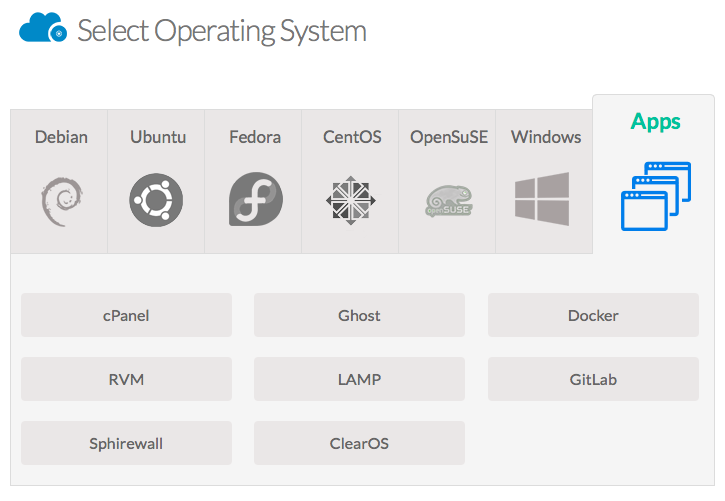
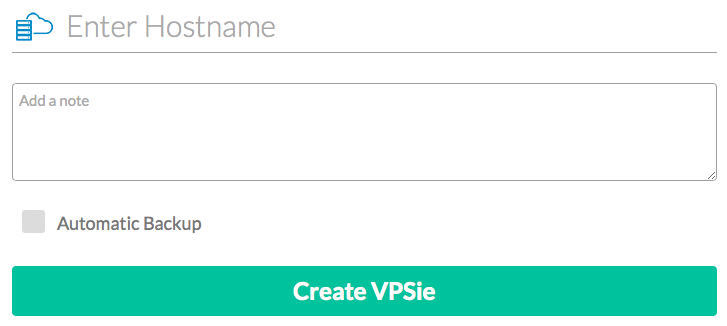
Une fois Gitlab sélectionné comme application, donnez-lui un nom d'hôte et cliquez sur le bouton Créer un VPSie en bas.
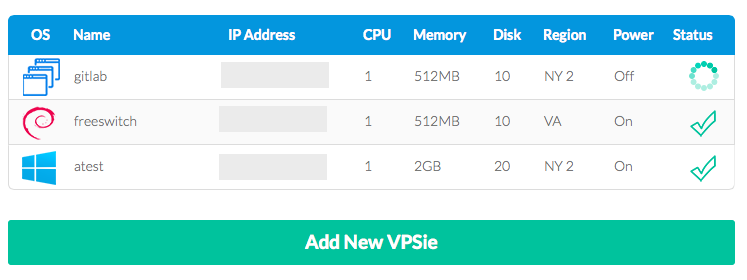
Vous verrez le VPSie en cours de création sur l'onglet VPSie avec un cercle en rotation. Lorsque GitLab sera déployé, vous recevrez un e-mail en quelques secondes (n'est-ce pas génial ?) avec l'adresse IP et le mot de passe pour l'accès root à votre nouveau vpsie GitLab.
Une fois votre vpsie déployé et vos informations de connexion reçues, connectez-vous à votre vpsie via la console intégrée ou par ssh pour commencer à configurer votre gitlab.
Après vous être connecté, accédez à /home/git/gitlab et modifiez le fichier de configuration situé dans /home/git/gitlab/config/gitlab.yml pour définir votre nom de domaine pleinement qualifié :
  gitlab:
## Web server settings (note: host is the FQDN, do not include https://)
host: FQDN_YOUR_DOMAIN
port: 80
https: false
Une fois terminé, enregistrez et fermez le fichier.
Ouvrez ensuite /home/git/gitlab-shell/config.yml et modifiez également gitlab_url avec votre nom de domaine pleinement qualifié :
---
user: git
gitlab_url: https://FQDN_YOUR_DOMAIN/
http_settings:
  self_signed_cert: false
repos_path: "/home/git/repositories/"
auth_file: "/home/git/.ssh/authorized_keys"
redis:
  bin: "/usr/bin/redis-cli"
  host: localhost
  port: 6379
  namespace: resque:gitlab
log_level: INFO
audit_usernames: false
Enregistrez également ce fichier et fermez-le une fois terminé. Enfin, nous devons modifier le fichier de configuration nginx situé dans /etc/nginx/sites-enabled/gitlab.
Modifiez également l'option server_name avec le nom de domaine pleinement qualifié que vous avez choisi pour votre vpsie.
server {
  listen *:80;         # e.g., listen 192.168.1.1:80; In most cases *:80 is a good idea
  server_name FQDN_YOUR_DOMAIN;     # e.g., server_name source.example.com;
  server_tokens off;     # don't show the version number, a security best practice
  root /home/git/gitlab/public;
Une fois terminé, enregistrez et fermez le fichier. Il est temps de tester l'ensemble. Vous devrez redémarrer les services gitlab et nginx. Pour cela, exécutez les commandes suivantes :
#service gitlab restart
#service nginx restart
Après le redémarrage, ouvrez dans votre navigateur préféré le nom de domaine pleinement qualifié que vous avez attribué à votre vpsie gitlab. Votre nom d'utilisateur et votre mot de passe par défaut sont :
root
5iveL!fe
Remarque : Gitlab est une application très gourmande en ressources. Nous recommandons donc de choisir un forfait avec au moins 1 Go de mémoire ou de prendre le forfait le moins cher et d'ajouter ensuite de la mémoire à votre vpsie.
Nous n'avons pas défini de mot de passe root mysql, il est donc vivement recommandé de définir un mot de passe pour le compte root de votre serveur mysql. Pour ce faire, veuillez suivre les instructions de l'article suivant.