
¿Qué es la virtualización de servidores?
Para configurar un gitlab en vpsie, primero debe desplegar un vpsie. Afortunadamente, hemos hecho el trabajo difícil para que sea rápido y fácil.
Inicie sesión en su cuenta, haga clic en la pestaña vpsies y luego en el botón Desplegar un nuevo Vpsie.
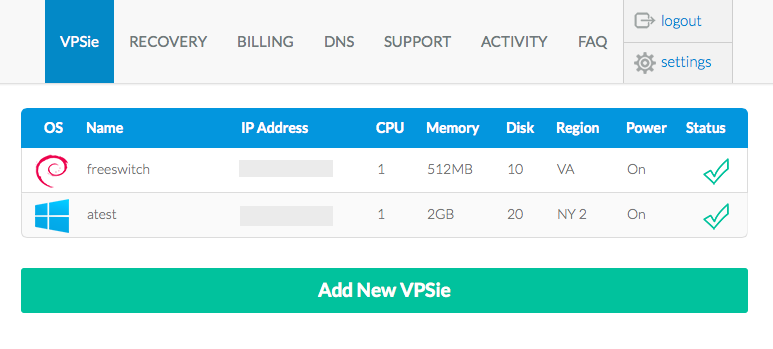
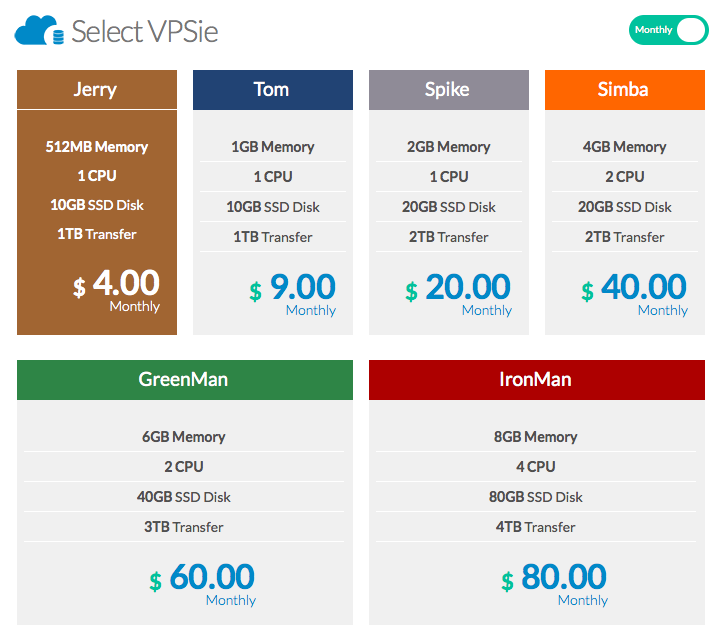
Después de hacer clic, seleccione el plan que desea seguir:
Una vez seleccionado el plan, puede elegir la ubicación donde se desplegará el vpsie:
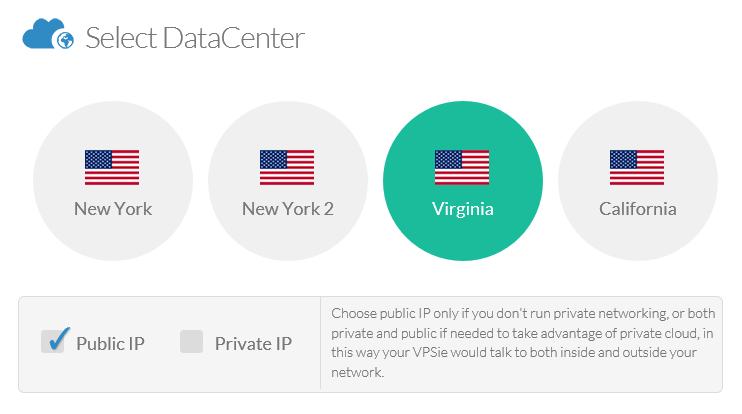
Si elige tener red privada, marque la casilla Privada (es gratis).
Cuando haya seleccionado la ubicación de su VPSie, seleccione el sistema operativo. Hemos creado aplicaciones preinstaladas para que no tenga que esforzarse en instalarlas usted mismo. Haga clic en la pestaña Apps y elija Gitlab.
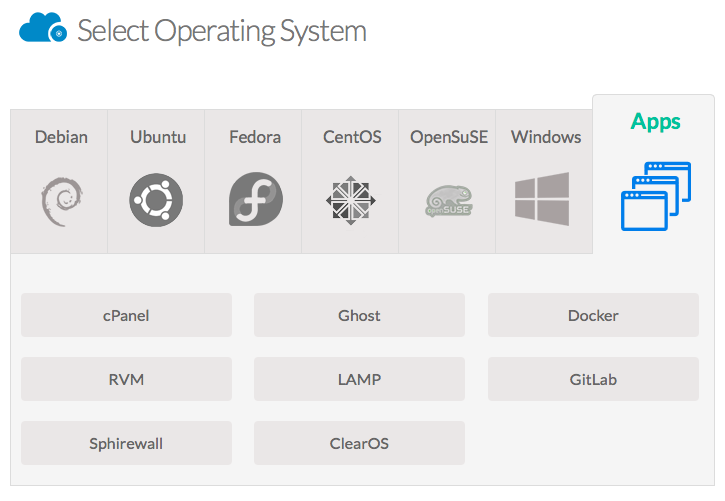
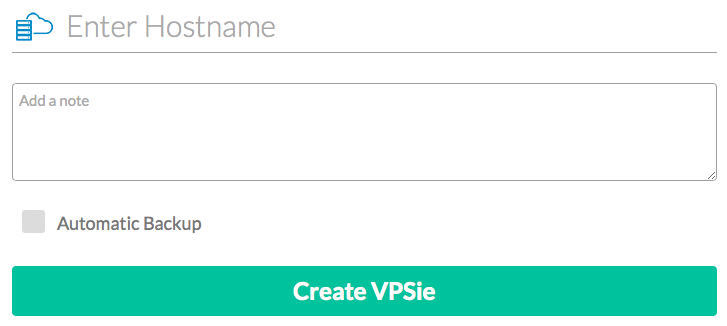
Una vez que haya seleccionado Gitlab como aplicación, asigne un nombre de host y haga clic en el botón Crear VPSie en la parte inferior.
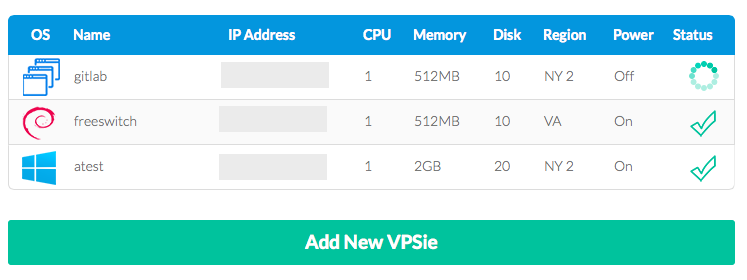
Verá que el VPSie se está creando en la pestaña VPSie con un círculo giratorio. Cuando GitLab se haya desplegado, recibirá un correo electrónico en segundos (¿no es genial?) con la dirección IP y la contraseña para el acceso root en su nuevo vpsie de GitLab.
Cuando su vpsie se haya desplegado y haya recibido sus datos de inicio de sesión, inicie sesión en su vpsie usando la consola integrada o mediante ssh para comenzar a configurar su gitlab.
Después de iniciar sesión, vaya a /home/git/gitlab y edite el archivo de configuración ubicado en /home/git/gitlab/config/gitlab.yml y establezca su nombre de dominio totalmente calificado:
  gitlab:
## Web server settings (note: host is the FQDN, do not include https://)
host: FQDN_YOUR_DOMAIN
port: 80
https: false
Cuando termine, guárdelo y cierre el archivo.
Luego, abra /home/git/gitlab-shell/config.yml y cambie allí gitlab_url por su nombre de dominio totalmente calificado:
---
user: git
gitlab_url: https://FQDN_YOUR_DOMAIN/
http_settings:
  self_signed_cert: false
repos_path: "/home/git/repositories/"
auth_file: "/home/git/.ssh/authorized_keys"
redis:
  bin: "/usr/bin/redis-cli"
  host: localhost
  port: 6379
  namespace: resque:gitlab
log_level: INFO
audit_usernames: false
Guarde este archivo también y ciérrelo cuando termine. Finalmente, deberá editar el archivo de configuración de nginx ubicado en /etc/nginx/sites-enabled/gitlab.
Cambie también allí la opción server_name por el nombre de dominio totalmente calificado que eligió para su vpsie.
server {
  listen *:80;         # e.g., listen 192.168.1.1:80; In most cases *:80 is a good idea
  server_name FQDN_YOUR_DOMAIN;     # e.g., server_name source.example.com;
  server_tokens off;     # don't show the version number, a security best practice
  root /home/git/gitlab/public;
Cuando termine, guárdelo y cierre el archivo. Es hora de ponerlo todo a prueba. Deberá reiniciar el servicio de gitlab y el de nginx. Para ello, ejecute los siguientes comandos:
#service gitlab restart
#service nginx restart
Una vez reiniciado, abra en su navegador favorito el nombre de dominio totalmente calificado que asignó a su vpsie de gitlab. Su nombre de usuario y contraseña predeterminados serán:
root
5iveL!fe
Nota: Gitlab es una aplicación que consume muchos recursos, por lo que sugerimos contratar un plan con al menos 1GB de memoria o contratar el plan más económico y luego agregar más memoria a su vpsie.
No configuramos una contraseña de root para mysql, por lo que se recomienda encarecidamente establecer una contraseña para la cuenta root de su servidor mysql. Para hacerlo, siga las instrucciones del siguiente artículo.