
ما هو ترحيل الخوادم؟
لتهيئة gitlab على vpsie، تحتاج أولاً إلى نشر vpsie. لحسن الحظ، قمنا بالعمل الشاق نيابةً عنك لجعل العملية سريعة وسهلة.
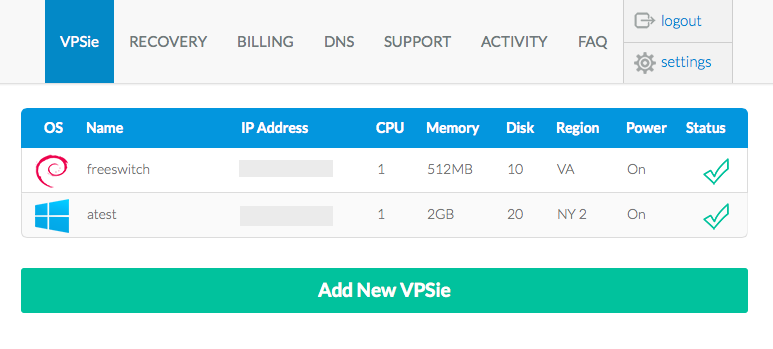
سجّل الدخول إلى حسابك وانقر على تبويب vpsies ثم انقر على زر نشر Vpsie جديد.
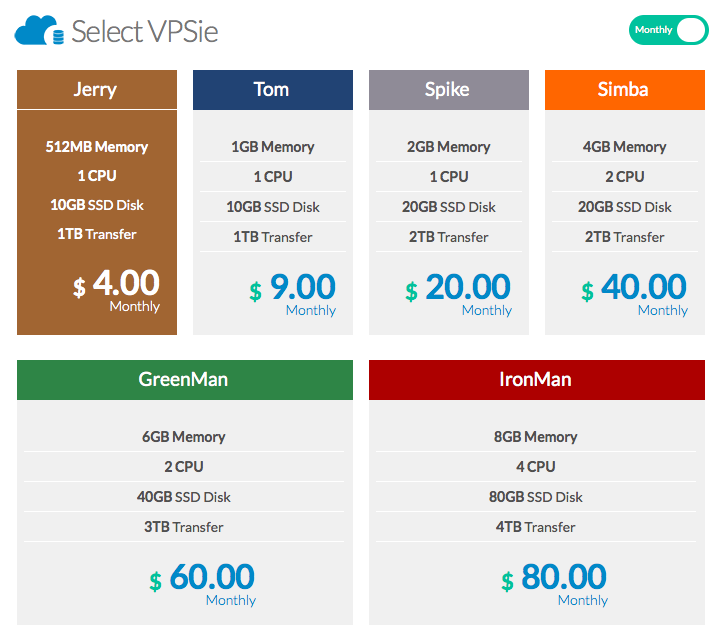
بعد النقر، يرجى اختيار الخطة التي تريد المتابعة بها:
بعد اختيار الخطة، يمكنك تحديد الموقع الذي سيتم فيه نشر vpsie:
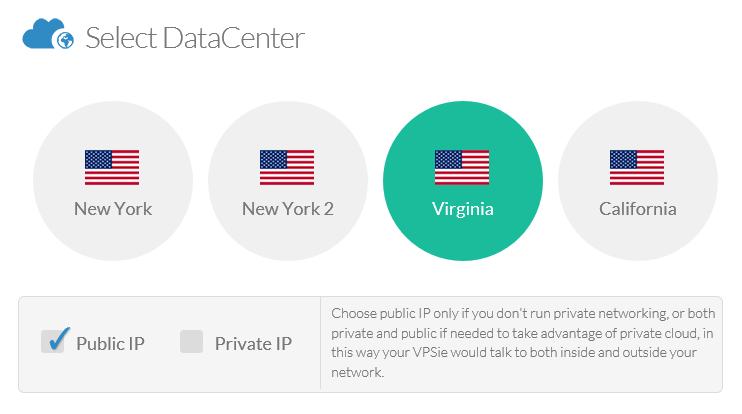
إذا اخترت استخدام شبكة خاصة، يمكنك تحديد مربع الاختيار الخاص بالشبكة الخاصة (مجاني).
بعد تحديد موقع VPSie الخاص بك، اختر نظام التشغيل. قمنا بتجهيز تطبيقات جاهزة لك حتى لا تضطر لتحمّل عناء التثبيت بنفسك. انقر على تبويب التطبيقات واختر Gitlab.
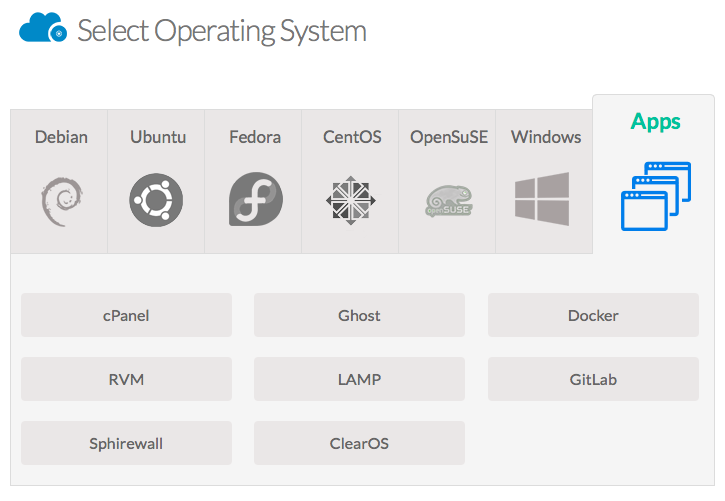
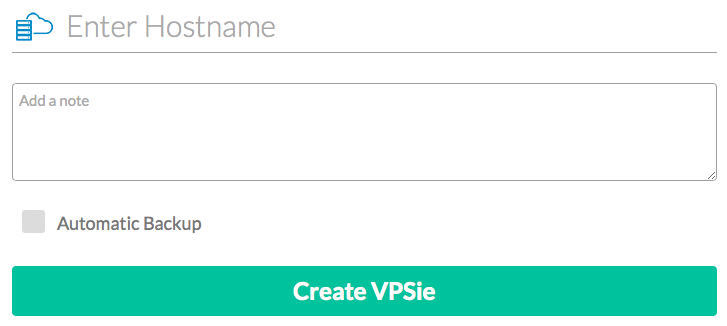
بمجرد اختيار Gitlab كتطبيق، أعطِ اسم مضيف وانقر على زر إنشاء VPSie في الأسفل.
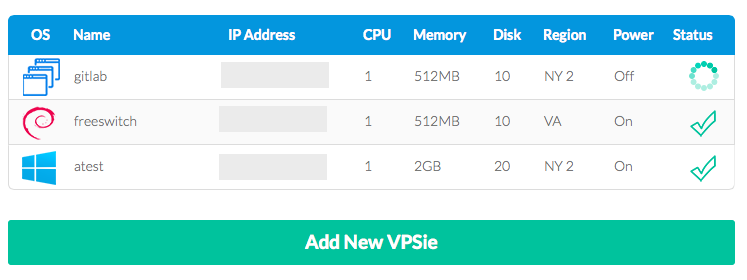
ستظهر عملية إنشاء VPSie في تبويب VPSie مع دائرة دوّارة. عند نشر GitLab، ستستلم بريدًا إلكترونيًا خلال ثوانٍ (أليس هذا رائعًا؟) يحتوي على عنوان IP وكلمة المرور للوصول بصلاحيات root إلى vpsie الخاص ب GitLab الذي تم إنشاؤه حديثًا.
بعد نشر vpsie واستلام بيانات الدخول، انتقل وسجّل الدخول إلى vpsie الخاص بك إما باستخدام لوحة التحكم المدمجة أو عبر ssh لبدء تكوين gitlab.
بعد تسجيل الدخول، انتقل إلى /home/git/gitlab وعدّل ملف الإعدادات الموجود في /home/git/gitlab/config/gitlab.yml، ثم اضبط اسم النطاق الكامل (Fully qualified domain name):
  gitlab:
## Web server settings (note: host is the FQDN, do not include https://)
host: FQDN_YOUR_DOMAIN
port: 80
https: false
عند الانتهاء، احفظ الملف وأغلقه.
ثم افتح /home/git/gitlab-shell/config.yml وغيّر قيمة gitlab_url إلى اسم النطاق الكامل الخاص بك أيضاً:
---
user: git
gitlab_url: https://FQDN_YOUR_DOMAIN/
http_settings:
  self_signed_cert: false
repos_path: "/home/git/repositories/"
auth_file: "/home/git/.ssh/authorized_keys"
redis:
  bin: "/usr/bin/redis-cli"
  host: localhost
  port: 6379
  namespace: resque:gitlab
log_level: INFO
audit_usernames: false
احفظ هذا الملف أيضاً وأغلقه عند الانتهاء. أخيراً، سنحتاج إلى تعديل ملف إعدادات nginx الموجود في /etc/nginx/sites-enabled/gitlab.
غيّر أيضاً خيار server_name إلى اسم النطاق الكامل الذي اخترته ل vpsie الخاص بك.
server {
  listen *:80;         # e.g., listen 192.168.1.1:80; In most cases *:80 is a good idea
  server_name FQDN_YOUR_DOMAIN;     # e.g., server_name source.example.com;
  server_tokens off;     # don't show the version number, a security best practice
  root /home/git/gitlab/public;
عند الانتهاء، احفظ الملف وأغلقه. حان الوقت لتجربة كل شيء. ستحتاج إلى إعادة تشغيل خدمة gitlab وخدمة nginx. للقيام بذلك، شغّل الأوامر التالية:
#service gitlab restart
#service nginx restart
بعد إعادة التشغيل، افتح اسم النطاق الكامل الذي حددته ل gitlab vpsie الخاص بك في متصفحك المفضل. اسم المستخدم وكلمة المرور الافتراضيان هما:
root
5iveL!fe
ملاحظة: Gitlab هو تطبيق يستهلك موارد كبيرة، لذا نقترح الحصول على خطة تحتوي على ذاكرة لا تقل عن 1GB، أو الحصول على أرخص خطة ثم إضافة المزيد من الذاكرة إلى vpsie الخاص بك.
لم نضبط كلمة مرور root ل mysql، لذا يُنصح بشدة بإعداد كلمة مرور لحساب root لخادم mysql الخاص بك. للقيام بذلك، يرجى اتباع التعليمات الموجودة في المقال التالي.