
Comment installer ClamAV sur Ubuntu 20.04 LTS
L'utilitaire Clam AntiVirus est un programme gratuit, open source et multiplateforme pour détecter les virus et d'autres types de logiciels malveillants. Bien qu'initialement développé pour Unix, il est désormais disponible en versions AIX, BSD, HP-UX, Linux, macOS, OpenVMS, OSF et Solaris.
L'application prend en charge une large gamme de formats de fichiers, y compris les formats de messagerie, les formats d'archives, les exécutables et les formats de documents populaires. En substance, le package se compose d'un moteur antivirus, accessible en tant que bibliothèque partagée.
Commençons le processus d'installation,
D'abord, Pour que le système Ubuntu soit enregistré sur la plateforme VPSie, un compte VPSie doit être créé s'il n'existe pas encore.
Créez votre compte maintenant !Notre exemple est basé sur une instance Ubuntu avec une interface graphique (GUI) installée. Voici un lien qui vous guidera dans l'installation de la GUI d'Ubuntu si vous ne l'avez pas encore installée.
Installer une interface graphique sur UbuntuOuvrez maintenant votre terminal et exécutez les commandes suivantes pour mettre à jour votre système.
# apt-get update && apt-get upgrade -y
Étape 1 : Installer ClamAV
Passons à l'installation, exécutez la commande suivante pour installer ClamAV
# sudo apt-get install clamav
Étape 2 : Installer le démon ClamAV
Exécutez la commande suivante pour l'installer :
# sudo apt-get install clamav-daemon
Mettons maintenant à jour clamAV, vous verrez quelques erreurs, veuillez les ignorer, la mise à jour se fera automatiquement de toute façon.
# sudo freshclam
Étape 3 : Analyser avec CalmAV
ClamAV est maintenant prêt à l'emploi. Vous pouvez ici utiliser de nombreuses commandes d'analyse. Examinons-en quelques-unes. Par exemple, nous allons analyser la racine répertoire.
Exécutez la commande suivante pour analyser le répertoire personnel :
# clamscan -r /root
Exécutez la commande suivante pour afficher les éléments infectés de votre répertoire personnel.
# clamscan -ri /root
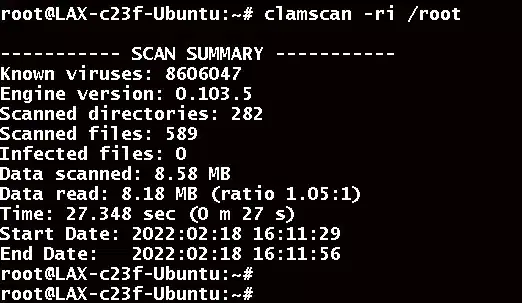
Pour supprimer le fichier infecté, vous pouvez utiliser la commande suivante. Toutefois, cette commande n'est pas recommandée car elle détruira vos fichiers s'ils sont infectés. Si vous souhaitez supprimer des fichiers, utilisez cette commande.
# clamscan -ri --remove /root# clamscan -r --move=/root/VIRUS /root
Pour éviter les complications lors de la suppression de fichiers. Il est possible de créer un dossier et d'y déplacer les fichiers infectés. Ainsi, vous pouvez vérifier quels fichiers doivent être supprimés et les supprimer en conséquence. Exécutez la commande suivante pour ce faire.
Exécutez les commandes suivantes :
# mkdir VIRUS - Create Folder# ls - To check the folder created or not# cd VIRUS/ - To navigate in to the folder# pwd - To copy the location of file. 
Ensuite, exécutez la commande pour déplacer le fichier infecté vers le dossier que nous venons de créer. Dans la commande, /root est le dossier que nous allons analyser.
# clamscan -r --move=/root/VIRUS /root 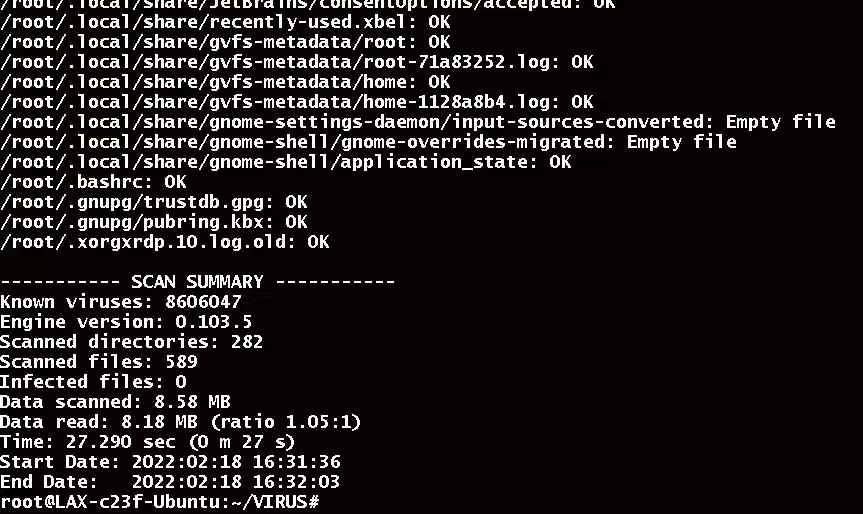
Une fois l'analyse terminée, vous pouvez vérifier le dossier et supprimer les fichiers si nécessaire.
Étape 3 : Installer l'interface utilisateur CalmAV
Exécutez la commande suivante pour installer l'interface utilisateur de ClamAV.
# sudo apt install clamtk
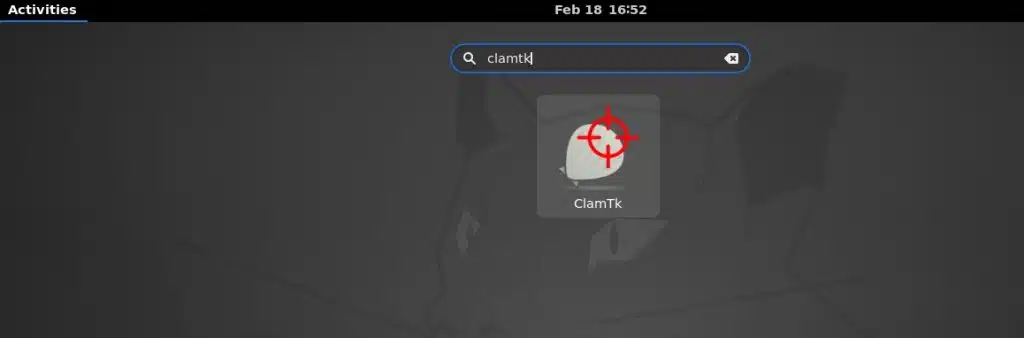
Clamtk peut désormais être trouvé sous Activités.
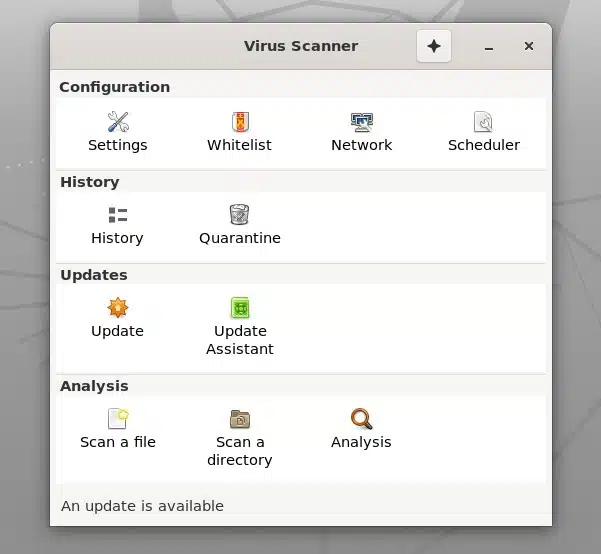
Le répertoire a été analysé avec succès à l'aide de ClamAV et de l'interface utilisateur installée. Merci de votre lecture ! J'espère que cela vous a été utile !
which-is-better-for-linux-command-line-users-terminator-or-tmux
FAQ
Qu'est-ce que ClamAV ?ClamAV est un logiciel antivirus open source utilisé pour détecter et supprimer les programmes malveillants et les virus des fichiers et des e-mails.
Pourquoi voudrais-je installer ClamAV sur mon système Ubuntu ?Si vous téléchargez régulièrement des fichiers ou recevez des e-mails, l'installation de ClamAV peut aider à protéger votre système contre les programmes malveillants et les virus.
Comment installer ClamAV sur Ubuntu ?Vous pouvez installer ClamAV sur Ubuntu en suivant ces étapes :
- Ouvrez l'application Terminal sur votre système Ubuntu.
- Mettez à jour l'index des paquets en exécutant la commande : sudo apt-get update
- Installez ClamAV en exécutant la commande : sudo apt-get install clamav
- Une fois l'installation terminée, mettez à jour les définitions des virus en exécutant la commande : sudo freshclam
Vous pouvez analyser un fichier avec ClamAV en exécutant la commande : clamscan /path/to/file
Comment analyser un répertoire avec ClamAV ?Vous pouvez analyser un répertoire avec ClamAV en exécutant la commande : clamscan -r /path/to/directory
Comment planifier des analyses antivirus régulières avec ClamAV ?Vous pouvez planifier des analyses antivirus régulières avec ClamAV en configurant un cron job. Pour ce faire, ouvrez le fichier de configuration crontab en exécutant la commande : sudo crontab -e. Puis, ajoutez une nouvelle ligne au fichier avec la syntaxe suivante :
bash0 0 * * * clamscan -r /path/to/directory Cela planifiera une analyse antivirus du répertoire spécifié tous les jours à minuit.
Comment mettre à jour manuellement les définitions des virus ?Vous pouvez mettre à jour manuellement les définitions des virus en exécutant la commande : sudo freshclam
Comment désinstaller ClamAV de mon système Ubuntu ?Vous pouvez désinstaller ClamAV de votre système Ubuntu en exécutant la commande : sudo apt-get remove clamav. Vous pouvez également supprimer tous les fichiers de configuration associés à ClamAV en exécutant la commande : sudo apt-get purge clamav
Vues : 3,471Besoin d'aide sur ce sujet ? Posez une question à notre assistant IA !
L'assistant se concentre sur : Comment installer ClamAV sur Ubuntu 20.04 LTS
Bonjour ! Comment puis-je vous aider avec « Comment installer ClamAV sur Ubuntu 20.04 LTS » ?Partager sur
Facebook Twitter LinkedIn Imprimer Préc.PrécédentComment installer PyCharm sur Ubuntu 20.04 LTS SuivantInstaller BPYTOP sur Ubuntu 20.04SuivantEssayez VPSie
La solution de serveur cloud la plus rapide, gratuitement
Rechercher
Catégorie
Tags
- ClamAV, Installation de ClamAV, Installation facile de ClamAV, Comment installer et exécuter Kafka et Zookeeper sur Ubuntu 20.04 LTS, Comment installer ClamAV, Comment installer ClamAV sur Ubuntu 20.04 LTS, Installer ClamAV, Installer ClamAV sur Ubuntu, Antivirus Linux, sécurité Linux, sécurité, Ubuntu 20.04, Ubuntu 20.04 LTS
Dernières mises à jour

SUN – Réseau unifié étendu
13 octobre 2026 Lire la suite »
Comment protéger SSH avec Fail2ban sur Ubuntu 24.04
6 octobre 2026 Lire la suite »
Comment configurer un pare-feu UFW sur Ubuntu 24.04
6 octobre 2026 Lire la suite »
Comment configurer Nginx en tant que proxy inverse sur Ubuntu 24.04
6 octobre 2026 Lire la suite »
Comment installer Docker et Docker Compose sur Ubuntu 24.04
6 octobre 2026 Lire la suite »
Comment installer Beszel sur Ubuntu et Debian
18 septembre 2026 Lire la suite »
Comment installer Pulumi sur Ubuntu et Debian
16 septembre 2026 Lire la suite »
Comment installer 1Panel sur Ubuntu et Debian
15 septembre 2026 Lire la suite »
Comment installer MinIO Server et Console sur Debian / Ubuntu
22 août 2026 Lire la suite »
Comment installer K9s sur Ubuntu / Debian
22 août 2026 Lire la suite »Articles précédents

Comment sécuriser votre VPS Linux – Durcissement SSH
17 novembre 2014 Lire la suite »Utilisation de SCP sous Linux – Guide
23 novembre 2014 Lire la suite »Déployez un serveur de gestion Ubiquiti tout-en-un (mFi – UniFi – AirControl) sur VPSie en quelques minutes.
12 février 2015 Lire la suite »Autorisations des utilisateurs du serveur MySql – Exemples pratiques
14 février 2015 Lire la suite »OpenSSL – Générer des certificats SSL sur VPS Linux
19 février 2015 Lire la suite »Comment déployer des serveurs Linux (CentOS, Debian, Ubuntu, etc.) sur VPSie en 40 secondes.
14 septembre 2017 Lire la suite »
Qu'est-ce que le cloud computing ? Un guide simple
17 février 2020 Lire la suite »Comment installer la pile LAMP sur Ubuntu 20.04
27 octobre 2020 Lire la suite »
Configuration de Gitlab sur VPSie
21 juin 2021 Lire la suite »