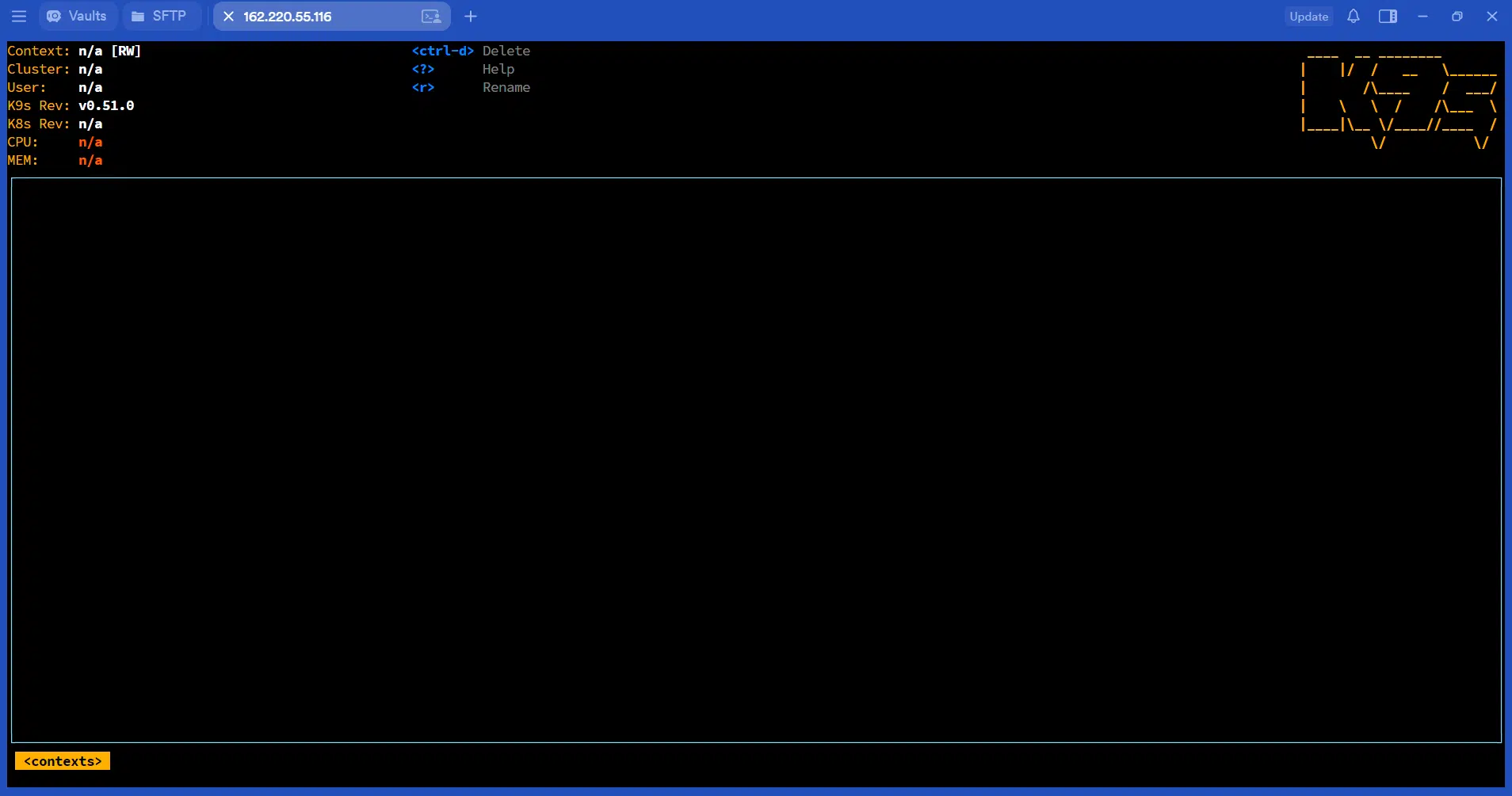
K9s est une interface utilisateur basée sur le terminal (TUI) conçue pour accélérer et simplifier la gestion des clusters Kubernetes. Au lieu d'exécuter plusieurs commandes `kubectl` pour inspecter les pods, déploiements, services, nœuds et autres ressources Kubernetes, K9s fournit une interface interactive directement dans le terminal.
Grâce à K9s, les administrateurs IT et les ingénieurs DevOps peuvent naviguer rapidement dans les ressources Kubernetes, consulter l'état en temps réel, inspecter les journaux, exécuter des commandes dans les conteneurs, redémarrer ou supprimer des ressources et dépanner les charges de travail sans taper constamment des commandes individuelles.
K9s fonctionne en parallèle avec `kubectl` et utilise votre configuration et vos identifiants Kubernetes existants. Il ne remplace ni Kubernetes ni `kubectl`, mais fournit une couche interactive pratique au-dessus de ceux-ci.
Cela rend K9s particulièrement utile pour les administrateurs qui travaillent régulièrement avec des clusters Kubernetes et ont besoin d'un moyen rapide de surveiller et de dépanner les charges de travail depuis une session SSH ou un terminal.
Dans ce guide, nous verrons comment installer K9s sur un système Debian/Ubuntu, le configurer pour accéder à un cluster Kubernetes et effectuer des tâches courantes d'administration et de dépannage Kubernetes.
Préparer votre instance VPSie
- Créer un compte : Inscrivez-vous sur le Portail client VPSie.
- Alimenter votre compte : Accédez à la facturation dans le portail pour ajouter des fonds ou configurer les moyens de paiement.
- Déployer un serveur : Créez une VM Linux exécutant Ubuntu 24.04 / 26.04 LTS ou Debian 12 / 13 avec au moins 2 vCPUs et 2 GB RAM.
Installation de K9s
Mettez à jour la liste des paquets et mettez à niveau les paquets installés avec :
sudo apt update && sudo apt upgrade -y
Exécutez cette commande pour télécharger et installer la dernière version :
wget https://github.com/derailed/k9s/releases/latest/download/k9s_linux_amd64.deb && sudo apt install ./k9s_linux_amd64.deb && rm k9s_linux_amd64.deb
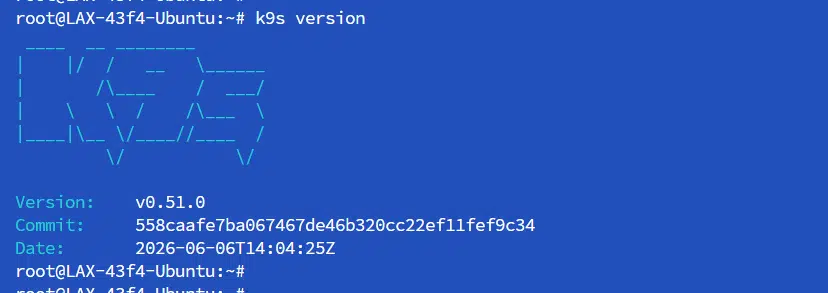
Vérifiez qu'elle est correctement installée :
k9s version
Configurez votre terminal pour prendre en charge les couleurs de K9s (évite les anomalies d'affichage) :
echo 'export TERM=xterm-256color' >> ~/.bashrc && source ~/.bashrc
Connexion de K9s à votre cluster
K9s utilise le même kubeconfig que kubectl. Si kubectl get nodes fonctionne déjà sur votre machine, K9s fonctionnera également : exécutez simplement k9s.
Si vous n'avez pas encore configuré de kubeconfig, placez-le ici :
mkdir -p ~/.kube
cp /path/to/your/kubeconfig ~/.kube/config
Puis lancez K9s :
k9s