
Cómo instalar ClamAV en Ubuntu 20.04 LTS
La utilidad Clam AntiVirus es un programa gratuito, de código abierto y multiplataforma para detectar virus y otros tipos de malware. Aunque fue desarrollado originalmente para Unix, ahora está disponible en versiones para AIX, BSD, HP-UX, Linux, macOS, OpenVMS, OSF y Solaris.
La aplicación admite una amplia gama de formatos de archivo, incluidos formatos de correo, formatos de archivo, ejecutables y formatos de documentos populares. Básicamente, el paquete consiste en un motor antivirus, al que se puede acceder como biblioteca compartida.
Comencemos el proceso de instalación,
Primero, Para que el sistema Ubuntu se registre en la plataforma de VPSie, se debe crear una cuenta de VPSie si aún no se ha creado.
Cree su cuenta ahora.Nuestro ejemplo se basa en una instancia de Ubuntu con GUI instalada. Aquí hay un enlace que le guiará para instalar la GUI de Ubuntu si aún no la tiene instalada.
Cómo instalar una GUI en UbuntuAhora abra su terminal y ejecute los siguientes comandos para actualizar su sistema.
# apt-get update && apt-get upgrade -y
Paso 1: Instalar ClamAV
Pasemos a la instalación, ejecute el siguiente comando para instalar ClamAV
# sudo apt-get install clamav
Paso 2: Instalar el demonio de ClamAV
Ejecute el siguiente comando para instalarlo:
# sudo apt-get install clamav-daemon
Ahora actualicemos clamAV, verá algunos errores, por favor ignórelos, se actualizará de todos modos automáticamente.
# sudo freshclam
Paso 3: Escanear usando CalmAV
ClamAV está listo para su uso. Aquí puede usar muchos comandos de escaneo. Veamos algunos de ellos ahora. Por ejemplo, escanearemos la raíz directorio.
Ejecute el siguiente comando para analizar el directorio de inicio:
# clamscan -r /root
Ejecute el siguiente comando para ver los elementos infectados en su directorio de inicio.
# clamscan -ri /root
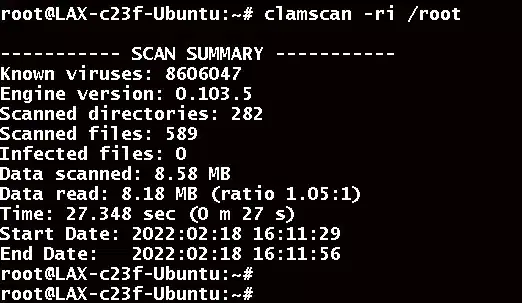
Para eliminar el archivo infectado, puede usar el siguiente comando. Sin embargo, no se recomienda este comando, ya que destruirá sus archivos si están infectados. Si desea eliminar archivos, use este comando.
# clamscan -ri --remove /root# clamscan -r --move=/root/VIRUS /root
Para evitar complicaciones al eliminar archivos. Es posible crear una carpeta y mover los archivos infectados dentro de ella. De este modo, puede verificar qué archivos deben eliminarse y hacerlo en consecuencia. Ejecute el siguiente comando para ello.
Ejecute los siguientes comandos:
# mkdir VIRUS - Create Folder# ls - To check the folder created or not# cd VIRUS/ - To navigate in to the folder# pwd - To copy the location of file. 
A continuación, ejecute el comando para mover el archivo infectado a la carpeta que acabamos de crear. En el comando, /root es la carpeta que vamos a analizar.
# clamscan -r --move=/root/VIRUS /root 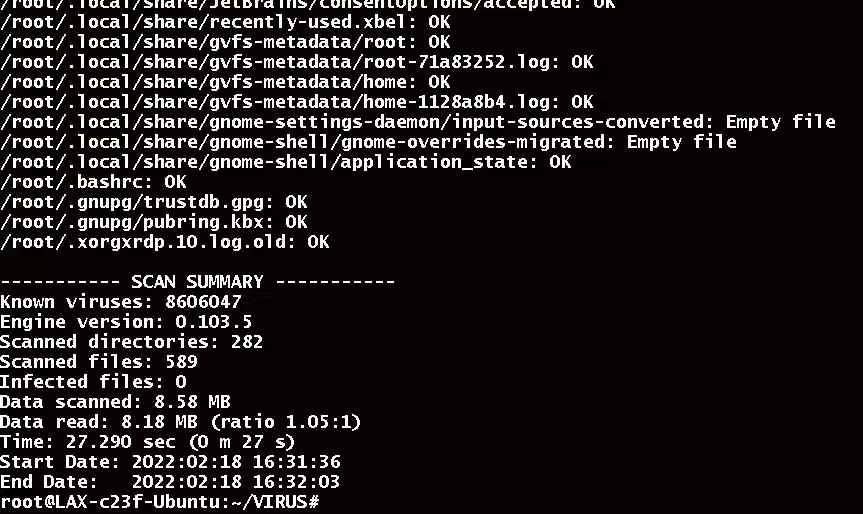
Una vez completado el análisis, puede revisar la carpeta y eliminar archivos si es necesario.
Paso 3: Instalar la interfaz de CalmAV
Ejecute el siguiente comando para instalar la interfaz de ClamAV.
# sudo apt install clamtk
Clamtk ahora se encuentra en actividades.
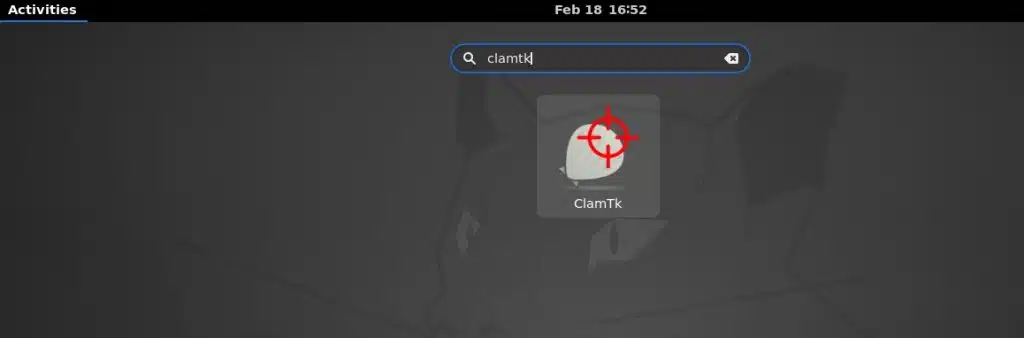
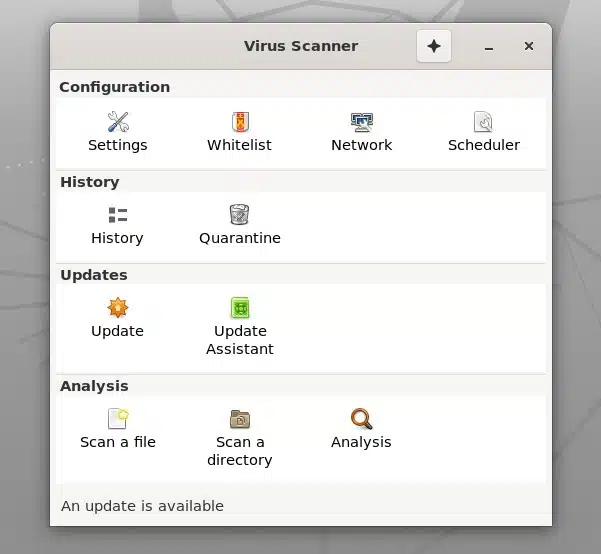
El directorio se ha analizado correctamente con ClamAV y la interfaz instalada. ¡Gracias por leer! Espero que le haya sido informativo.
which-is-better-for-linux-command-line-users-terminator-or-tmux
Preguntas frecuentes
¿Qué es ClamAV?ClamAV es un software antivirus de código abierto que se utiliza para detectar y eliminar malware y virus de archivos y correos electrónicos.
¿Por qué debería instalar ClamAV en mi sistema Ubuntu?Si descarga archivos o recibe correos electrónicos con regularidad, instalar ClamAV puede ayudar a proteger su sistema contra malware y virus.
¿Cómo instalo ClamAV en Ubuntu?Puede instalar ClamAV en Ubuntu siguiendo estos pasos:
- Abra la aplicación Terminal en su sistema Ubuntu.
- Actualice el índice de paquetes ejecutando el comando: sudo apt-get update
- Instale ClamAV ejecutando el comando: sudo apt-get install clamav
- Una vez completada la instalación, actualice las definiciones de virus ejecutando el comando: sudo freshclam
Puede escanear un archivo con ClamAV ejecutando el comando: clamscan /path/to/file
¿Cómo escaneo un directorio con ClamAV?Puede escanear un directorio con ClamAV ejecutando el comando: clamscan -r /path/to/directory
¿Cómo programo escaneos de virus periódicos con ClamAV?Puede programar escaneos de virus periódicos con ClamAV configurando una tarea de cron. Para hacerlo, abra el archivo de configuración de crontab ejecutando el comando: sudo crontab -e. Luego, agregue una nueva línea al archivo con la siguiente sintaxis:
bash0 0 * * * clamscan -r /path/to/directory Esto programará un escaneo de virus del directorio especificado todos los días a medianoche.
¿Cómo actualizo manualmente las definiciones de virus?Puede actualizar manualmente las definiciones de virus ejecutando el comando: sudo freshclam
¿Cómo desinstalo ClamAV de mi sistema Ubuntu?Puede desinstalar ClamAV de su sistema Ubuntu ejecutando el comando: sudo apt-get remove clamav. También puede eliminar cualquier archivo de configuración asociado con ClamAV ejecutando el comando: sudo apt-get purge clamav
Vistas: 3,471¿Necesita ayuda con este tema? ¡Pregúntele a nuestro Asistente de IA!
El asistente se centra en: Cómo instalar ClamAV en Ubuntu 20.04 LTS
¡Hola! ¿Cómo puedo ayudarle con "Cómo instalar ClamAV en Ubuntu 20.04 LTS"?Compartir en
Facebook Twitter LinkedIn Imprimir AnteriorAnteriorCómo instalar PyCharm en Ubuntu 20.04 LTS SiguienteCómo instalar BPYTOP en Ubuntu 20.04SiguientePruebe VPSie
La solución de servidor en la nube más rápida, gratis
Buscar
Categoría
Etiquetas
- ClamAV, Instalación de ClamAV, Fácil de instalar clamav, Cómo instalar y ejecutar Kafka y Zookeeper en Ubuntu 20.04 LTS, Cómo instalar ClamAV, Cómo instalar ClamAV en Ubuntu 20.04 LTS, Instalar ClamAV, Instalar ClamAV en Ubuntu, Antivirus para Linux, Seguridad en Linux, Seguridad, Ubuntu 20.04, Ubuntu 20.04 LTS
Últimas actualizaciones

SUN – Red Unificada Extendida
13 de octubre de 2026 Leer más »
Cómo proteger SSH con Fail2ban en Ubuntu 24.04
6 de octubre de 2026 Leer más »
Cómo configurar un firewall UFW en Ubuntu 24.04
6 de octubre de 2026 Leer más »
Cómo configurar Nginx como proxy inverso en Ubuntu 24.04
6 de octubre de 2026 Leer más »
Cómo instalar Docker y Docker Compose en Ubuntu 24.04
6 de octubre de 2026 Leer más »
Cómo instalar Beszel en Ubuntu y Debian
18 de septiembre de 2026 Leer más »
Cómo instalar Pulumi en Ubuntu y Debian
16 de septiembre de 2026 Leer más »
Cómo instalar 1Panel en Ubuntu y Debian
15 de septiembre de 2026 Leer más »
Cómo instalar MinIO Server y la consola en Debian / Ubuntu
22 de agosto de 2026 Leer más »
Cómo instalar K9s en Ubuntu / Debian
22 de agosto de 2026 Leer más »Publicaciones anteriores

Cómo proteger su VPS de Linux – endurecimiento de SSH
17 de noviembre de 2014 Leer más »Uso de SCP en Linux – Guía
23 de noviembre de 2014 Leer más »Despliegue un servidor de gestión todo en uno de Ubiquiti (mFi – UniFi – AirControl) en VPSie en minutos.
12 de febrero de 2015 Leer más »Permisos de usuario del servidor MySql – Ejemplos prácticos
14 de febrero de 2015 Leer más »OpenSSL – Generar certificados SSL en VPS de Linux
19 de febrero de 2015 Leer más »Cómo desplegar servidores Linux (CentOS, Debian, Ubuntu, etc.) en VPSie en 40 segundos.
14 de septiembre de 2017 Leer más »
¿Qué es la computación en la nube? Una guía sencilla
17 de febrero de 2020 Leer más »Cómo instalar el stack LAMP en Ubuntu 20.04
27 de octubre de 2020 Leer más »
Configuración de Gitlab en VPSie
21 de junio de 2021 Leer más »