
Como instalar uma GUI no Ubuntu
O Ubuntu é um dos sistemas operacionais open source mais populares, baseado no Linux open source. É extremamente fácil de usar graças a uma grande variedade de aplicativos open source. Você poderá executar aplicativos gráficos ricos sobre ele. O Ubuntu Server não vem com uma GUI por padrão, pois servidores baseados em Linux não servem apenas para processos em segundo plano. Um aplicativo normalmente usado para tarefas voltadas a servidor (recursos de memória e processamento) tem um custo. Ambientes GUI, no entanto, podem ser mais eficientes para gerenciar tarefas e aplicativos. Neste tutorial, você aprenderá a instalar uma GUI no Ubuntu.
Para que os sistemas Ubuntu sejam registrados na VPSie, você precisa criar uma conta VPSie, caso ainda não tenha uma.
Crie sua conta agora!Agora abra seu terminal e execute os seguintes comandos para atualizar sua lista de pacotes e seu sistema.
# apt-get update && apt-get upgrade -y
Tenha paciência enquanto a instalação é concluída.
Em seguida, execute o seguinte comando para instalar o tasksel:
# sudo apt install tasksel
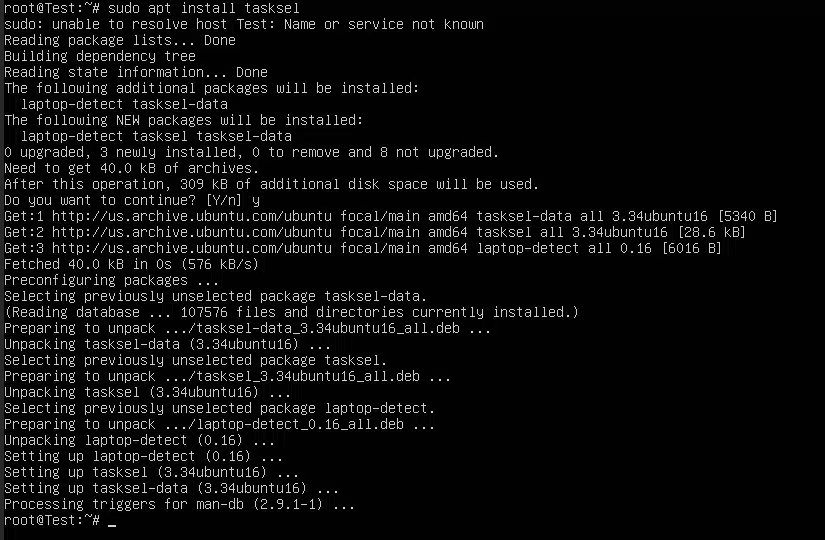
Agora execute o seguinte comando para iniciar o gerenciador de pacotes tasksel:
# sudo tasksel
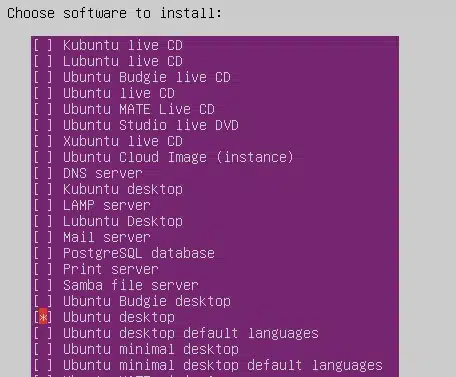
Você verá uma nova janela no seu terminal. Selecione o “Ubuntu Desktop”. O Gnome é um dos vários ambientes de desktop disponíveis aqui. Você pode escolher aquele que atende às suas preferências.
Selecione:
Kubuntu para o ambiente KDE
lubuntu desktop para o LXQt.
ubuntu budgie desktop para budgie.
ubuntu mate para mate.
xubuntu desktop para xfce.
Concluída a instalação, reinicie o sistema para carregar o novo desktop:
# reboot
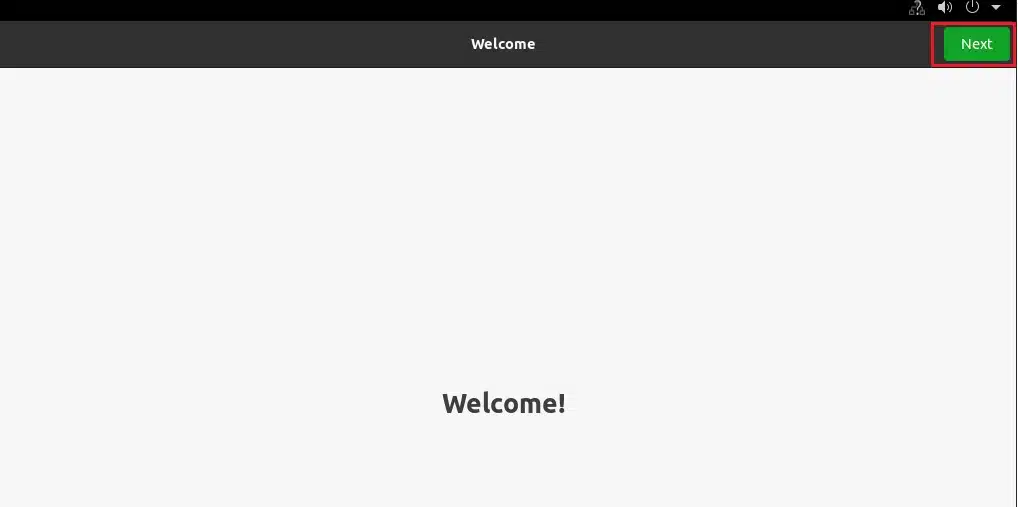
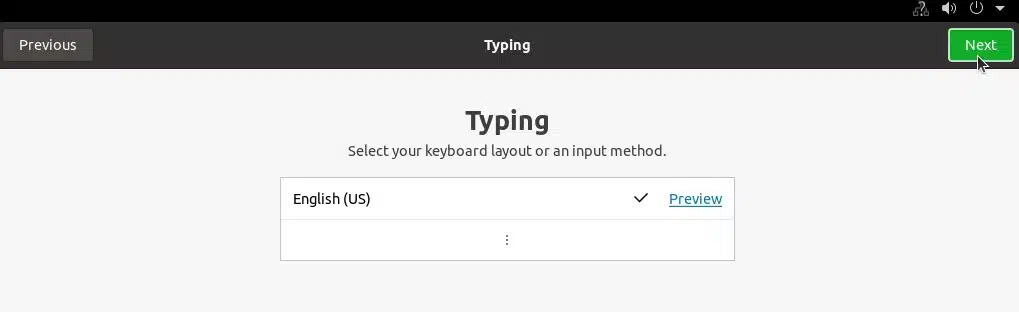
Siga a representação ilustrativa para configurar a GUI do Ubuntu.
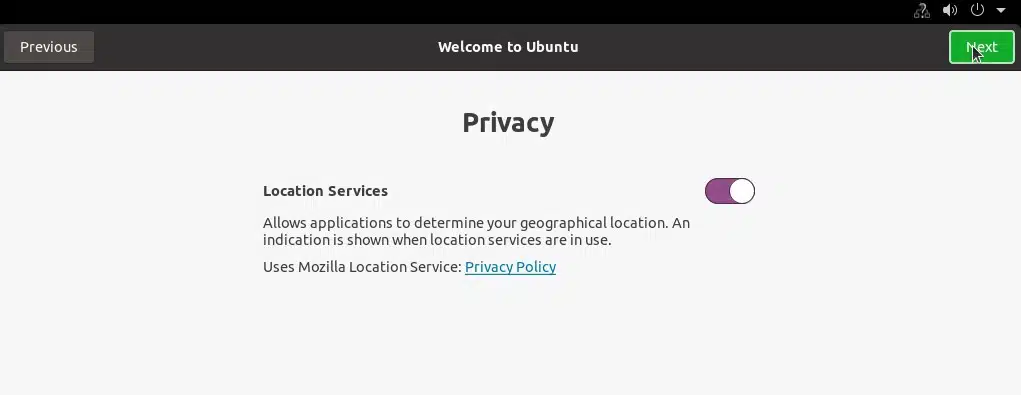
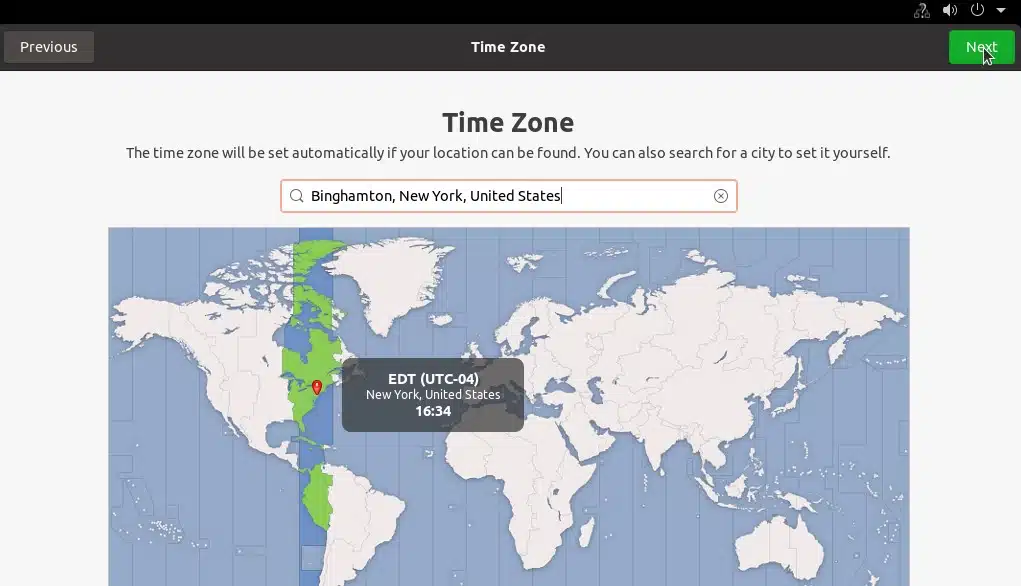
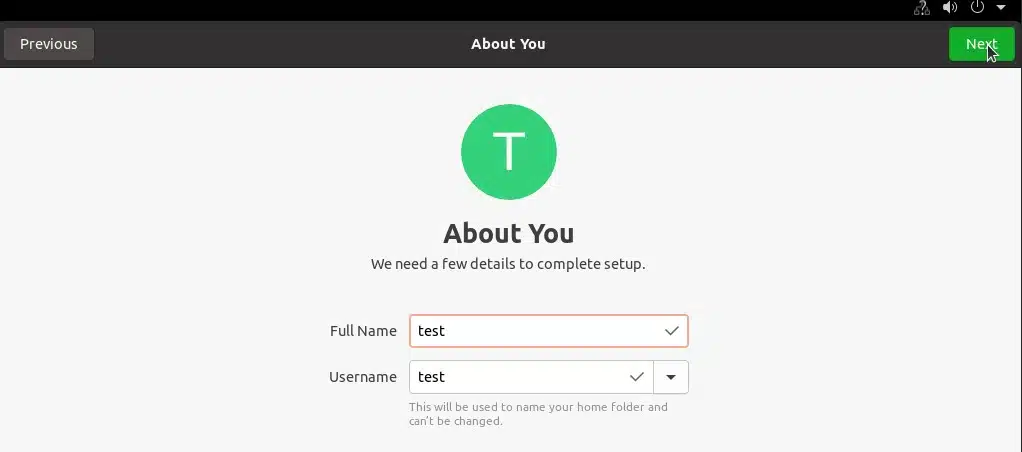
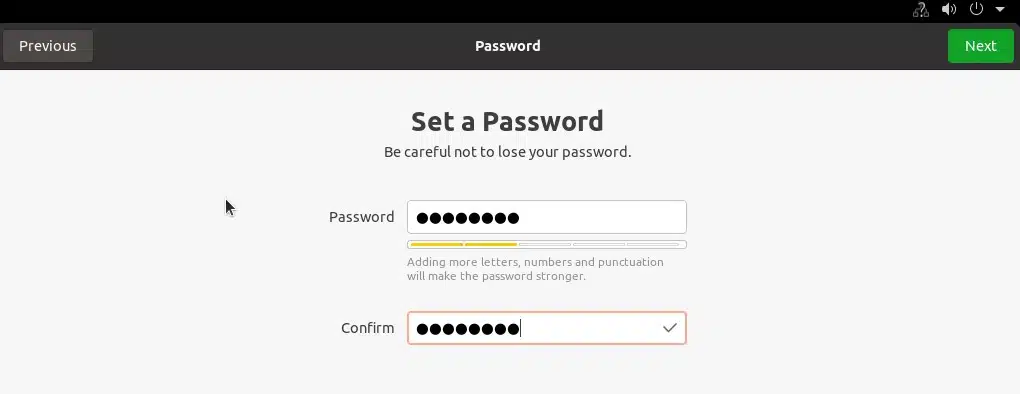
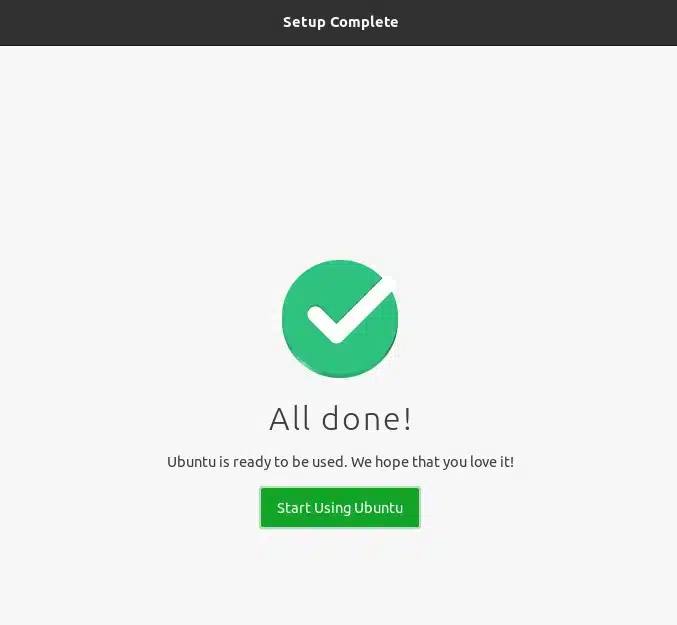
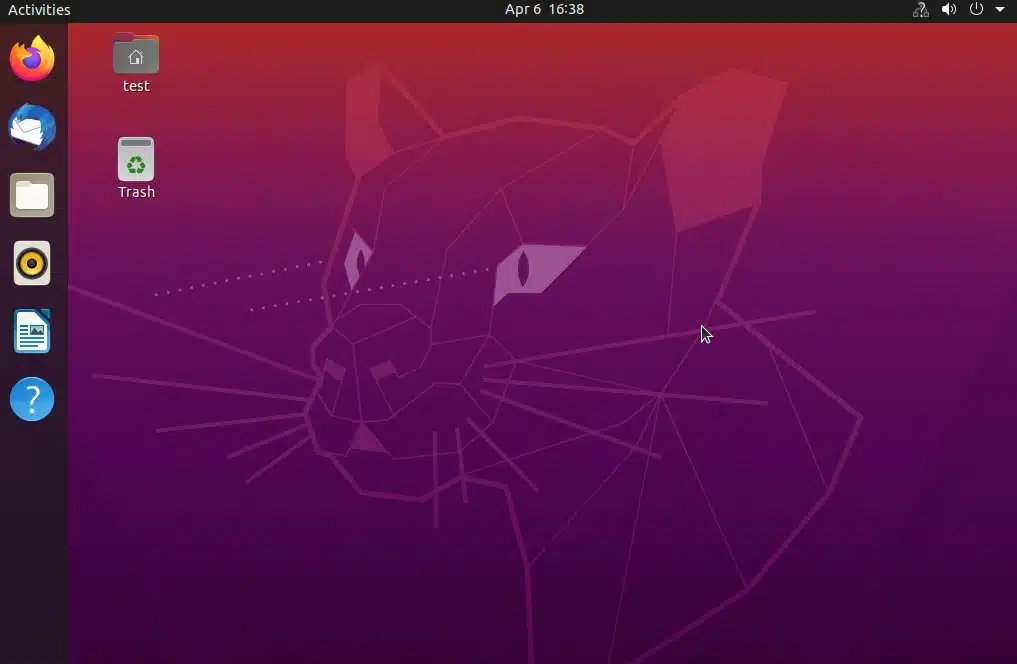
O Ubuntu Server vem com vários desktops de GUI. Embora discutimos apenas um deles aqui, há vários outros disponíveis. Nosso desktop Gnome para Ubuntu foi instalado e está em execução. Agora você pode começar a usar a GUI. Esperamos que esta informação tenha sido útil.