
كيفية تثبيت واجهة رسومية على Ubuntu
يُعد Ubuntu أحد أكثر أنظمة التشغيل مفتوحة المصدر شيوعاً، وهو مبني على Linux مفتوح المصدر. يجعله تعدد التطبيقات مفتوحة المصدر سهل الاستخدام للغاية. ستتمكن من تشغيل تطبيقات رسومية غنية فوقه. لا يأتي خادم Ubuntu بواجهة رسومية افتراضياً، فخوادم Linux ليست مخصصة فقط للعمليات في الخلفية. هناك تكلفة للتطبيقات المستخدمة عادةً للمهام الموجهة للخوادم (موارد الذاكرة والمعالجة). ومع ذلك، يمكن لبيئات الواجهة الرسومية أن تكون أكثر كفاءة في بعض الأحيان لإدارة المهام والتطبيقات. في هذا الشرح، ستتعلم كيفية تثبيت واجهة رسومية على Ubuntu.
لتسجيل أنظمة Ubuntu مع VPSie، تحتاج إلى إنشاء حساب VPSie إذا لم يكن لديك حساب بالفعل.
أنشئ حسابك الآن!الآن افتح الطرفية ونفّذ الأوامر التالية لتحديث قائمة الحزم ونظامك.
# apt-get update && apt-get upgrade -y
يرجى الصبر حتى اكتمال التثبيت.
ثم نفّذ الأمر التالي لتثبيت tasksel :
# sudo apt install tasksel
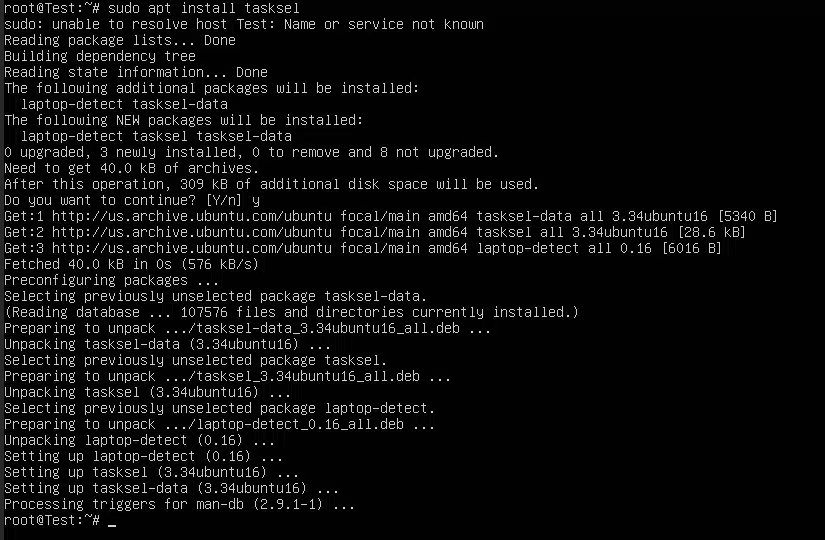
الآن نفّذ الأمر التالي لإطلاق مدير الحزم tasksel:
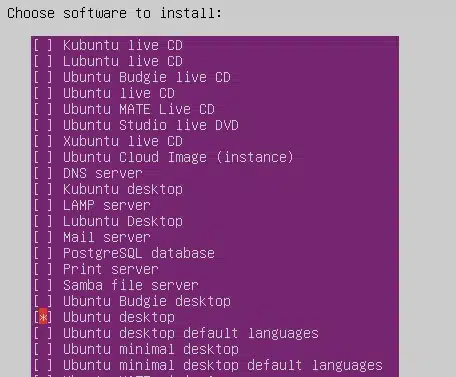
# sudo tasksel
ستظهر لك نافذة جديدة في الطرفية. اختر "Ubuntu Desktop". يُعد Gnome إحدى بيئات سطح المكتب المتاحة هنا. يمكنك اختيار ما يناسب تفضيلاتك.
اختر:
Kubuntu لبيئة KDE
lubuntu desktop لبيئة LXQt.
ubuntu budgie desktop لواجهة budgie.
ubuntu mate لواجهة mate.
xubuntu desktop لواجهة xfce.
بمجرد اكتمال التثبيت، أعد تشغيل نظامك لتحميل سطح المكتب الجديد:
# reboot
يرجى اتباع التمثيل المصور لإعداد واجهة المستخدم الرسومية لنظام Ubuntu.
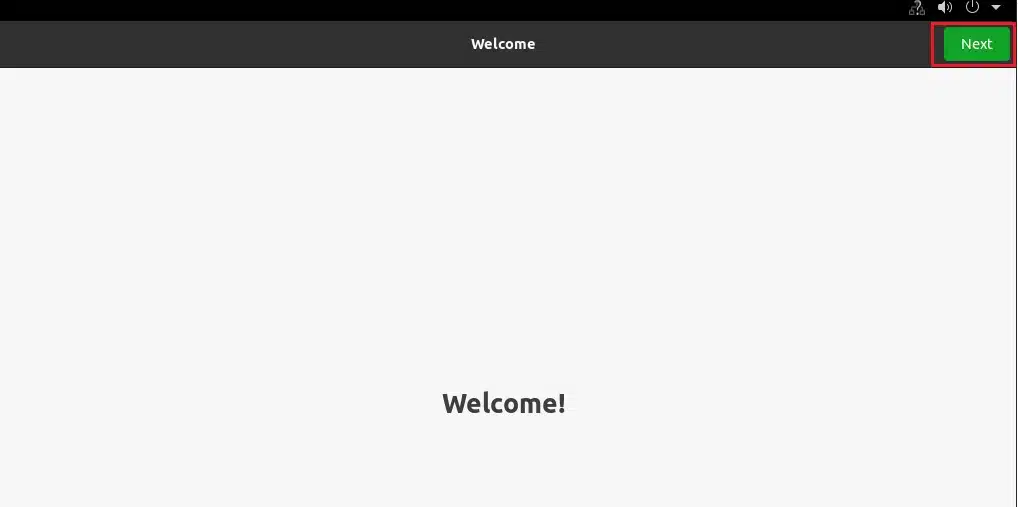
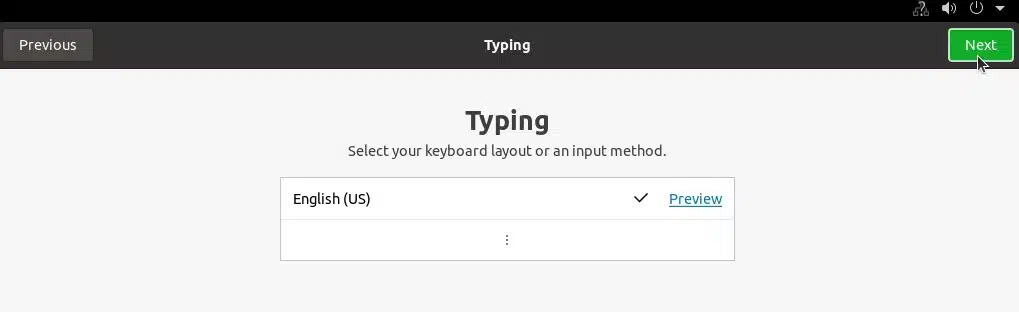
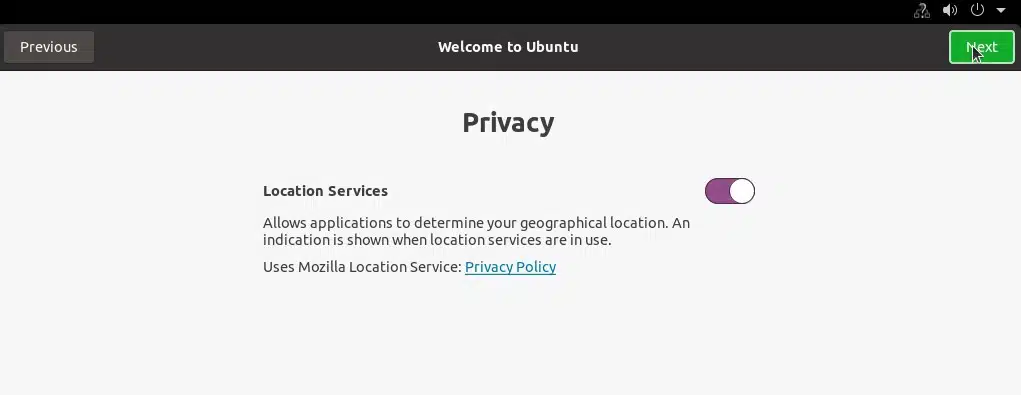
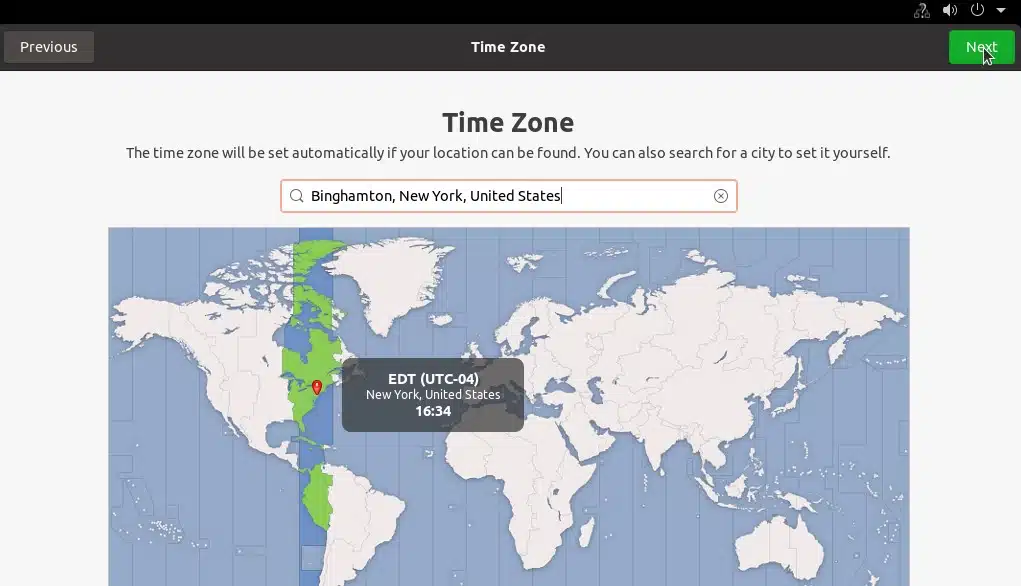
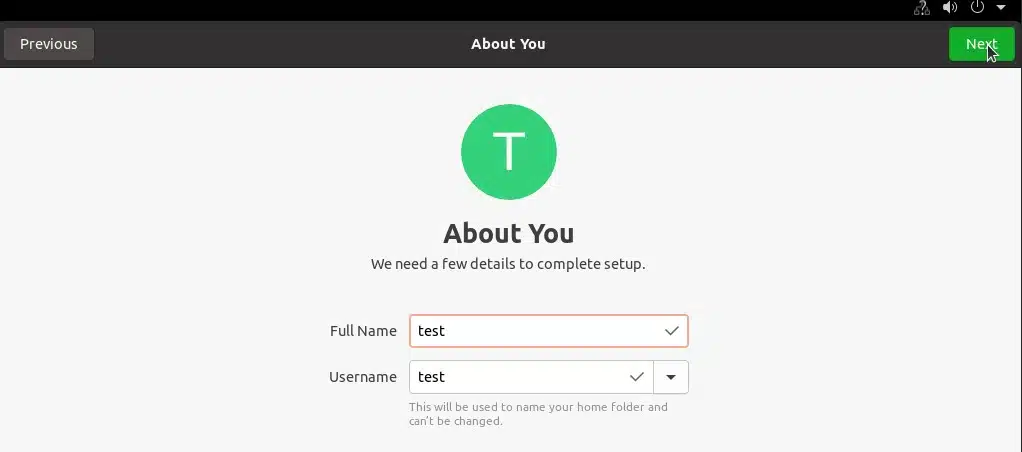
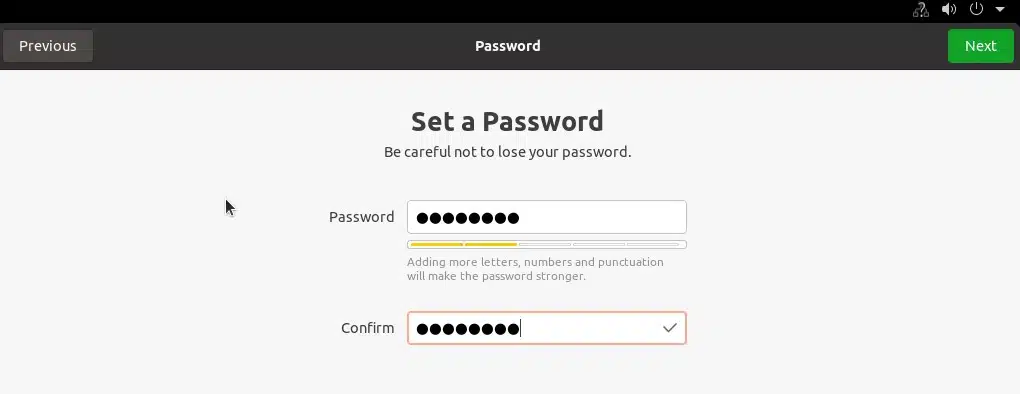
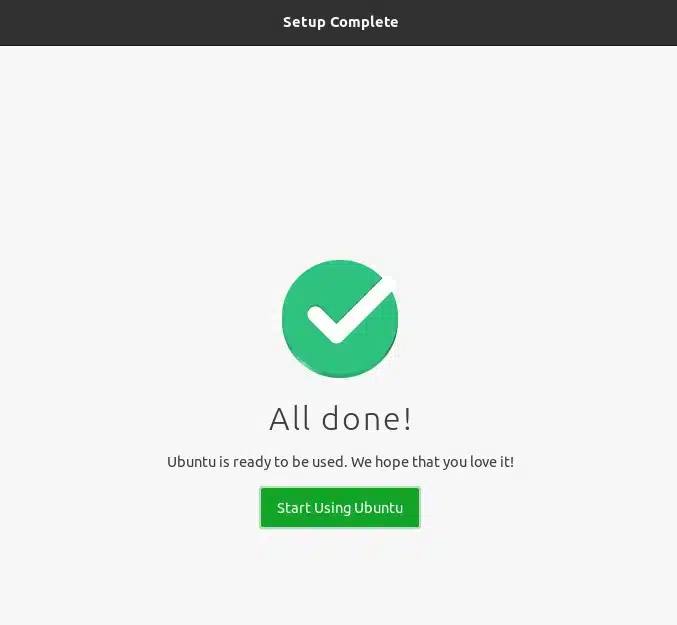
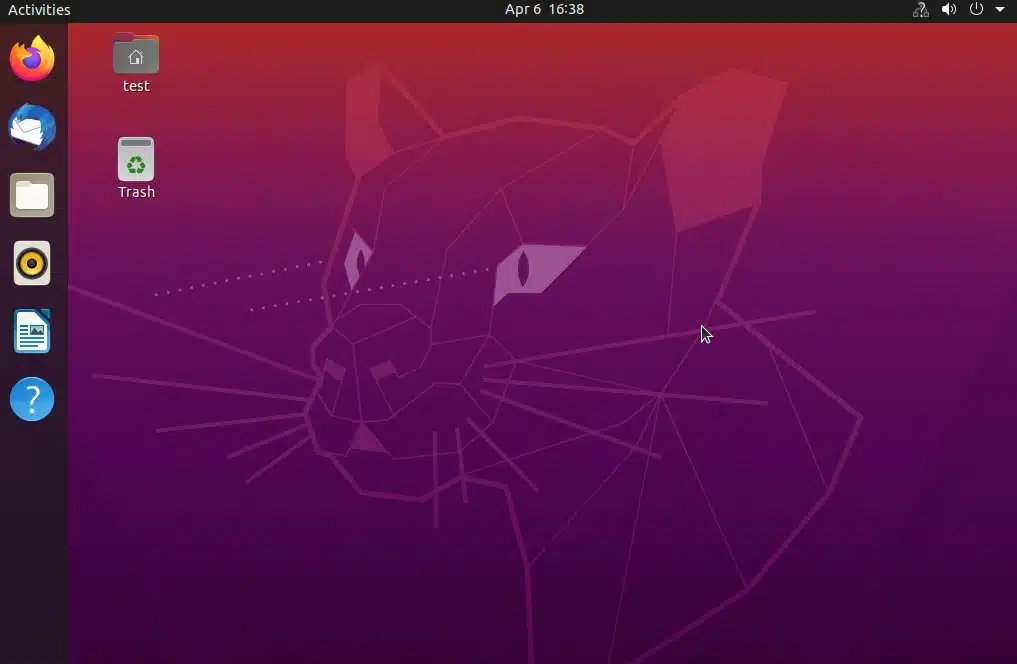
يأتي خادم Ubuntu بعدد من أوجه سطح المكتب الرسومية. وعلى الرغم من أننا ناقشنا هنا واحدة منها فقط، إلا أن هناك عدة خيارات أخرى متاحة. تم تثبيت سطح مكتب Gnome لنظام Ubuntu وهو يعمل الآن. يمكنك الآن البدء في استخدام واجهة المستخدم الرسومية. نأمل أن تكون هذه المعلومات مفيدة لك.