
Configurando o WireShark no Ubuntu 20.04 LTS
O analisador de pacotes Wireshark é um programa gratuito e de código aberto. Uma ferramenta de análise como esta é útil para solução de problemas de rede, desenvolvimento de software, protocolos e educação.
O WireShark é uma poderosa ferramenta de análise de rede que captura e analisa o tráfego de rede em tempo real. É amplamente utilizado por administradores de rede, profissionais de segurança e desenvolvedores para solucionar problemas de rede, identificar vulnerabilidades de segurança e desenvolver e testar aplicações de rede. Este artigo explorará como instalar e usar o WireShark no Ubuntu, incluindo seus recursos, vantagens, desvantagens e conclusão.
Vamos iniciar o processo de instalação,
Primeiro, Para que o sistema Ubuntu seja registrado na plataforma VPSie, é necessário criar uma conta VPSie, caso ainda não tenha sido feita.
Crie sua conta agora!Nosso exemplo é baseado em uma instância Ubuntu com GUI instalada. Aqui está um link que o guiará na instalação da GUI do Ubuntu, caso você ainda não a tenha instalado.
Agora, abra seu terminal e execute os seguintes comandos para atualizar seu sistema.
# apt-get update && apt-get upgrade -y
Etapa 1: Adicionar o repositório do WireShark
Execute o seguinte comando para fazer isso:
# sudo add-apt-repository ppa:wireshark-dev/stable
Etapa 2: Instalar o WireShark
Vamos instalar o WireShark agora executando o seguinte comando:
# sudo apt install wireshark
Este comando exibirá uma janela informando que o Wireshark requer privilégios de superusuário root para operar, portanto, ele solicitará que você desative ou ative a permissão, digite 'YES' para confirmar.
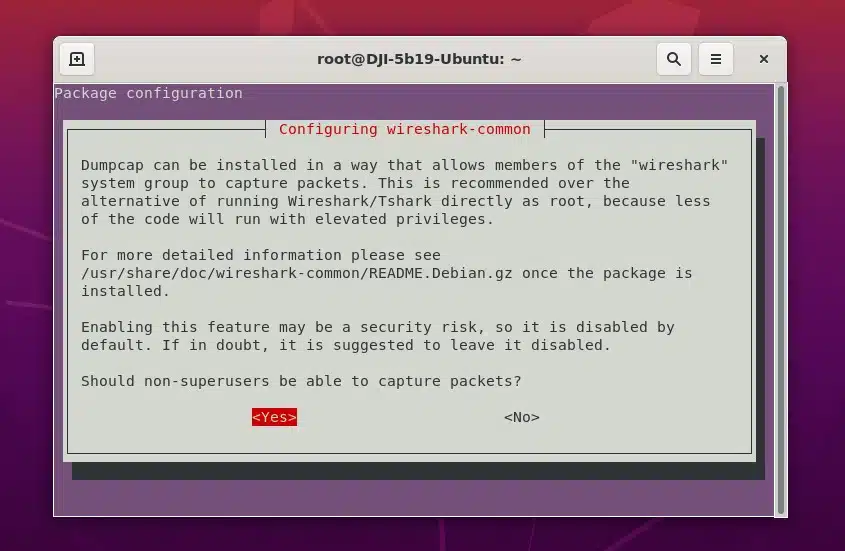
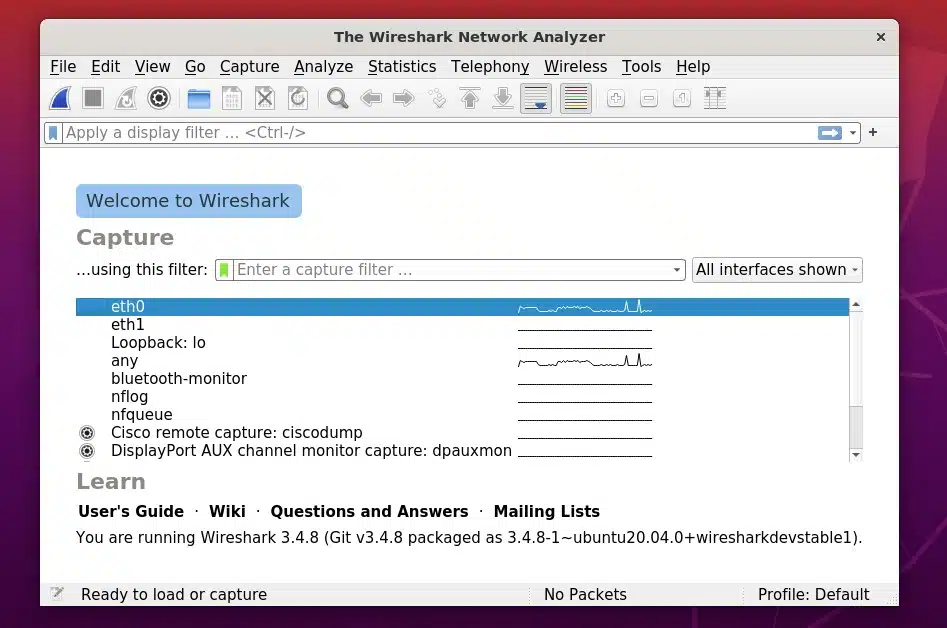
Agora o WireShark está em execução no seu sistema. Podemos fazer isso de duas maneiras.
Execute o seguinte comando para abrir via terminal:
# wireshark
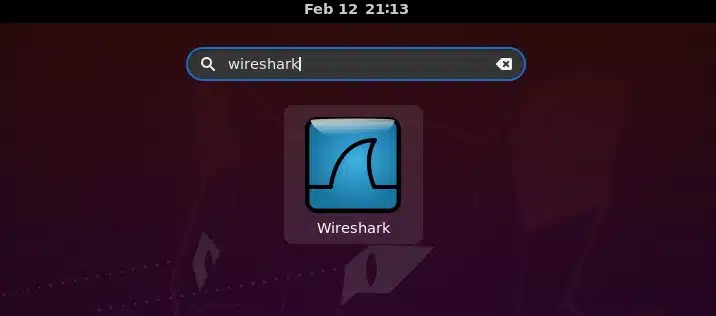
Ou você pode ir para Atividades e depois pesquisar por WireShark.
Por que usar o WireShark no Ubuntu?
O WireShark é uma ferramenta poderosa para análise de tráfego de rede no Ubuntu. Ele oferece aos usuários capacidades de análise de rede em tempo real para ajudá-los a solucionar problemas de rede, identificar vulnerabilidades de segurança e desenvolver e testar aplicações de rede. Algumas das razões cruciais pelas quais você pode querer usar o WireShark no Ubuntu incluem as seguintes:
- Solução de problemas de rede: o Wireshark permite capturar e analisar o tráfego de rede em tempo real, tornando-o uma ferramenta valiosa para solucionar problemas de rede. Com o WireShark, você pode identificar rapidamente a origem dos problemas de rede e tomar medidas corretivas.
- Análise de segurança: o WireShark pode ser usado para identificar vulnerabilidades de segurança em uma rede, como infecções por malware ou tentativas de acesso não autorizado. Ele permite monitorar o tráfego de rede em busca de atividades suspeitas e detectar possíveis violações de segurança.
- Desenvolvimento de rede: o Wireshark é uma ferramenta útil para desenvolvedores que precisam testar e depurar aplicações de rede. Ele fornece uma visão detalhada do tráfego de rede, permitindo que os desenvolvedores identifiquem e resolvam problemas rapidamente.
Recursos do Wireshark
O WireShark possui diversos recursos que o tornam uma ferramenta poderosa e valiosa para análise de rede. Alguns dos elementos críticos do Wireshark incluem os seguintes:
- Captura ao vivo e análise offline: o Wireshark permite capturar o tráfego de rede em tempo real ou carregar um arquivo de captura para análise offline.
- Suporte a protocolos: o WireShark suporta mais de 2.000 protocolos, incluindo protocolos populares como TCP/IP, HTTP e DNS.
- Filtros poderosos: o WireShark permite aplicar filtros complexos à sua captura para isolar pacotes específicos ou padrões de tráfego.
- Exibição personalizável: o WireShark permite personalizar a exibição dos dados da sua captura, incluindo codificação por cores e anotações.
- Estatísticas de rede: o WireShark fornece estatísticas detalhadas da rede, incluindo contagem de pacotes, transferência de dados e taxas de erro de rede.
- Extensível: o Wireshark é uma ferramenta extensível que pode adicionar dissecadores e plugins personalizados.
Vantagens do WireShark no Ubuntu
O WireShark no Ubuntu possui várias vantagens que o tornam uma ferramenta valiosa para análise de rede. Alguns dos benefícios críticos do Wireshark no Ubuntu incluem os seguintes:
- Interface amigável: a interface amigável do Wireshark facilita o uso para usuários iniciantes e experientes.
- Captura em tempo real: o Wireshark permite capturar o tráfego de rede em tempo real, fornecendo feedback imediato sobre a atividade da rede.
- Suporte a protocolos: o WireShark suporta mais de 2.000 protocolos diferentes, tornando-o uma ferramenta versátil para análise de rede.
- Filtros poderosos: os filtros poderosos do WireShark permitem isolar pacotes específicos ou padrões de tráfego, facilitando a solução de problemas de rede.
- Exibição personalizável: a coleta do Wireshark permite personalizar a exibição dos dados da sua captura, proporcionando uma visão mais significativa do tráfego de rede.
- Código aberto: o Wireshark é uma ferramenta de código aberto que pode ser usada e modificada gratuitamente.
Desvantagens do WireShark no Ubuntu
Embora o WireShark no Ubuntu tenha muitas vantagens, também há algumas desvantagens das quais os usuários devem estar cientes. Algumas das principais fraquezas do WireShark no Ubuntu incluem as seguintes:
- Curva de aprendizado acentuada: o Wireshark possui uma curva de aprendizado acentuada, especialmente para usuários iniciantes que precisam de um entendimento básico de protocolos de rede e análise de tráfego para usar a ferramenta de forma eficaz.
- Alto uso de recursos: o WireShark pode exigir muitos recursos, especialmente ao capturar tráfego de rede significativo. Isso pode causar problemas de desempenho em sistemas de baixo desempenho.
- Capacidades de captura remota limitadas: as capacidades de captura remota do WireShark são limitadas, exigindo configuração e ajuste adicionais para capturar tráfego em redes remotas.
- Capacidades de relatórios limitadas: embora o WireShark forneça estatísticas detalhadas da rede, ele carece de recursos robustos de relatórios para gerar relatórios detalhados.
Conclusão sobre o Wireshark
O WireShark é uma poderosa ferramenta de análise de rede que oferece aos usuários capacidades de análise de rede em tempo real. É amplamente utilizado por administradores de rede, profissionais de segurança e desenvolvedores para solucionar problemas de rede, identificar vulnerabilidades de segurança e desenvolver e testar aplicações de rede. Apesar de sua curva de aprendizado acentuada e do alto uso de recursos, o WireShark é uma ferramenta valiosa para qualquer pessoa que precise analisar tráfego de rede no Ubuntu.
Neste artigo, exploramos os recursos, vantagens e desvantagens do WireShark no Ubuntu. Seja você um administrador de rede, profissional de segurança ou desenvolvedor, o WireShark pode ajudar você a obter insights sobre sua rede e identificar possíveis problemas. Com seus poderosos recursos de filtragem e personalização, o WireShark é uma ferramenta versátil que pode ser usada para uma ampla variedade de tarefas de análise de rede.
Instalamos o WireShark com sucesso na sua instância Ubuntu. Obrigado por ler! Espero que tenha sido informativo para você!
Saiba mais sobre
Diferença entre Secure Socket Layer (SSL) e Transport Layer Security (TLS)
Perguntas frequentes
O que é Wireshark?O Wireshark é um analisador de protocolos de rede popular que permite capturar, analisar e solucionar problemas de tráfego de rede. É uma ferramenta de código aberto e pode ser usada em diversas plataformas, incluindo Ubuntu.
Como instalo o Wireshark no Ubuntu?Você pode instalar o Wireshark no Ubuntu abrindo o terminal e executando o seguinte comando: sudo apt-get install Wireshark. Isso instalará o Wireshark junto com todas as dependências necessárias.
Como capturar tráfego de rede com o Wireshark no Ubuntu?Para capturar tráfego de rede com o Wireshark no Ubuntu, primeiro, abra a interface do usuário do Wireshark. Em seguida, selecione a interface de rede na qual deseja capturar o tráfego a partir da lista de interfaces disponíveis. Clique no botão “Capture” para iniciar a captura. Você pode parar a captura clicando no botão “Stop”.
Posso salvar o tráfego de rede capturado no Wireshark no Ubuntu?Alternar conteúdo
Como posso analisar o tráfego de rede capturado no Wireshark no Ubuntu?O Wireshark oferece uma variedade de ferramentas de análise poderosas que permitem explorar e entender o tráfego de rede capturado. Você pode usar o painel de lista de pacotes para visualizar pacotes individuais, o painel de detalhes do pacote para examinar os detalhes de um pacote selecionado e o painel de estatísticas para obter uma visão geral do tráfego capturado.
Posso exportar os resultados da análise do Wireshark no Ubuntu?Sim, você pode exportar os resultados da análise do Wireshark no Ubuntu selecionando o painel relevante, como a lista de pacotes ou o painel de estatísticas, e clicando no botão “Exportar”. Você pode escolher o formato dos dados exportados, como CSV ou HTML.
Existem recursos ou plugins adicionais disponíveis para o Wireshark no Ubuntu?Sim, há muitos recursos e plugins adicionais disponíveis para o Wireshark no Ubuntu, como analisadores de protocolos adicionais, ferramentas de análise avançadas e plugins de visualização. Você pode instalar esses plugins no site do Wireshark ou no repositório do Ubuntu.