
إعداد WireShark على Ubuntu 20.04 LTS
محلل الحزم Wireshark برنامج مجاني ومفتوح المصدر. أداة تحليل كهذه مفيدة لاستكشاف أخطاء الشبكة، وتطوير البرمجيات والبروتوكولات، والتعليم.
WireShark أداة قوية لتحليل الشبكة تلتقط وتحلل حركة المرور في الوقت الفعلي. يستخدمها مسؤولو الشبكة والمختصون في الأمن والمطورون على نطاق واسع لاستكشاف أخطاء الشبكة، وتحديد الثغرات الأمنية، وتطوير واختبار تطبيقات الشبكة. تستكشف هذه المقالة كيفية تثبيت واستخدام WireShark على Ubuntu، بما في ذلك مزاياها وعيوبها وخلاصتها.
لنبدأ عملية التثبيت،
أولاً، لتسجيل نظام Ubuntu على منصة VPSie، يجب إنشاء حساب VPSie إذا لم يكن موجودًا بالفعل.
أنشئ حسابك الآن!يعتمد مثالنا على مثيل Ubuntu مثبت عليه واجهة رسومية (GUI). إليك رابطًا يوجهك لتثبيت واجهة Ubuntu الرسومية إذا لم تكن مثبتة لديك بالفعل.
الآن افتح الطرفية ونفّذ الأوامر التالية لتحديث نظامك.
# apt-get update && apt-get upgrade -y
الخطوة 1: إضافة مستودع WireShark
نفّذ الأمر التالي للقيام بذلك:
# sudo add-apt-repository ppa:wireshark-dev/stable
الخطوة 2: تثبيت WireShark
لنقم الآن بتثبيت WireShark بتشغيل الأمر التالي:
# sudo apt install wireshark
سيطلب هذا الأمر نافذة تفيد بأن Wireshark يتطلب صلاحيات root للمدير الأعلى للعمل، لذا يطلب منك تعطيل أو تفعيل الإذن عبر إدخال 'YES'.
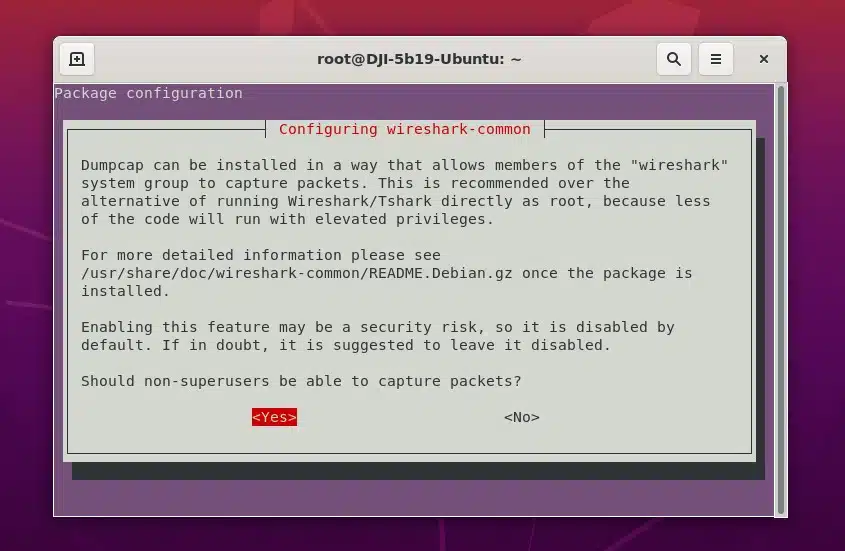
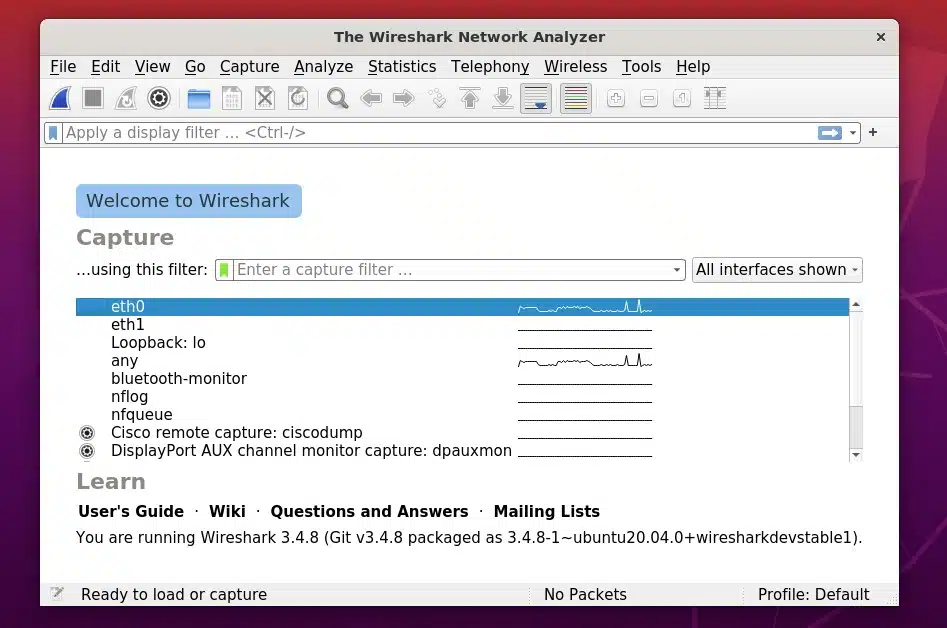
الآن يعمل WireShark على نظامك. يمكننا القيام بذلك بطريقتين.
نفّذ الأمر التالي لفتح البرنامج عبر الطرفية:
# wireshark
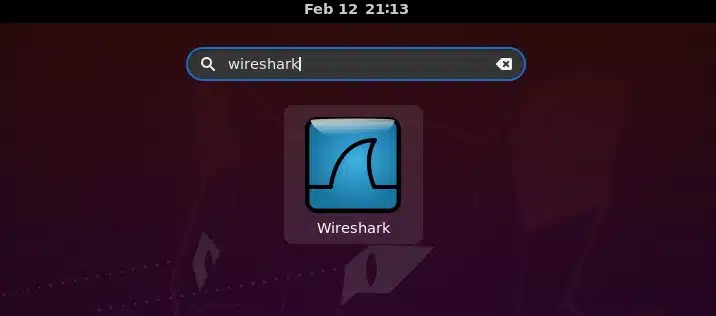
أو يمكنك الانتقال إلى الأنشطة ثم البحث عن WireShark.
لماذا تستخدم WireShark على Ubuntu؟
WireShark أداة قوية لتحليل حركة الشبكة على Ubuntu. يوفر للمستخدمين قدرات تحليل الشبكة في الوقت الفعلي لمساعدتهم في استكشاف أخطاء الشبكة وتحديد الثغرات الأمنية وتطوير تطبيقات الشبكة واختبارها. تشمل بعض الأسباب الجوهرية التي قد تدفعك لاستخدام WireShark على Ubuntu ما يلي:
- استكشاف أخطاء الشبكة: يتيح لك Wireshark التقاط حركة الشبكة وتحليلها في الوقت الفعلي، مما يجعله أداة قيمة لاستكشاف أخطاء الشبكة. مع WireShark، يمكنك تحديد مصدر مشاكل الشبكة بسرعة واتخاذ إجراء تصحيحي.
- التحليل الأمني: يمكن استخدام WireShark لتحديد الثغرات الأمنية في الشبكة، مثل إصابات البرمجيات الخبيثة أو محاولات الوصول غير المصرح بها. يتيح لك مراقبة حركة الشبكة بحثًا عن نشاط مشبوه وكشف الانتهاكات الأمنية المحتملة.
- تطوير الشبكة: Wireshark أداة مفيدة للمطورين الذين يجب عليهم اختبار تطبيقات الشبكة وتصحيح أخطائها. يوفر عرضًا تفصيليًا لحركة الشبكة، مما يتيح للمطورين تحديد المشكلات وحلها بسرعة.
ميزات Wireshark
يحتوي WireShark على ميزات متنوعة تجعله أداة قوية وقيمة لتحليل الشبكة. تشمل بعض العناصر الحاسمة في Wireshark ما يلي:
- الالتقاط المباشر والتحليل دون اتصال: يتيح لك Wireshark التقاط حركة الشبكة في الوقت الفعلي أو تحميل ملف التقاط للتحليل دون اتصال.
- دعم البروتوكولات: يدعم WireShark أكثر من 2,000 بروتوكول، بما في ذلك البروتوكولات الشائعة مثل TCP/IP وHTTP وDNS.
- فلاتر قوية: يتيح لك WireShark تطبيق فلاتر معقدة على التقاطك لعزل حزم محددة أو أنماط حركة مرور معينة.
- عرض قابل للتخصيص: يتيح لك WireShark تخصيص طريقة عرض بيانات التقاطك، بما في ذلك الترميز بالألوان والتعليقات.
- إحصائيات الشبكة: يوفر WireShark إحصائيات مفصلة للشبكة، بما في ذلك عدد الحزم، ونقل البيانات، ومعدلات أخطاء الشبكة.
- قابل للتوسعة: Wireshark أداة قابلة للتوسعة تتيح إضافة محللات وإضافات مخصصة.
مزايا WireShark على Ubuntu
يتمتع WireShark على Ubuntu بعدة مزايا تجعله أداة قيمة لتحليل الشبكة. وتشمل بعض الفوائد الحاسمة ل Wireshark على Ubuntu ما يلي:
- واجهة سهلة الاستخدام: تجعل واجهة Wireshark سهلة الاستخدام الأمر سهلاً للمستخدمين المبتدئين وذوي الخبرة.
- التقاط في الوقت الفعلي: يتيح لك Wireshark التقاط حركة مرور الشبكة في الوقت الفعلي، مما يوفر تغذية راجعة فورية حول نشاط الشبكة.
- دعم البروتوكولات: يدعم WireShark أكثر من 2,000 بروتوكول مختلف، مما يجعله أداة متعددة الاستخدامات لتحليل الشبكة.
- فلاتر قوية: تتيح لك الفلاتر القوية في WireShark عزل حزم محددة أو أنماط حركة مرور معينة، مما يسهل استكشاف أخطاء الشبكة.
- عرض قابل للتخصيص: تتيح لك مجموعة Wireshark تخصيص طريقة عرض بيانات التقاطك، مما يوفر عرضاً أكثر دلالة لحركة مرور الشبكة.
- مفتوح المصدر: Wireshark أداة مفتوحة المصدر مجانية الاستخدام والتعديل.
عيوب WireShark على Ubuntu
على الرغم من أن WireShark على Ubuntu يتمتع بالعديد من المزايا، إلا أن هناك بعض العيوب التي يجب على المستخدمين الانتباه إليها. وتشمل بعض نقاط الضعف الحرجة في WireShark على Ubuntu ما يلي:
- منحنى تعلم حاد: يتميز Wireshark بمنحنى تعلم حاد، خاصةً للمستخدمين المبتدئين الذين يحتاجون إلى فهم أساسي بروتوكولات الشبكة وتحليل حركة المرور لاستخدام الأداة بفعالية.
- استهلاك عالٍ للموارد: يمكن أن يكون WireShark كثيف الموارد، خاصةً عند التقاط حركة شبكة كبيرة. وقد يؤدي ذلك إلى مشاكل في الأداء على الأنظمة منخفضة المواصفات.
- قدرات التقاط عن بُعد محدودة: قدرات التقاط WireShark عن بُعد محدودة، وتتطلب إعدادات وتكوينات إضافية لالتقاط الحركة على الشبكات البعيدة.
- قدرات تقارير محدودة: على الرغم من أن WireShark يوفر إحصاءات شبكة مفصلة، إلا أنه يفتقر إلى قدرات تقارير قوية لإنشاء تقارير تفصيلية.
خاتمة حول Wireshark
WireShark هو أداة قوية لتحليل الشبكة توفر للمستخدمين قدرات تحليل الشبكة في الوقت الفعلي. يُستخدم على نطاق واسع من قبل مسؤولي الشبكة والمختصين في الأمن والمطورين لاستكشاف مشاكل الشبكة، وتحديد الثغرات الأمنية، وتطوير واختبار تطبيقات الشبكة. وعلى الرغم من منحنى التعلم الحاد واستهلاك الموارد، فإن WireShark أداة قيمة لأي شخص يحتاج إلى تحليل حركة الشبكة على Ubuntu.
في هذا المقال، استكشفنا المزايا والعيوب والميزات الخاصة ب WireShark على Ubuntu. سواء كنت مسؤول شبكة، سواء كنت متخصص أمن أو مطوّر، يمكن ل WireShark مساعدتك في الحصول على رؤى حول شبكتك وتحديد المشكلات المحتملة. بفضل قدراته القوية في التصفية والتخصيص، يُعد WireShark أداة متعددة الاستخدامات يمكن استخدامها لمجموعة واسعة من مهام تحليل الشبكة.
تم تثبيت WireShark بنجاح على مثيل Ubuntu الخاص بك. شكرًا لقراءتك! آمل أن تكون المعلومات مفيدة لك!
تعرّف على المزيد حول
الفرق بين Secure Socket Layer (SSL) و Transport Layer Security (TLS)
الأسئلة الشائعة
ما هو Wireshark؟Wireshark هو محلل بروتوكولات شبكة شائع يتيح لك التقاط حركة المرور في الشبكة وتحليلها واستكشاف أخطائها. إنه أداة مفتوحة المصدر ويمكن استخدامه على مجموعة متنوعة من المنصات، بما في ذلك Ubuntu.
كيف أقوم بتثبيت Wireshark على Ubuntu؟يمكنك تثبيت Wireshark على Ubuntu من خلال فتح الطرفية وتنفيذ الأمر التالي: sudo apt-get install Wireshark. سيقوم هذا الأمر بتثبيت Wireshark مع أي تبعيات ضرورية.
كيف أقوم بالتقاط حركة المرور في الشبكة باستخدام Wireshark على Ubuntu؟لالتقاط حركة المرور في الشبكة باستخدام Wireshark على Ubuntu، افتح أولاً واجهة المستخدم الخاصة ب Wireshark. ثم، اختر واجهة الشبكة التي تريد التقاط الحركة عليها من قائمة الواجهات المتاحة. انقر على زر "التقاط" لبدء الالتقاط. يمكنك إيقاف الالتقاط بالنقر على زر "إيقاف".
هل يمكنني حفظ حركة المرور في الشبكة الملتقطة في Wireshark على Ubuntu؟تبديل المحتوى
كيف يمكنني تحليل حركة المرور في الشبكة الملتقطة في Wireshark على Ubuntu؟يوفر Wireshark مجموعة من أدوات التحليل القوية التي تتيح لك استكشاف حركة المرور الشبكية الملتقطة وفهمها. يمكنك استخدام لوحة قائمة الحزم لعرض الحزم الفردية، ولوحة تفاصيل الحزمة لفحص تفاصيل الحزمة المحددة، ولوحة الإحصائيات للحصول على نظرة عامة على حركة المرور الملتقطة.
هل يمكنني تصدير نتائج التحليل من Wireshark على Ubuntu؟نعم، يمكنك تصدير نتائج التحليل من Wireshark على Ubuntu عن طريق تحديد اللوحة ذات الصلة، مثل قائمة الحزم أو لوحة الإحصائيات، والنقر على زر "تصدير". يمكنك اختيار صيغة البيانات المصدّرة، مثل CSV أو HTML.
هل تتوفر ميزات أو إضافات إضافية ل Wireshark على Ubuntu؟نعم، تتوفر العديد من الميزات والإضافات الإضافية ل Wireshark على Ubuntu، مثل محللات البروتوكولات الإضافية، وأدوات التحليل المتقدمة، وإضافات التصور. يمكنك تثبيت هذه الإضافات من موقع Wireshark أو من مستودع Ubuntu.