
Configuración de WireShark en Ubuntu 20.04 LTS
El analizador de paquetes Wireshark es un programa gratuito y de código abierto. Una herramienta de análisis como esta es útil para la solución de problemas de red, el desarrollo de software y protocolos, y la educación.
WireShark es una potente herramienta de análisis de red que captura y analiza el tráfico de red en tiempo real. Se utiliza ampliamente por administradores de red, profesionales de seguridad y desarrolladores para solucionar problemas de red, identificar vulnerabilidades de seguridad y desarrollar y probar aplicaciones de red. Este artículo explorará cómo instalar y usar WireShark en Ubuntu, incluyendo sus características, ventajas, desventajas y conclusión.
Comencemos el proceso de instalación,
Primero, Para que el sistema Ubuntu se registre en la plataforma VPSie, se debe crear una cuenta de VPSie si aún no se ha hecho.
Cree su cuenta ahora.Nuestro ejemplo se basa en una instancia de Ubuntu con GUI instalada. Aquí hay un enlace que le guiará para instalar la GUI de Ubuntu si aún no la tiene instalada.
Ahora abra su terminal y ejecute los siguientes comandos para actualizar su sistema.
# apt-get update && apt-get upgrade -y
Paso 1: Agregar el repositorio de WireShark
Ejecute el siguiente comando para hacerlo:
# sudo add-apt-repository ppa:wireshark-dev/stable
Paso 2: Instalar WireShark
Instale WireShark ahora ejecutando el siguiente comando:
# sudo apt install wireshark
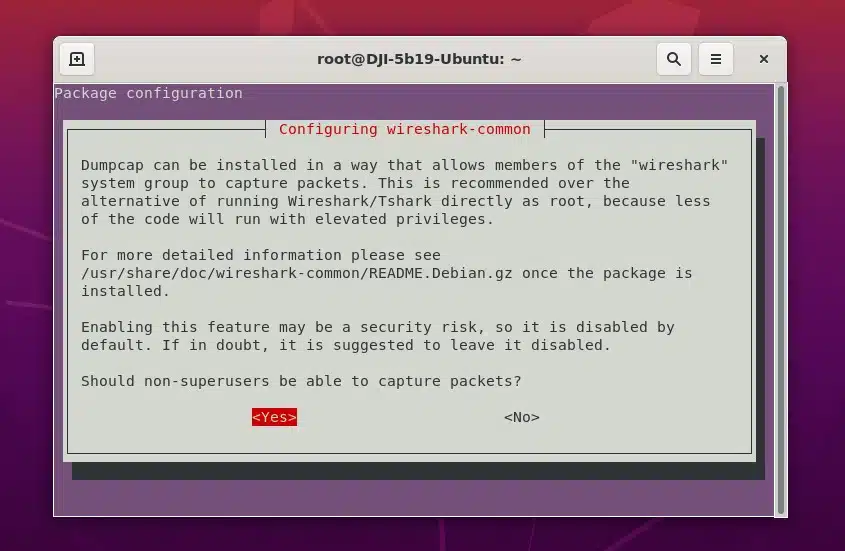
Este comando mostrará una ventana indicando que Wireshark requiere privilegios de superusuario root para operar, por lo que le pedirá deshabilitar o habilitar el permiso; ingrese 'YES'.
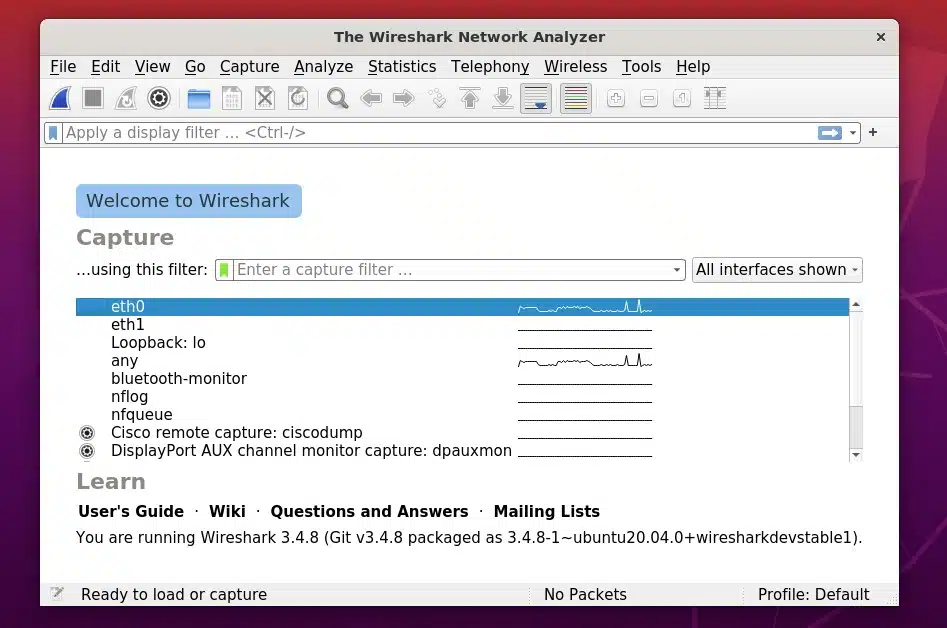
Ahora WireShark está funcionando en su sistema. Podemos hacerlo de dos maneras.
Ejecute el siguiente comando para abrirlo desde la terminal:
# wireshark
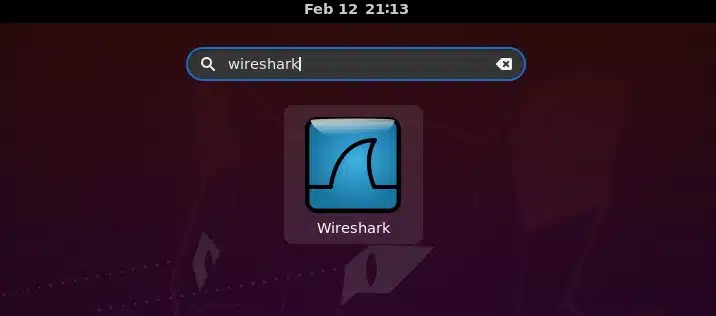
O puede ir a Actividades y luego buscar WireShark.
¿Por qué usar WireShark en Ubuntu?
WireShark es una herramienta potente para analizar el tráfico de red en Ubuntu. Ofrece a los usuarios capacidades de análisis de red en tiempo real para ayudarles a solucionar problemas de red, identificar vulnerabilidades de seguridad y desarrollar y probar aplicaciones de red. Algunas de las razones cruciales por las que podría querer usar WireShark en Ubuntu incluyen las siguientes:
- Solución de problemas de red: Wireshark le permite capturar y analizar el tráfico de red en tiempo real, lo que lo convierte en una herramienta valiosa para solucionar problemas de red. Con WireShark, puede identificar rápidamente la fuente de los problemas de red y tomar medidas correctivas.
- Análisis de seguridad: WireShark se puede utilizar para identificar vulnerabilidades de seguridad en una red, como infecciones de malware o intentos de acceso no autorizado. Le permite supervisar el tráfico de red en busca de actividad sospechosa y detectar posibles brechas de seguridad.
- Desarrollo de redes: Wireshark es una herramienta útil para los desarrolladores que deben probar y depurar aplicaciones de red. Proporciona una vista detallada del tráfico de red, lo que permite a los desarrolladores identificar y resolver problemas rápidamente.
Características de Wireshark
WireShark cuenta con diversas características que lo convierten en una herramienta potente y valiosa para el análisis de redes. Algunos de los elementos críticos de Wireshark incluyen los siguientes:
- Captura en vivo y análisis sin conexión: Wireshark le permite capturar el tráfico de red en tiempo real o cargar un archivo de captura para su análisis sin conexión.
- Soporte de protocolos: WireShark admite más de 2,000 protocolos, incluidos protocolos populares como TCP/IP, HTTP y DNS.
- Filtros potentes: WireShark le permite aplicar filtros complejos a su captura para aislar paquetes específicos o patrones de tráfico.
- Visualización personalizable: WireShark le permite personalizar cómo se muestra los datos de su captura, incluida la codificación por colores y las anotaciones.
- Estadísticas de red: WireShark proporciona estadísticas detalladas de la red, incluyendo el número de paquetes, la transferencia de datos y las tasas de error de red.
- Extensible: Wireshark es una herramienta extensible que puede agregar analizadores y complementos personalizados.
Ventajas de WireShark en Ubuntu
WireShark en Ubuntu tiene varias ventajas que lo convierten en una herramienta valiosa para el análisis de redes. Algunos de los beneficios críticos de Wireshark en Ubuntu incluyen los siguientes:
- Interfaz fácil de usar: La interfaz intuitiva de Wireshark facilita su uso tanto para usuarios principiantes como experimentados.
- Captura en tiempo real: Wireshark le permite capturar el tráfico de red en tiempo real, proporcionando retroalimentación inmediata sobre la actividad de la red.
- Soporte de protocolos: WireShark admite más de 2,000 protocolos diferentes, lo que lo convierte en una herramienta versátil para el análisis de redes.
- Filtros potentes: Los potentes filtros de WireShark le permiten aislar paquetes específicos o patrones de tráfico, lo que facilita la solución de problemas de red.
- Visualización personalizable: La colección de Wireshark le permite personalizar cómo se muestran los datos de su captura, proporcionando una vista más significativa del tráfico de red.
- Código abierto: Wireshark es una herramienta de código abierto que se puede usar y modificar de forma gratuita.
Desventajas de WireShark en Ubuntu
Aunque WireShark en Ubuntu tiene muchas ventajas, también presenta algunas desventajas de las que los usuarios deben estar al tanto. Algunas de las debilidades críticas de WireShark en Ubuntu incluyen las siguientes:
- Curva de aprendizaje pronunciada: Wireshark tiene una curva de aprendizaje pronunciada, especialmente para usuarios principiantes que necesitan un conocimiento básico de protocolos de red y análisis de tráfico para utilizar la herramienta de forma eficaz.
- Alto consumo de recursos: WireShark puede requerir muchos recursos, especialmente al capturar un tráfico de red significativo. Esto puede causar problemas de rendimiento en sistemas de gama baja.
- Capacidades de captura remota limitadas: Las capacidades de captura remota de WireShark son limitadas, lo que requiere una configuración y configuración adicionales para capturar tráfico en redes remotas.
- Capacidades de informes limitadas: Aunque WireShark proporciona estadísticas de red detalladas, carece de capacidades sólidas de generación de informes para crear informes detallados.
Conclusión de Wireshark
WireShark es una potente herramienta de análisis de red que ofrece a los usuarios capacidades de análisis de red en tiempo real. Se utiliza ampliamente por administradores de red, profesionales de la seguridad y desarrolladores para solucionar problemas de red, identificar vulnerabilidades de seguridad y desarrollar y probar aplicaciones de red. A pesar de su pronunciada curva de aprendizaje y su alto consumo de recursos, WireShark es una herramienta valiosa para cualquier persona que necesite analizar el tráfico de red en Ubuntu.
En este artículo, hemos explorado las características, ventajas y desventajas de WireShark en Ubuntu. Ya sea que sea un administrador de red, profesional de seguridad o desarrollador, WireShark puede ayudarle a obtener información sobre su red e identificar posibles problemas. Con sus potentes capacidades de filtrado y personalización, WireShark es una herramienta versátil que puede utilizarse para una amplia gama de tareas de análisis de red.
Hemos instalado correctamente WireShark en su instancia de Ubuntu. ¡Gracias por leer! Espero que le haya sido útil.
Obtenga más información sobre
Diferencia entre Secure Socket Layer (SSL) y Transport Layer Security (TLS)
Preguntas frecuentes
¿Qué es Wireshark?Wireshark es un analizador de protocolos de red popular que le permite capturar, analizar y solucionar problemas del tráfico de red. Es una herramienta de código abierto y puede utilizarse en una variedad de plataformas, incluido Ubuntu.
¿Cómo instalo Wireshark en Ubuntu?Puede instalar Wireshark en Ubuntu abriendo la terminal y ejecutando el siguiente comando: sudo apt-get install Wireshark. Esto instalará Wireshark junto con todas las dependencias necesarias.
¿Cómo capturo el tráfico de red con Wireshark en Ubuntu?Para capturar el tráfico de red con Wireshark en Ubuntu, primero abra la interfaz de usuario de Wireshark. A continuación, seleccione la interfaz de red en la que desea capturar el tráfico de la lista de interfaces disponibles. Haga clic en el botón "Capture" para iniciar la captura. Puede detener la captura haciendo clic en el botón "Stop".
¿Puedo guardar el tráfico de red capturado en Wireshark en Ubuntu?Alternar contenido
¿Cómo puedo analizar el tráfico de red capturado en Wireshark en Ubuntu?Wireshark ofrece una amplia gama de herramientas de análisis potentes que le permiten explorar y comprender el tráfico de red capturado. Puede usar el panel de lista de paquetes para ver paquetes individuales, el panel de detalles de paquetes para examinar los detalles de un paquete seleccionado y el panel de estadísticas para obtener una visión general del tráfico capturado.
¿Puedo exportar los resultados del análisis desde Wireshark en Ubuntu?Sí, puede exportar los resultados del análisis desde Wireshark en Ubuntu seleccionando el panel correspondiente, como la lista de paquetes o el panel de estadísticas, y haciendo clic en el botón “Exportar”. Puede elegir el formato de los datos exportados, como CSV o HTML.
¿Hay funciones o complementos adicionales disponibles para Wireshark en Ubuntu?Sí, hay muchas funciones y complementos adicionales disponibles para Wireshark en Ubuntu, como analizadores de protocolos adicionales, herramientas de análisis avanzadas y complementos de visualización. Puede instalar estos complementos desde el sitio web de Wireshark o desde el repositorio de Ubuntu.