
Configuration de WireShark sur Ubuntu 20.04 LTS
L'analyseur de paquets Wireshark est un programme gratuit et open source. Un outil d'analyse tel que celui-ci est utile pour le dépannage réseau, le développement de logiciels et de protocoles, ainsi que pour l'enseignement.
WireShark est un puissant outil d'analyse réseau qui capture et analyse le trafic réseau en temps réel. Il est largement utilisé par les administrateurs réseau, les professionnels de la sécurité et les développeurs pour dépanner les problèmes réseau, identifier les vulnérabilités de sécurité et développer et tester des applications réseau. Cet article examine comment installer et utiliser WireShark sur Ubuntu, y compris ses fonctionnalités, avantages, inconvénients et conclusion.
Commençons le processus d'installation,
D'abord, Pour que le système Ubuntu soit enregistré sur la plateforme VPSie, un compte VPSie doit être créé s'il n'existe pas encore.
Créez votre compte maintenant !Notre exemple est basé sur une instance Ubuntu avec une interface graphique (GUI) installée. Voici un lien qui vous guidera dans l'installation de la GUI d'Ubuntu si vous ne l'avez pas encore installée.
Ouvrez maintenant votre terminal et exécutez les commandes suivantes pour mettre à jour votre système.
# apt-get update && apt-get upgrade -y
Étape 1 : Ajouter le dépôt WireShark
Exécutez la commande suivante pour ce faire :
# sudo add-apt-repository ppa:wireshark-dev/stable
Étape 2 : Installer WireShark
Installons maintenant WireShark en exécutant la commande suivante :
# sudo apt install wireshark
Cette commande affiche une fenêtre indiquant que Wireshark nécessite des privilèges superutilisateur root pour fonctionner, vous demandant ainsi d'activer ou de désactiver l'autorisation en saisissant « YES ».
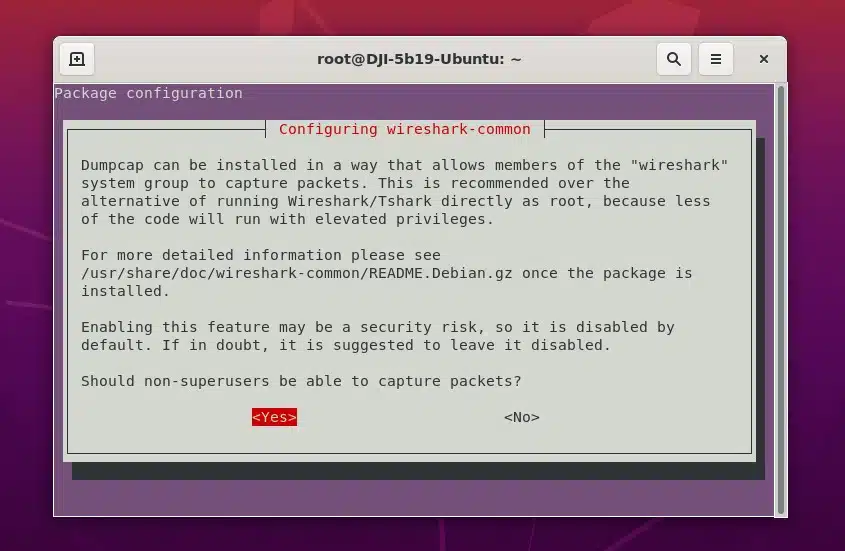
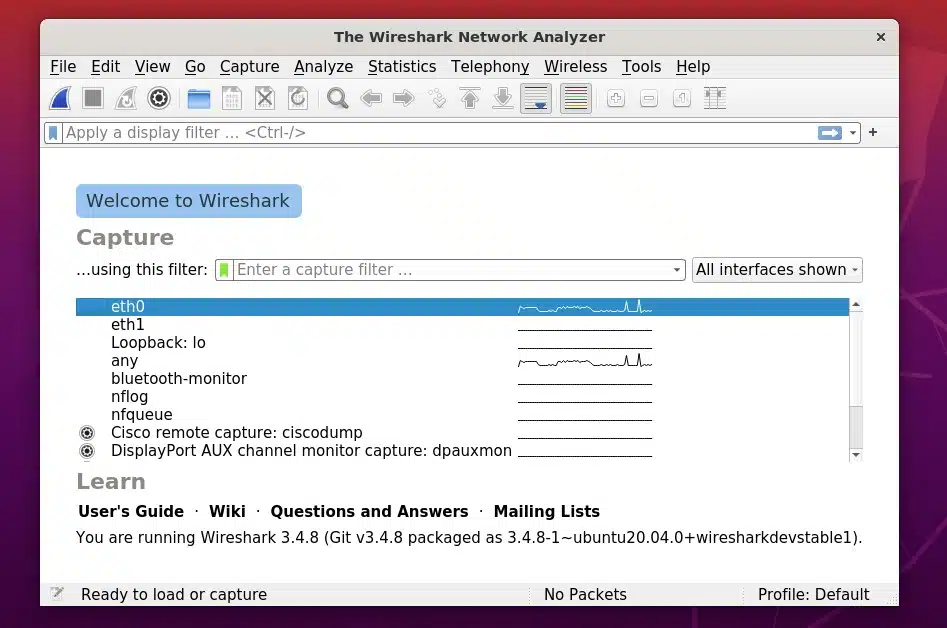
WireShark est maintenant en cours d'exécution sur votre système. Nous pouvons procéder de deux manières.
Exécutez la commande suivante pour ouvrir via le terminal :
# wireshark
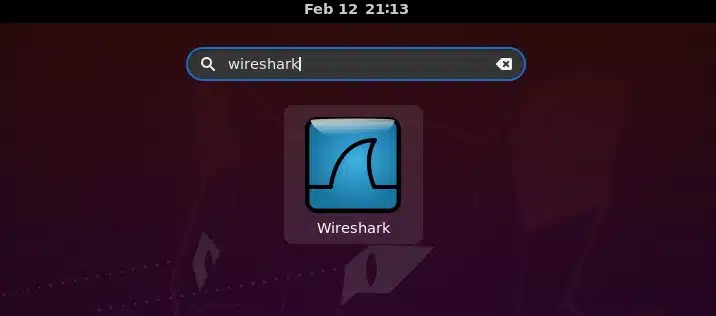
Vous pouvez également accéder à Activités puis rechercher WireShark.
Pourquoi utiliser WireShark sur Ubuntu ?
WireShark est un outil puissant pour l'analyse du trafic réseau sur Ubuntu. Il offre aux utilisateurs des capacités d'analyse réseau en temps réel pour les aider à résoudre les problèmes réseau, à identifier les vulnérabilités de sécurité et à développer et tester des applications réseau. Voici quelques raisons essentielles pour lesquelles vous pourriez vouloir utiliser WireShark sur Ubuntu :
- Dépannage réseau : Wireshark vous permet de capturer et d'analyser le trafic réseau en temps réel, ce qui en fait un outil précieux pour le dépannage des problèmes réseau. Avec WireShark, vous pouvez rapidement identifier l'origine des problèmes réseau et prendre des mesures correctives.
- Analyse de sécurité : WireShark peut être utilisé pour identifier les vulnérabilités de sécurité d'un réseau, telles que les infections par des logiciels malveillants ou les tentatives d'accès non autorisées. Il vous permet de surveiller le trafic réseau pour détecter toute activité suspecte et d'identifier d'éventuelles violations de sécurité.
- Développement réseau : Wireshark est un outil utile pour les développeurs qui doivent tester et déboguer des applications réseau. Il fournit une vue détaillée du trafic réseau, permettant aux développeurs d'identifier et de résoudre les problèmes rapidement.
Fonctionnalités de Wireshark
WireShark dispose de diverses fonctionnalités qui en font un outil puissant et précieux pour l'analyse réseau. Voici certains des éléments essentiels de Wireshark :
- Capture en direct et analyse hors ligne : Wireshark vous permet de capturer le trafic réseau en temps réel ou de charger un fichier de capture pour une analyse hors ligne.
- Prise en charge des protocoles : WireShark prend en charge plus de 2 000 protocoles, dont des protocoles courants tels que TCP/IP, HTTP et DNS.
- Filtres puissants : WireShark vous permet d'appliquer des filtres complexes à votre capture pour isoler des paquets ou des modèles de trafic spécifiques.
- Affichage personnalisable : WireShark vous permet de personnaliser l'affichage de vos données de capture, y compris le codage par couleurs et l'annotation.
- Statistiques réseau : WireShark fournit des statistiques réseau détaillées, y compris le nombre de paquets, le transfert de données et les taux d'erreurs réseau.
- Extensible : Wireshark est un outil extensible qui permet d'ajouter des analyseurs et des plugins personnalisés.
Avantages de WireShark sur Ubuntu
WireShark sur Ubuntu présente plusieurs avantages qui en font un outil précieux pour l'analyse réseau. Certains des principaux bénéfices de Wireshark sur Ubuntu sont les suivants :
- Interface conviviale : L'interface conviviale de Wireshark facilite son utilisation pour les débutants comme pour les utilisateurs expérimentés.
- Capture en temps réel : Wireshark vous permet de capturer le trafic réseau en temps réel, offrant un retour immédiat sur l'activité réseau.
- Prise en charge des protocoles : WireShark prend en charge plus de 2 000 protocoles différents, ce qui en fait un outil polyvalent pour l'analyse réseau.
- Filtres puissants : Les filtres puissants de WireShark vous permettent d'isoler des paquets ou des modèles de trafic spécifiques, facilitant ainsi le dépannage des problèmes réseau.
- Affichage personnalisable : La collection de Wireshark vous permet de personnaliser l'affichage de vos données de capture, offrant une vue plus significative du trafic réseau.
- Open source : Wireshark est un outil open source gratuit à utiliser et à modifier.
Inconvénients de WireShark sur Ubuntu
Bien que WireShark sur Ubuntu présente de nombreux avantages, il comporte également des inconvénients dont les utilisateurs doivent être conscients. Parmi les faiblesses critiques de WireShark sur Ubuntu, on peut citer :
- Courbe d'apprentissage élevée : Wireshark présente une courbe d'apprentissage abrupte, en particulier pour les utilisateurs débutants qui doivent posséder des bases en protocoles réseau et en analyse du trafic pour utiliser l'outil efficacement.
- Consommation de ressources élevée : WireShark peut être gourmand en ressources, surtout lors de la capture d'un trafic réseau important. Cela peut entraîner des problèmes de performance sur les systèmes peu puissants.
- Capacités de capture à distance limitées : Les capacités de capture à distance de WireShark sont limitées et nécessitent une configuration et des réglages supplémentaires pour capturer le trafic sur des réseaux distants.
- Capacités de rapport limitées : Bien que WireShark fournisse des statistiques réseau détaillées, il manque de fonctionnalités robustes de génération de rapports détaillés.
Conclusion sur Wireshark
WireShark est un puissant outil d'analyse réseau qui offre aux utilisateurs des capacités d'analyse en temps réel. Il est largement utilisé par les administrateurs réseau, les professionnels de la sécurité et les développeurs pour dépanner les problèmes réseau, identifier les vulnérabilités de sécurité et développer ou tester des applications réseau. Malgré sa courbe d'apprentissage élevée et sa consommation de ressources, WireShark est un outil précieux pour quiconque doit analyser le trafic réseau sur Ubuntu.
Dans cet article, nous avons examiné les fonctionnalités, les avantages et les inconvénients de WireShark sur Ubuntu. Que vous soyez administrateur réseau, Que vous soyez un professionnel de la sécurité ou un développeur, WireShark vous aide à mieux comprendre votre réseau et à identifier les problèmes potentiels. Grâce à ses capacités de filtrage et de personnalisation puissantes, WireShark est un outil polyvalent utilisable pour une large gamme de tâches d'analyse réseau.
Nous avons installé avec succès WireShark sur votre instance Ubuntu. Merci d'avoir lu ! J'espère que cet article vous a été utile !
En savoir plus sur
Différence entre Secure Socket Layer (SSL) et Transport Layer Security (TLS)
FAQ
Qu'est-ce que Wireshark ?Wireshark est un analyseur de protocoles réseau populaire qui vous permet de capturer, d'analyser et de dépanner le trafic réseau. C'est un outil open source utilisable sur diverses plateformes, y compris Ubuntu.
Comment installer Wireshark sur Ubuntu ?Vous pouvez installer Wireshark sur Ubuntu en ouvrant le terminal et en exécutant la commande suivante : sudo apt-get install Wireshark. Cela installera Wireshark ainsi que toutes les dépendances nécessaires.
Comment capturer le trafic réseau avec Wireshark sur Ubuntu ?Pour capturer le trafic réseau avec Wireshark sur Ubuntu, ouvrez d'abord l'interface utilisateur de Wireshark. Sélectionnez ensuite l'interface réseau sur laquelle vous souhaitez capturer le trafic dans la liste des interfaces disponibles. Cliquez sur le bouton « Capture » pour démarrer la capture. Vous pouvez arrêter la capture en cliquant sur le bouton « Stop ».
Puis-je enregistrer le trafic réseau capturé dans Wireshark sur Ubuntu ?Afficher le contenu
Comment analyser le trafic réseau capturé dans Wireshark sur Ubuntu ?Wireshark propose une gamme d'outils d'analyse puissants qui vous permettent d'explorer et de comprendre le trafic réseau capturé. Vous pouvez utiliser le volet de liste des paquets pour afficher les paquets individuels, le volet de détails du paquet pour examiner les détails d'un paquet sélectionné et le volet de statistiques pour obtenir un aperçu du trafic capturé.
Puis-je exporter les résultats d'analyse depuis Wireshark sur Ubuntu ?Oui, vous pouvez exporter les résultats d'analyse depuis Wireshark sur Ubuntu en sélectionnant le volet pertinent, tel que la liste des paquets ou le volet de statistiques, puis en cliquant sur le bouton « Exporter ». Vous pouvez choisir le format des données exportées, tel que CSV ou HTML.
Des fonctionnalités ou des plugins supplémentaires sont-ils disponibles pour Wireshark sur Ubuntu ?Oui, de nombreuses fonctionnalités et plugins supplémentaires sont disponibles pour Wireshark sur Ubuntu, tels que des analyseurs de protocoles supplémentaires, des outils d'analyse avancés et des plugins de visualisation. Vous pouvez installer ces plugins depuis le site Web de Wireshark ou depuis le dépôt Ubuntu.