
في هذا الدليل، سنوضح لك كيفية نشر خادم مجموعة إدارة Ubiquiti الشامل على VPSie باستخدام خيار التزويد بنقرة واحدة. تشمل تطبيقات Ubiquiti المستضافة mFi Controller لأتمتة البيئة، وUniFi Controller للإدارة المركزية لأجهزة الشبكة اللاسلكية وأخرى، وAir Control 2 لإدارة معظم أجهزة الشبكة القديمة وأجهزة AirMAX.
ملاحظة: هذه المنصة مجانية للاستخدام ولا تتطلب اشتراكاً.
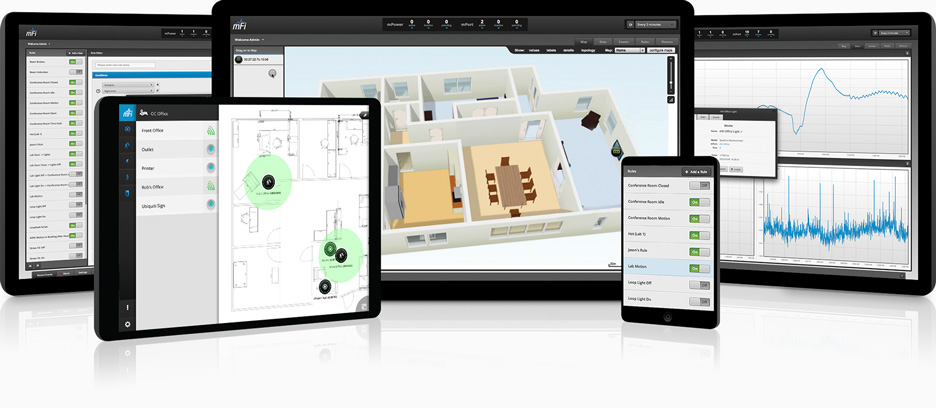
mFi – يجمع العتاد والبرمجيات بين التثبيت الفوري وتحليلات البيانات الضخمة وتقارير الأحداث والجدولة لإنشاء علاقات قوية بين المستشعرات والآلات والتحكم بالطاقة.
برمجيات إدارة متقدمة – اجعل المباني أذكى وأكثر كفاءة باستخدام واجهة mFi®Controller الحدسية والميزات القوية.
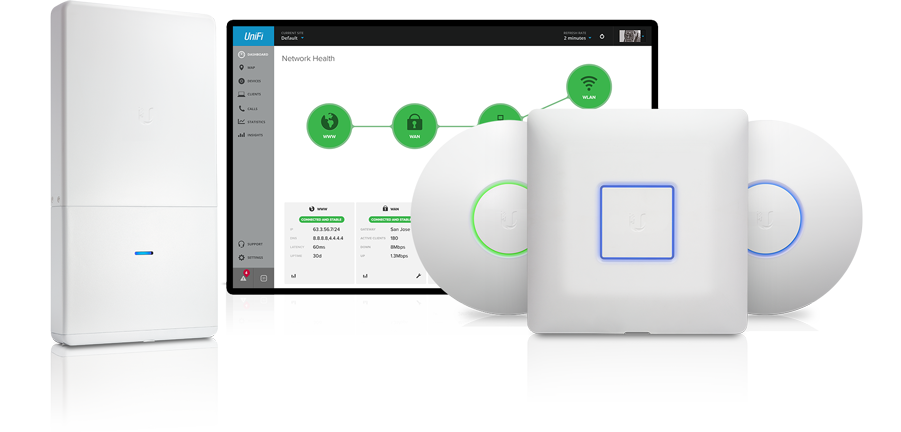
UniFi – هو نظام Wi-Fi الثوري الذي يجمع بين أداء المؤسسات، والقابلية للتوسع غير المحدودة، ومدير إدارة مركزي، وأسعار تنافسية.
توفر برمجيات UniFi واجهة حدسية وسهلة التعلم لتثبيت أجهزة Wi-Fi وإعدادها وإدارتها.
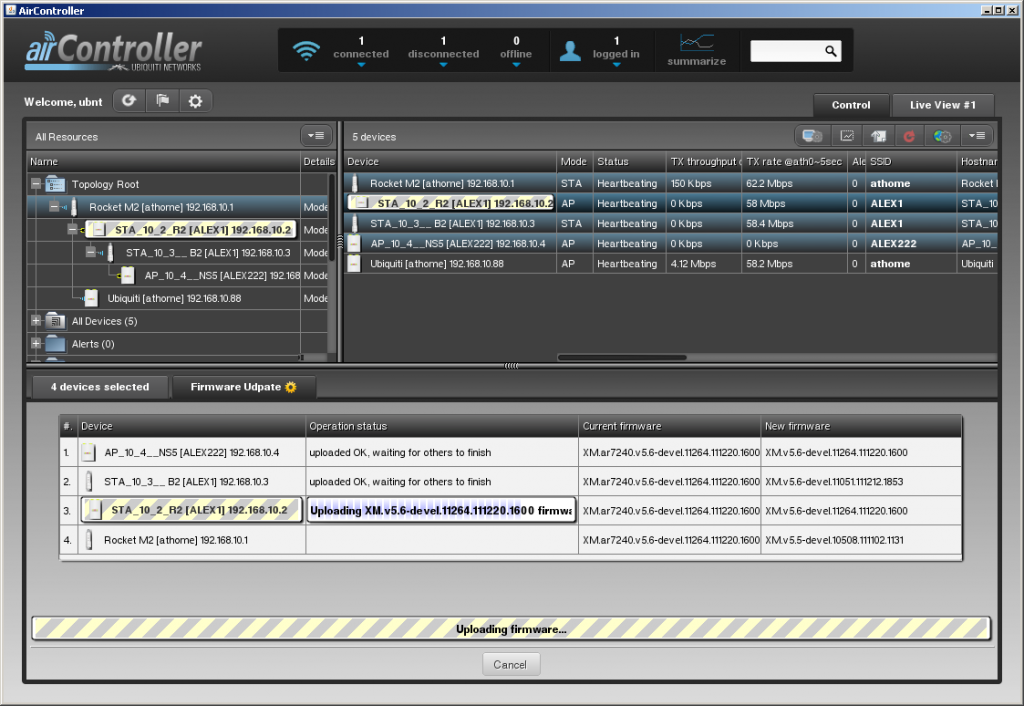
AirControl 2 هو تطبيق قوي وحدسي لإدارة شبكات الخوادم عبر الويب، يتيح للمشغلين إدارة شبكات كاملة من أجهزة Ubiquiti مركزياً.
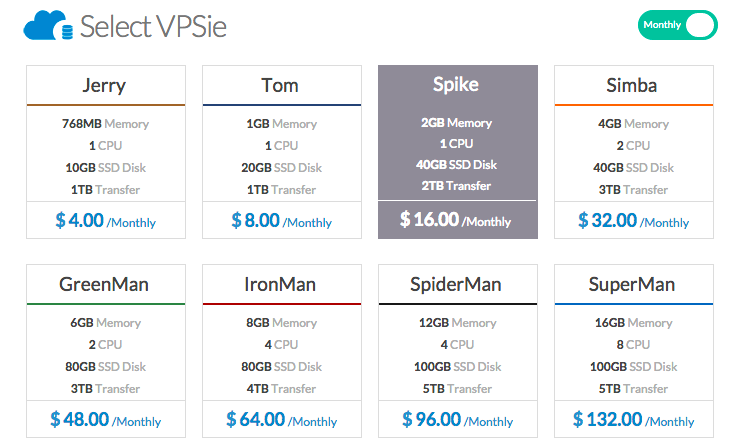
يُرجى ملاحظة ما يلي؛ نظرًا إلى أننا جهّزنا صورة النظام هذه بثلاث تطبيقات قوية لإدارة الخوادم على خادم واحد، نقترح عليك مراعاة الموارد النظامية المطلوبة لتشغيل جميع التطبيقات بنجاح في بيئة الإنتاج. إذا كنت تخطط لاستخدام التطبيقات الثلاثة الثلاثة على مثيل خادم واحد، يتطلب الأمر توفر ذاكرة عشوائية بسعة 2GB على الأقل ضمن باقة SPIKE كحد أدنى، وإلا فإن الخدمات ستفشل في البدء بشكل متقطع.
1. الآن وقد قررت نشر هذه التطبيقات على VPSie، لنبدأ في الجزء الممتع… أولًا، عليك تسجيل الدخول إلى حسابك في VPSie والانتقال إلى التبويب الأول المسمى VPSie.
2. في أسفل الصفحة، انقر على زر – إضافة VPSie جديد.
3. في الشاشة التالية، اختر باقة SPIKE أو ما هو أعلى منها.
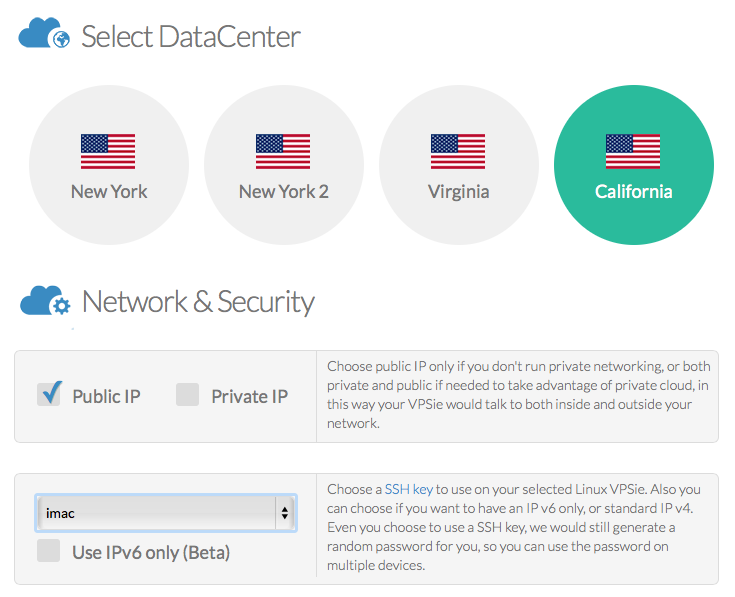
4. من أجل البساطة، سنختار عنوان IP عام فقط.
5. اختر مفتاح ssh الذي أضفناه سابقًا إلى حسابنا (إذا لم تختر مفتاح ssh، فستضطر إلى الانتظار حتى وصول البريد الإلكتروني بعد إنشاء VPSie للحصول على كلمة المرور).
6. اختر مركز البيانات الذي تريد نشر القالب فيه.
7. بعد ذلك، انقر على تبويب التطبيقات واختر Ubiquiti من قوائم التطبيقات، ثم اكتب اسم المضيف وانقر على زر إنشاء VPSie في الأسفل.
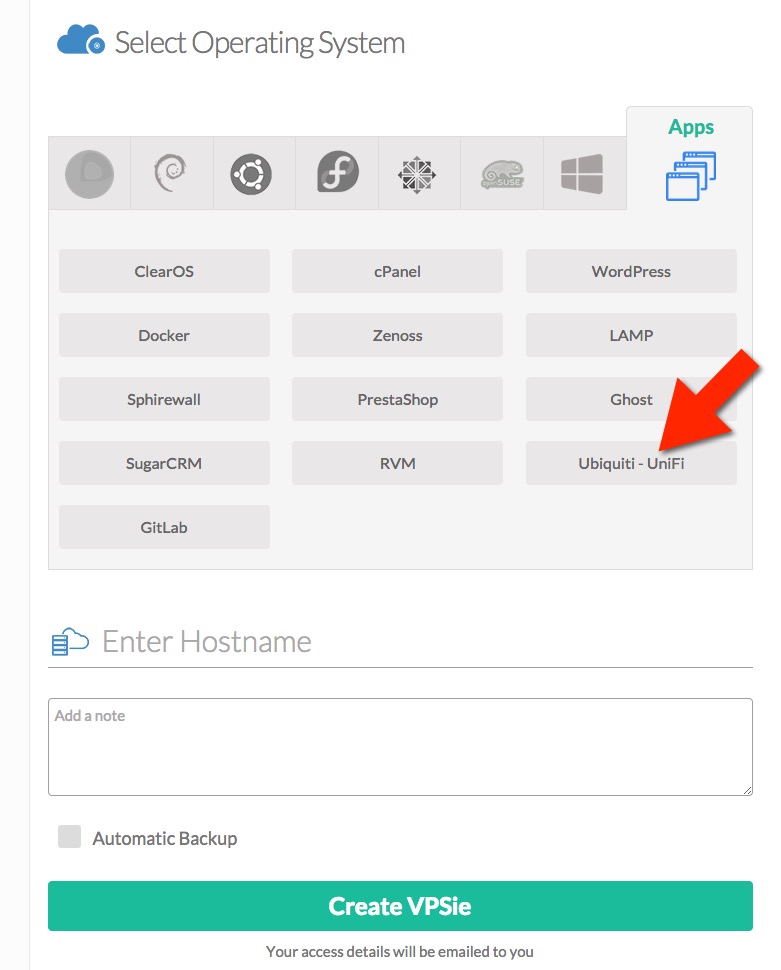
بمجرد نشر VPSie، يُرجى السماح بمدة تصل إلى 5 دقائق حتى تقوم التطبيقات بإعداد نفسها والبدء في العمل.
الإعداد وتكوين Air Control 2
يمكن الوصول إلى تطبيق Air Control 2 فقط عبر عميل "Fat Client" يعمل من محطة عمل. يمكن العثور على برنامج العميل في صفحة مجتمع Ubiquiti التالية؛
http://community.ubnt.com/t5/airControl/AirControl-Latest-Release-Download/m-p/155834#U155834
فيما يلي الروابط المباشرة لتثبيت العميل؛
مثبّت Windows – http://www.ubnt.com/downloads/aircontrol/aircontrol-1.4.2-beta-win32.exe
مثبّت Debian – http://www.ubnt.com/downloads/aircontrol/aircontrol_1.4.2-beta_all.deb
أرشيف Tarball عام – http://www.ubnt.com/downloads/aircontrol/aircontrol-1.4.2-beta.tar.gz
إذا لم تعكس المثبّتات أحدث إصدار، فسيُطلب منك التحديث عند أول تشغيل بعد التثبيت الجديد (بشرط أن يكون للخادم اتصال بالإنترنت).
إذا كنت على نفس الحاسوب الذي ثبّت عليه الخدمة، فيرجى فتح متصفح الويب وإدخال localhost:9080 إذا قمت بالإعداد على الإعدادات الافتراضية.
يرجى الإبلاغ عن أي أخطاء أو اقتراحات قد تكون لديك من خلال هذا المنتدى.
* بيانات الاعتماد الافتراضية هي:
اسم المستخدم: ubnt
كلمة المرور: ubnt
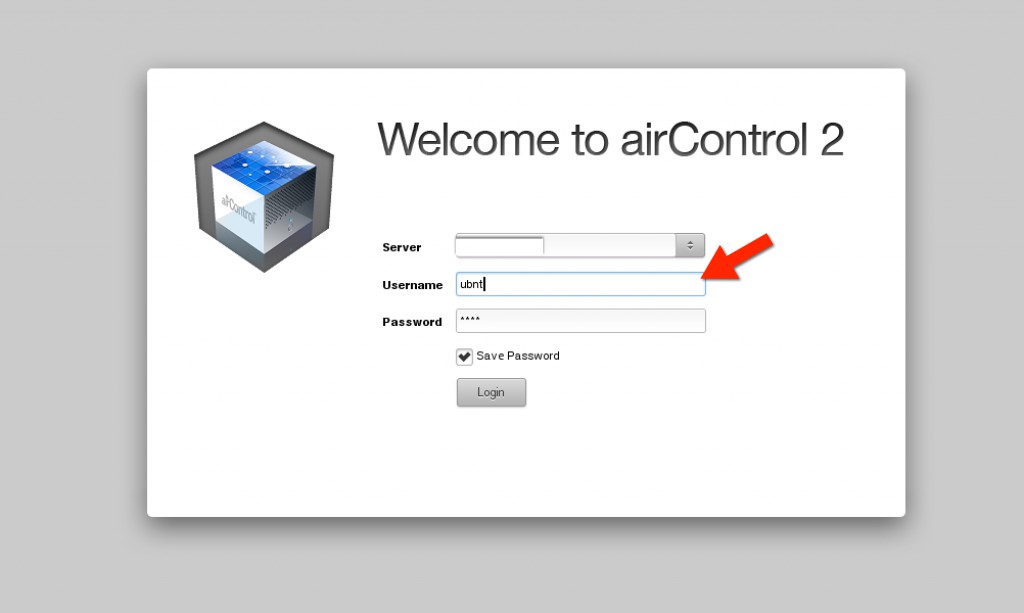
مجموعة جيدة من تعليمات تثبيت العميل (بما في ذلك Mac OsX) –
إليك ويكي Ubiquiti AC2 – http://wiki.ubnt.com/AirControl2
إعداد وتكوين mFi
الوصول إلى وحدة تحكم Ubiquiti mFi سهل للغاية…
1. بمجرد تشغيل نظام VPSie الخاص بك، يرجى السماح بنحو 5 دقائق بعد بدء النظام قبل محاولة الاتصال.
2. افتح متصفحك المفضل، ثم أدخل عنوان URL التالي مع استبدال كلمة {IP_ADDRESS} بعنوان IP الفعلي لنظامك؛
https://{IP_ADDRESS}:6443
3. تابع مع معالج الإعداد وقم بإعداد الإعدادات وبيانات الاعتماد المطلوبة.
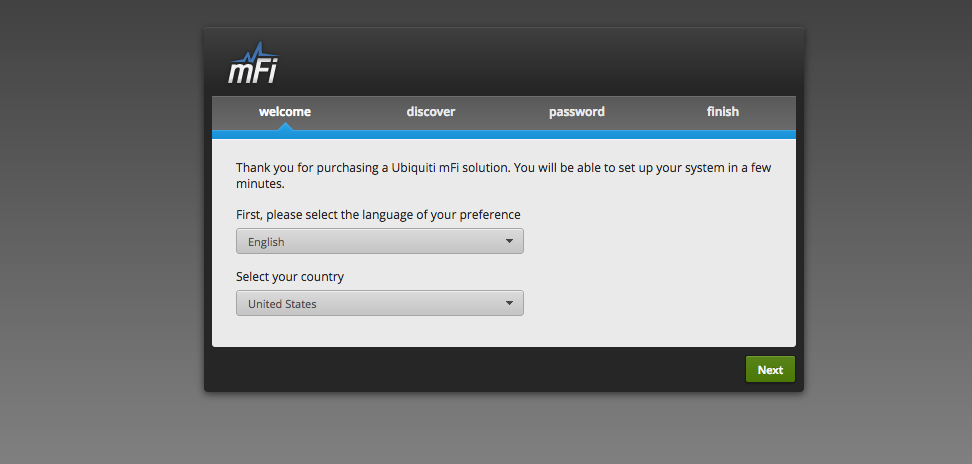
هذه هي صفحة مجتمع Ubiquiti mFi – http://community.ubnt.com/t5/mFi/bd-p/mFi
دليل مستخدم Ubiquiti mFi – http://dl.ubnt.com/guides/mfi/MFi_User_Guide_V11.pdf
إعداد UniFi وتكوينه
الوصول إلى وحدة تحكم Ubiquiti mFi سهل للغاية أيضاً…
1. بمجرد تشغيل نظام VPSie الخاص بك، يرجى السماح بنحو 5 دقائق بعد بدء النظام قبل محاولة الاتصال.
2. افتح متصفحك المفضل، ثم أدخل عنوان URL التالي مع استبدال كلمة {IP_ADDRESS} بعنوان IP الفعلي لنظامك؛
https://{IP_ADDRESS}:8443
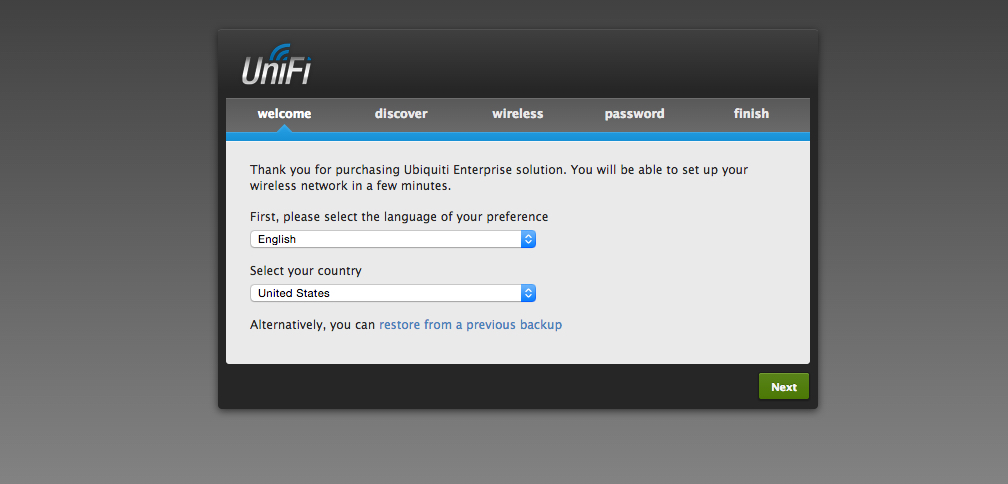 3. تابع مع معالج الإعداد وقم بإعداد الإعدادات وبيانات الاعتماد المطلوبة.
هذه هي صفحة مجتمع Ubiquiti UniFi – http://community.ubnt.com/t5/UniFi-Wireless/bd-p/UniFi
دليل مستخدم Ubiquiti UniFi – http://wiki.ubnt.com/UniFi_User_Guides
هذا كل شيء يا أصدقاء…. أصبح Ubiquiti Management Suite الشامل الخاص بك الآن مستضافاً بأمان وأمان على VPSie عالي الأداء.
الآن، إذا كنت ترغب في إدارة جميع مواقعك باستخدام هذا الخادم المستضاف، فهناك طرق عديدة لجسر شبكاتك عبر شبكة خاصة افتراضية / سحابة على VPSie….
غير متأكد من الطريقة؟ فقط اسأل وسنرشدك في كل خطوة! – إذا كنت بحاجة إلى مساعدة إضافية، فلا تتردد في التواصل معنا مباشرة، فنحن سعداء بمساعدتك.
استمتع…
أُضيف في 05/05/2015 – ترقية منصة Ubiquiti Unified على VPSie
الإصدار الافتراضي هو 2.1.4
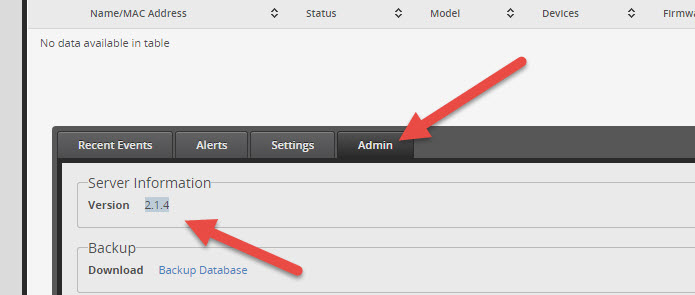 باستخدام أداة اتصال SSH Shell المفضلة لديك، اتصل عبر SSH بنظام VPSie الخاص بك الذي يستضيف Ubiquiti Unified Platform باستخدام عنوان IP، ومعرف المستخدم، وكلمة المرور.
- قم بإنشاء نسخة احتياطية كاملة من VPSie الخاص بك قبل المتابعة! – هذا مهم جداً في حال حدوث خطأ ما واحتجت إلى التراجع.
نفّذ الأوامر التالية…
- # apt-get update
- # apt-get upgrade
- # إعادة تشغيل

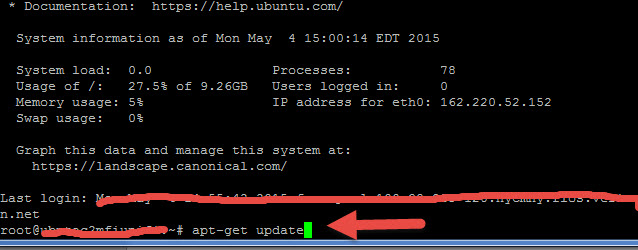
يرجى الانتظار لمدة 10 دقائق بعد الترقية وإعادة التشغيل حتى تستقر التطبيقات قبل تسجيل الدخول مرة أخرى
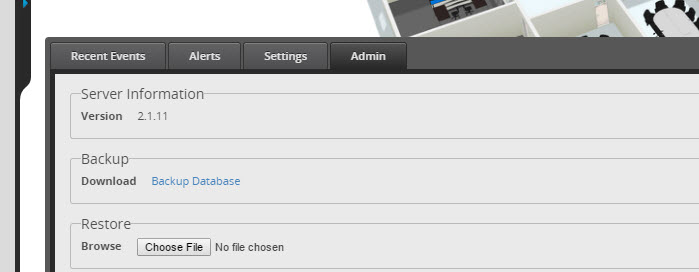
الإصدار الحالي وقت إعداد هذا المستند هو 2.1.11
تحديث بتاريخ 09/11/2016
دليل APT ل UniFi Controller
أضف /etc/apt/sources.list.d/100-ubnt.list (أو عدّل /etc/apt/sources.list). مصدر 'stable' متغيّر. إذا كنت ترغب في البقاء على فرع إصدار معين، يرجى تحديد ذلك في سطر المصدر (أي: لاستخدام UniFi v5 استخدم مصدر 'unifi5'، وما إلى ذلك).
## Debian/Ubuntu
# stable => unifi4
# deb http://www.ubnt.com/downloads/unifi/debian unifi4 ubiquiti
# deb http://www.ubnt.com/downloads/unifi/debian unifi5 ubiquiti

deb http://www.ubnt.com/downloads/unifi/debian stable ubiquiti

# oldstable => unifi3
# deb http://www.ubnt.com/downloads/unifi/debian unifi3 ubiquiti
# deb http://www.ubnt.com/downloads/unifi/debian oldstable ubiquiti
أضف مفاتيح GPG:
# for Ubiquiti
sudo apt-key adv --keyserver keyserver.ubuntu.com --recv C0A52C50

# or over HTTP by using hkp://keyserver.ubuntu.com:80
حدّث، ثبّت، وارتقِ:
# retrieve the latest package information
sudo apt-get update

# install/upgrade unifi-controller
sudo apt-get install unifi
- (اختياري) قد لا تكون هذه الخطوة مطلوبة، اعتماداً على توزيعة Linux التي تستخدمها. إذا لم تتضمن توزيعتك MongoDB، ولم يتوفر في مستودعاتهم، فيرجى الرجوع إلى دليل تثبيت MongoDB. يمكنك العثور على أحدث دليل تثبيت ل Ubuntu هنا، ول Debian هنا. قد لا يعمل Mongo 3 بشكل موثوق مع وظيفة النسخ الاحتياطي في UniFi، لذا خذ ذلك في الاعتبار عند تحديث Mongo. يُفضّل استخدام Mongo 2 في الوقت الحالي.
ملاحظات:
- لا تسمح Ubiquiti بالإدراج المباشر أو الوصول إلى مستودعنا. ستظهر لك رسالة 403 محظور إذا حاولت الوصول إلى المجلد مباشرة.
- إذا كنت بحاجة إلى مساعدة في التحديثات أو التكوين أو التثبيت – فلا تتردد في فتح تذكرة دعم أو الاستفادة من خدمات الدعم عند الطلب ذات الرسوم المنخفضة لدينا.
للحصول على تجربة مجانية لمدة شهر واحد، استخدم هذا الرابط لإنشاء حسابك.