
Installer une interface graphique sur Debian
Interface graphique (GUI) sur Debian
Debian est un système d'exploitation basé sur Linux, réputé pour sa stabilité, sa sécurité et sa flexibilité. Il est largement utilisé sur les serveurs, les postes de travail et les systèmes embarqués. Debian est également disponible avec plusieurs environnements de bureau offrant une interface graphique (GUI) permettant aux utilisateurs finaux d'interagir avec le système. Cet article examine la GUI sur Debian, y compris ses fonctionnalités, avantages, inconvénients et cas d'utilisation.
Qu'est-ce que la GUI sur Debian ?
L'interface graphique (GUI) sur Debian est une interface visuelle qui permet aux utilisateurs d'interagir avec le système à l'aide de graphismes et d'icônes plutôt que de taper des commandes dans le terminal. La GUI sur Debian comprend un environnement de bureau, un gestionnaire de fenêtres, un serveur d'affichage et diverses applications permettant aux utilisateurs d'effectuer plusieurs tâches, telles que la navigation sur le web, l'édition de documents, la gestion de fichiers, etc.
Par rapport à d'autres systèmes, la GUI sur Debian offre plusieurs avantages :
- Debian est un système hautement personnalisable. Les utilisateurs peuvent choisir parmi des environnements de bureau tels que GNOME, KDE, Xfce et LXDE, chacun ayant ses propres fonctionnalités et son style visuel.
- La GUI sur Debian est très stable et fiable, ce qui en fait un choix idéal pour les applications critiques nécessitant une haute disponibilité et une forte disponibilité.
- L'interface graphique sur Debian est très sécurisée et offre plusieurs fonctionnalités de sécurité, telles que le pare-feu et le chiffrement, pour protéger le système et les données des utilisateurs.
Nous allons maintenant installer le bureau pour votre système Debian.
Pour que les systèmes Debian soient enregistrés auprès de VPSie, vous devez créer un compte VPSie si vous n'en avez pas déjà un.
Tout d'abord, nous allons mettre à jour notre système en exécutant la commande suivante :
# apt-get update && apt-get upgrade -y
Ensuite, installez l'environnement de bureau :
# sudo apt -y install task-gnome-desktop
Si vous avez installé l'environnement de bureau avec succès, exécutez la commande suivante pour configurer une connexion graphique.
# sudo systemctl set-default graphical.target
Nous allons maintenant commenter une ligne dans le fichier gdm-password. Exécutez la commande suivante pour l'ouvrir et commenter la ligne (ajouter # devant la ligne).
# sudo nano /etc/pam.d/gdm-password
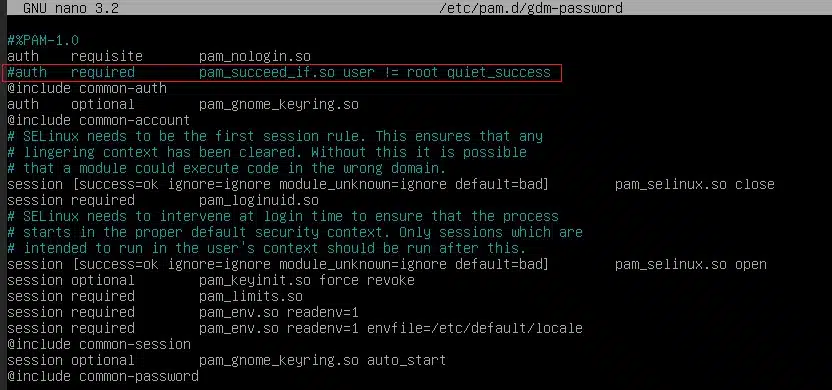
L'interface graphique est maintenant prête à l'emploi. Effectuez un redémarrage du système pour finaliser le processus :
# sudo reboot
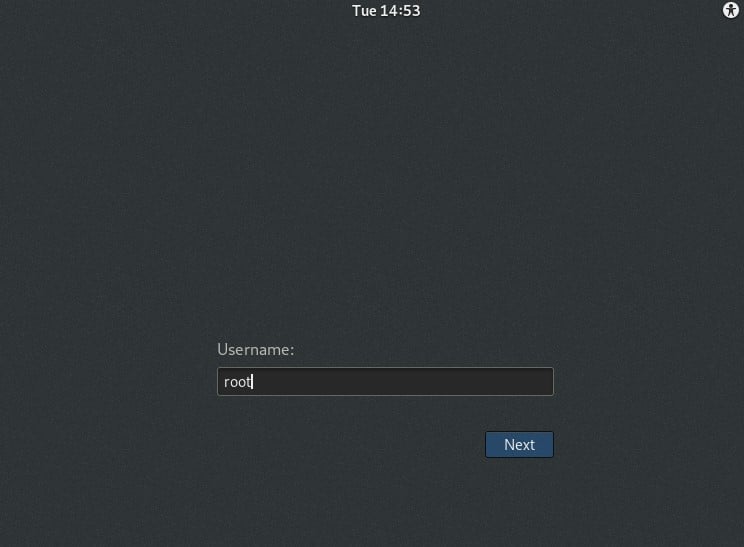
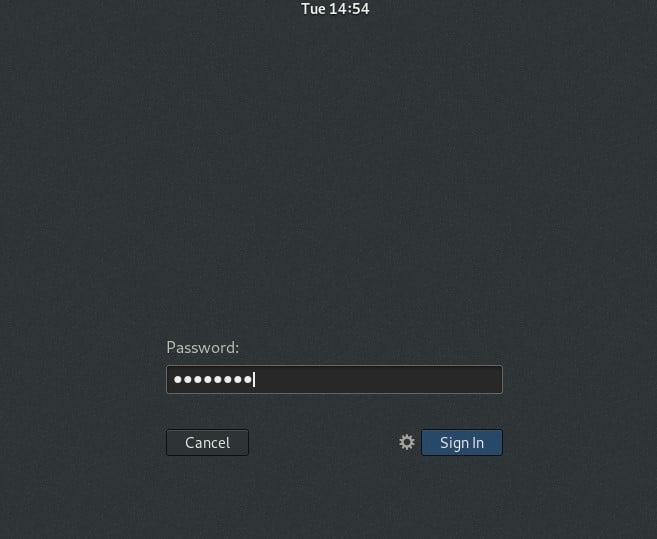
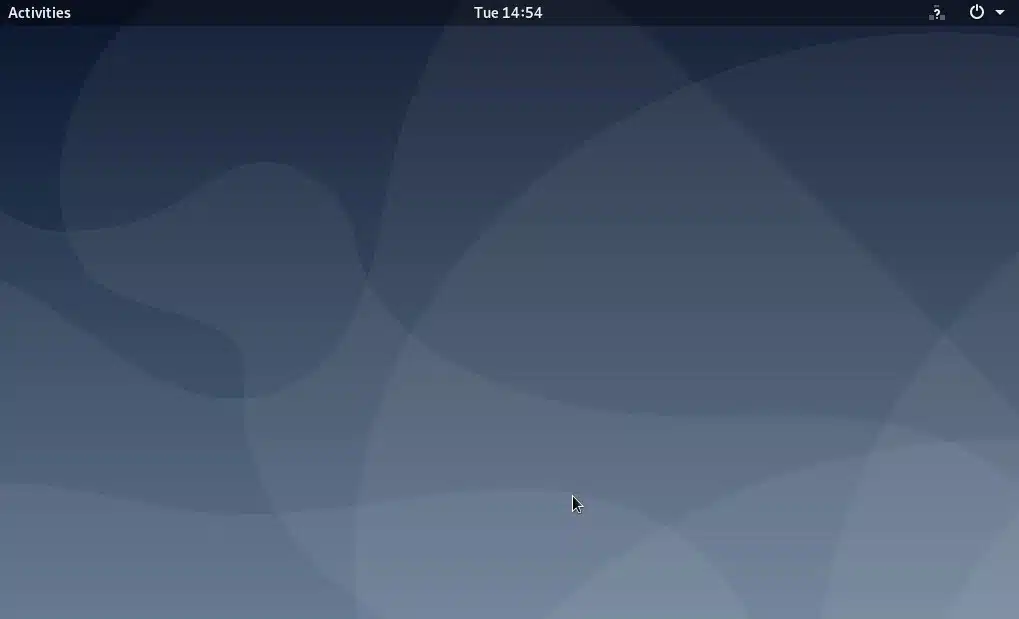
Votre instance Debian est configurée avec le bureau GNOME, qui a été installé avec succès. Explorez-le. Nous espérons que vous avez apprécié cet article.
Cas d'utilisation de l'interface graphique sur Debian.
L'interface graphique sur Debian convient à divers cas d'utilisation, de l'informatique personnelle aux applications de niveau entreprise. Certains cas d'utilisation courants de l'interface graphique sur Debian incluent :
- Informatique de bureau : L'interface graphique sur Debian convient à l'informatique de bureau, permettant aux utilisateurs de naviguer sur le web, d'éditer des documents, de gérer des fichiers, etc.
- Administration de serveur : L'interface graphique sur Debian peut être utilisée pour les tâches d'administration de serveur, telles que la supervision des performances du système, la gestion des comptes utilisateurs et la configuration des paramètres réseau.
- Développement : L'interface graphique sur Debian est populaire auprès des développeurs, car elle fournit divers outils et applications pour le développement logiciel, tels que des IDE, des éditeurs de code et des outils de débogage.
- Éducation : L'interface graphique sur Debian est utilisée dans les établissements d'enseignement à des fins d'enseignement et d'apprentissage, car elle offre une interface conviviale pour les étudiants et les enseignants.
Caractéristiques de l'interface graphique sur Debian
L'interface graphique sur Debian comprend plusieurs fonctionnalités et composants qui en font un système puissant et polyvalent. Certains des éléments essentiels de l'interface graphique sur Debian incluent :
- Environnement de bureau : Debian inclut plusieurs environnements de bureau, tels que GNOME, KDE, Xfce et LXDE, chacun avec ses propres fonctionnalités et style visuel.
- Gestionnaire de fenêtres : Le gestionnaire de fenêtres est responsable de la gestion des fenêtres sur le bureau, y compris leur position, leur taille et leur apparence.
- Serveur d'affichage : Le serveur d'affichage est responsable du rendu et de l'affichage des graphismes à l'écran. Debian utilise le système de fenêtres X (X11) comme serveur d'affichage par défaut.
- Barre des tâches : La barre des tâches est un panneau qui affiche les applications en cours d'exécution, l'état du système et d'autres informations.
- Lanceur : Le lanceur est une application qui fournit un accès à d'autres applications et fonctionnalités du système.
- Paramètres système : Les paramètres système offrent un emplacement centralisé pour configurer les paramètres du système, tels que le réseau, le son, l'affichage et plus encore.
- Panneau de contrôle : Le panneau de contrôle fournit divers outils d'administration pour gérer le système, tels que les comptes utilisateurs, les paramètres réseau, etc.
- Personnalisation du thème : Debian permet aux utilisateurs de personnaliser l’apparence du bureau, y compris le thème, les icônes et le fond d’écran.
- Lanceur d’applications : Le lanceur d’applications offre un moyen rapide et simple de démarrer les applications.
- Gestionnaire de fichiers : Le gestionnaire de fichiers permet aux utilisateurs de parcourir et de gérer les fichiers et les répertoires du système.
Avantages de l’interface graphique sur Debian
L’interface graphique sur Debian offre plusieurs avantages par rapport à d’autres systèmes, notamment :
- Stabilité : Debian est réputée pour sa stabilité, et l’interface graphique sur Debian ne fait pas exception. Elle fournit une plateforme fiable et stable pour les utilisateurs finaux, ce qui la rend adaptée aux applications critiques nécessitant une haute disponibilité et une forte disponibilité.
- Sécurité : Debian est également réputée pour sa sécurité, et l’interface graphique sur Debian offre plusieurs fonctionnalités de sécurité, telles que le pare-feu et le chiffrement, pour protéger le système et les données utilisateur.
- Personnalisation : Debian est hautement personnalisable, et les utilisateurs peuvent choisir parmi plusieurs environnements de bureau, chacun avec son propre ensemble de fonctionnalités et son style visuel. Cela rend l’interface graphique sur Debian très polyvalente et adaptée à divers cas d’usage.
- Flexibilité : Debian est un système très flexible, et l’interface graphique sur Debian ne fait pas exception. Elle fournit divers outils et applications pour différentes tâches, ce qui la rend adaptée à l’informatique personnelle, aux applications d’entreprise et à d’autres usages.
Inconvénients de l’interface graphique sur Debian
Malgré ses nombreux avantages, l’interface graphique sur Debian présente également certains inconvénients. Parmi les faiblesses critiques de l’interface graphique sur Debian, on peut citer :
- Courbe d'apprentissage : L'interface graphique sur Debian peut être difficile à maîtriser pour les utilisateurs devant se familiariser avec les systèmes d'exploitation basés sur Linux. Cela peut compliquer la prise en main de Debian pour les nouveaux utilisateurs.
- Consommation de ressources : Certains environnements de bureau, tels que GNOME et KDE, sont gourmands en ressources et nécessitent une configuration matérielle puissante pour fonctionner de manière fluide.
- Disponibilité logicielle limitée : Debian inclut une gamme d'applications, et certains utilisateurs peuvent constater que leur logiciel préféré n'est pas disponible dans les dépôts Debian. Cela peut être un inconvénient pour les utilisateurs qui dépendent de logiciels spécifiques pour leur travail.
Conclusion
L'interface graphique sur Debian est un système puissant et polyvalent offrant aux utilisateurs finaux diverses fonctionnalités et composants. Elle est hautement personnalisable, stable et sécurisée, ce qui la rend adaptée à de multiples cas d'usage, du calcul personnel aux applications de niveau entreprise. Bien qu'elle présente certains inconvénients, tels qu'une courbe d'apprentissage et une disponibilité logicielle limitée, les avantages de l'interface graphique sur Debian l'emportent largement sur ses défauts. Dans l'ensemble, Debian est un système fiable et flexible qui offre une interface conviviale aux utilisateurs finaux.
Guide facile pour installer Jitsi Meet sur Ubuntu 18.04 64Bit
FAQ
Qu'est-ce qu'une interface graphique ?Une interface graphique, ou GUI, est une interface visuelle qui permet aux utilisateurs d'interagir avec leur ordinateur à l'aide d'icônes, de boutons et de fenêtres, plutôt que de saisir des commandes dans un terminal. Une interface graphique facilite la navigation et l'utilisation de l'ordinateur, en particulier pour ceux qui ne sont pas familiers avec la ligne de commande.
Comment installer une interface graphique sur Debian ?Debian est une distribution Linux réputée pour sa stabilité et son efficacité, mais elle ne propose pas d'interface graphique par défaut. Pour installer une interface graphique sur Debian, vous devez d'abord mettre à jour et mettre à niveau les paquets du système, puis installer un environnement de bureau ou un gestionnaire de fenêtres. Parmi les environnements de bureau populaires, on trouve GNOME, KDE et XFCE, tandis que des gestionnaires de fenêtres comme Openbox et Fluxbox constituent des alternatives plus légères et plus rapides.
Comment mettre à jour et mettre à niveau les paquets du système sur Debian ?Pour mettre à jour et mettre à niveau les paquets du système sur Debian, vous pouvez utiliser les commandes suivantes dans le terminal :
sqlsudo apt-get update sudo apt-get upgrade La première commande met à jour la liste des paquets depuis les dépôts, tandis que la seconde installe les dernières versions disponibles des paquets sur votre système.
Comment installer un environnement de bureau sur Debian ?Pour installer un environnement de bureau sur Debian, vous pouvez utiliser la commande suivante dans le terminal :
CSharpsudo apt-get install task-desktop Cette commande installe l'environnement de bureau par défaut, qui est GNOME. Si vous souhaitez installer un autre environnement de bureau, vous pouvez remplacer task-desktop par le nom de l'environnement de bureau à installer, par exemple task-kde-desktop pour KDE ou task-xfce-desktop pour XFCE.
Pour installer un gestionnaire de fenêtres sur Debian, vous pouvez utiliser la commande suivante dans le terminal :
sqlsudo apt-get install <window-manager> Remplacez <window-manager> par le nom du gestionnaire de fenêtres que vous souhaitez installer, par exemple openbox ou fluxbox.
Pour basculer entre les environnements de bureau ou les gestionnaires de fenêtres sur Debian, vous devez vous déconnecter de votre session actuelle et sélectionner le nouvel environnement ou gestionnaire depuis l'écran de connexion. Cet écran doit afficher la liste des environnements de bureau ou des gestionnaires de fenêtres disponibles.
Comment désinstaller un environnement de bureau ou un gestionnaire de fenêtres sur Debian ?Pour désinstaller un environnement de bureau ou un gestionnaire de fenêtres sur Debian, vous pouvez utiliser la commande suivante dans le terminal :
CSharpsudo apt-get remove <desktop-environment-or-window-manager> Remplacez <desktop-environment-or-window-manager> par le nom de l'environnement ou du gestionnaire que vous souhaitez désinstaller. Cette commande supprime les packages associés à l'environnement ou au gestionnaire, mais ne supprime pas les fichiers de configuration ni les données utilisateur.
Cela dépend de vos besoins et de vos préférences. Si vous êtes à l'aise avec la ligne de commande et n'avez pas besoin d'applications graphiques, vous pouvez utiliser Debian sans interface graphique. En revanche, si vous préférez une interface visuelle ou devez utiliser des applications graphiques, l'installation d'une interface graphique peut être utile.
Vues : 4 934Besoin d'aide sur ce sujet ? Posez une question à notre assistant IA !
L'assistant se concentre sur : Comment installer une interface graphique sur Debian
Bonjour ! Comment puis-je vous aider avec « Comment installer une interface graphique sur Debian » ?Partager sur
Facebook Twitter LinkedIn Imprimer Préc.PrécédentComment installer Adobe Photoshop sur Ubuntu 20.04 LTS SuivantComment installer une interface graphique sur FedoraSuivantEssayez VPSie
La solution de serveur cloud la plus rapide, gratuitement
Rechercher
Catégorie
Tags
- Debian, Bureau Debian, Installation du bureau Debian, Bureau, Méthode simple pour installer l'interface graphique Debian, Interface graphique, Comment installer le bureau Debian, Comment installer l'interface graphique sur Debian, Installer l'interface graphique sur Debian, Linux, Guides Linux, Étapes pour installer l'interface graphique Debian, Qu'est-ce que l'interface graphique Debian
Dernières mises à jour

SUN – Réseau unifié étendu
13 octobre 2026 Lire la suite »
Comment protéger SSH avec Fail2ban sur Ubuntu 24.04
6 octobre 2026 Lire la suite »
Comment configurer un pare-feu UFW sur Ubuntu 24.04
6 octobre 2026 Lire la suite »
Comment configurer Nginx en tant que proxy inverse sur Ubuntu 24.04
6 octobre 2026 Lire la suite »
Comment installer Docker et Docker Compose sur Ubuntu 24.04
6 octobre 2026 Lire la suite »
Comment installer Beszel sur Ubuntu et Debian
18 septembre 2026 Lire la suite »
Comment installer Pulumi sur Ubuntu et Debian
16 septembre 2026 Lire la suite »
Comment installer 1Panel sur Ubuntu et Debian
15 septembre 2026 Lire la suite »
Comment installer MinIO Server et Console sur Debian / Ubuntu
22 août 2026 Lire la suite »
Comment installer K9s sur Ubuntu / Debian
22 août 2026 Lire la suite »Articles précédents

Comment sécuriser votre VPS Linux – Durcissement SSH
17 novembre 2014 Lire la suite »Utilisation de SCP sous Linux – Guide
23 novembre 2014 Lire la suite »Déployez un serveur de gestion Ubiquiti tout-en-un (mFi – UniFi – AirControl) sur VPSie en quelques minutes.
12 février 2015 Lire la suite »Autorisations des utilisateurs du serveur MySql – Exemples pratiques
14 février 2015 Lire la suite »OpenSSL – Générer des certificats SSL sur VPS Linux
19 février 2015 Lire la suite »Comment déployer des serveurs Linux (CentOS, Debian, Ubuntu, etc.) sur VPSie en 40 secondes.
14 septembre 2017 Lire la suite »
Qu'est-ce que le cloud computing ? Un guide simple
17 février 2020 Lire la suite »Comment installer la pile LAMP sur Ubuntu 20.04
27 octobre 2020 Lire la suite »
Configuration de Gitlab sur VPSie
21 juin 2021 Lire la suite »
Configuration du serveur mysql. VPSie
21 juin 2021 Lire la suite »Lire plus d'articles
Parcourez d'autres guides, conseils et guides pratiques dans notre base de connaissances. Tutoriels pratiques
Comment installer le serveur multimédia Jellyfin sur Debian 12
 Manuel du panneau de contrôle
Panneau de contrôle – GDB
 Tutoriels pratiques
Comment installer Visual Studio Code sur CentOS
 Tutoriels pratiques
Comment installer et configurer vpsiecli
 Tutoriels pratiques
Comment installer Eclipse IDE sur Ubuntu Linux 15.04
 Tutoriels pratiques