
Jellyfin Media Server est un logiciel open source qui permet aux utilisateurs de gérer et de diffuser leurs fichiers multimédias, y compris films, séries, musique et photos. Il offre une plateforme pour organiser les bibliothèques multimédias, accéder au contenu à distance et diffuser vers divers appareils tels que téléviseurs intelligents, ordinateurs, tablettes et smartphones. Jellyfin propose des fonctionnalités comme le transcodage, la prise en charge des sous-titres, la gestion des utilisateurs et le contrôle parental, en faisant une solution polyvalente pour les passionnés de médias et les installations de divertissement domestique.
Nous vous présentons ici le processus étape par étape pour installer Jellyfin Media Server sur Debian 12 grâce à ce guide complet. De la configuration du dépôt à la mise à jour des paquets et à la configuration du streaming de médias, cet article fournit toutes les instructions nécessaires pour déployer et profiter de Jellyfin sur votre système Debian 12 sans accroc. Que vous soyez passionné de médias ou simplement à la recherche d'une gestion multimédia simplifiée, ce guide vous donne les connaissances nécessaires pour commencer efficacement.
Pour configurer un serveur Debian 12 sur la plateforme VPSie, cliquez simplement sur le lien fourni pour créer votre compte.
Créer votre compte maintenantNous commencerons par vous recommander de mettre à jour votre système avant d'installer tout logiciel. Pour ce faire, ouvrez votre terminal et exécutez les commandes suivantes :
sudo apt-get update
Installez les paquets Jellyfin nécessaires :
Pour continuer, ouvrez le terminal et exécutez la commande suivante :
sudo apt install software-properties-common apt-transport-https ca-certificates curl -y
Importez les dépôts APT de Jellyfin :
Pour installer Jellyfin Media Server, nous devons importer ses dépôts APT, car il n'est pas disponible dans le dépôt par défaut. Cela implique d'importer la clé GPG et le dépôt Jellyfin pour garantir l'authenticité du paquet. Commençons par importer la clé GPG. Ouvrez votre terminal et exécutez la commande suivante :
curl -fsSL https://repo.jellyfin.org/debian/jellyfin_team.gpg.key | sudo gpg --dearmor -o /usr/share/keyrings/jellyfin.gpg > /dev/null
Après l'importation de la clé GPG, ajoutez le dépôt Jellyfin. Vous pouvez choisir entre les versions stables (bien testées) ou instables selon vos besoins.
Pour la version stable de Jellyfin, exécutez la commande suivante :
echo "deb [arch=$( dpkg --print-architecture ) signed-by=/usr/share/keyrings/jellyfin.gpg] https://repo.jellyfin.org/debian $(lsb_release -cs) main" | sudo tee /etc/apt/sources.list.d/jellyfin.list
Pour la version instable de Jellyfin, exécutez la commande suivante :
echo "deb [arch=$( dpkg --print-architecture ) signed-by=/usr/share/keyrings/jellyfin.gpg] https://repo.jellyfin.org/debian $(lsb_release -cs) unstable" | sudo tee /etc/apt/sources.list.d/jellyfin.list
Votre système nécessite une mise à jour. Pour intégrer le dépôt nouvellement ajouté, exécutez la commande suivante :
sudo apt update
Après l'exécution de cette commande, la liste des dépôts du système sera mise à jour, garantissant la reconnaissance de Jellyfin Media Server.
Installez Jellyfin Media Server :
Configurez maintenant Jellyfin. La procédure est simple et peut être effectuée avec une seule commande directe :
sudo apt install jellyfin jellyfin-ffmpeg5 jellyfin-server jellyfin-web
Cette commande installe Jellyfin depuis le dépôt ajouté, permettant le démarrage automatique sur votre système. Pour vérifier l'état de fonctionnement et le bon fonctionnement du service Jellyfin, exécutez la commande suivante :
systemctl status jellyfin

Si le service Jellyfin ne fonctionne pas, vous pouvez l'initialiser manuellement à l'aide de la commande :
sudo systemctl start jellyfin
Pour configurer Jellyfin afin qu'il démarre automatiquement à chaque démarrage de votre système, utilisez la commande suivante :
sudo systemctl enable jellyfin
Cela garantit que votre serveur multimédia est toujours prêt lorsque vous démarrez votre système.
Accéder à l'interface web Jellyfin :
Lancez simplement votre navigateur web préféré et saisissez l'adresse IP de votre serveur Debian suivie du port par défaut de Jellyfin, 8096 :
http://{IP}:8096 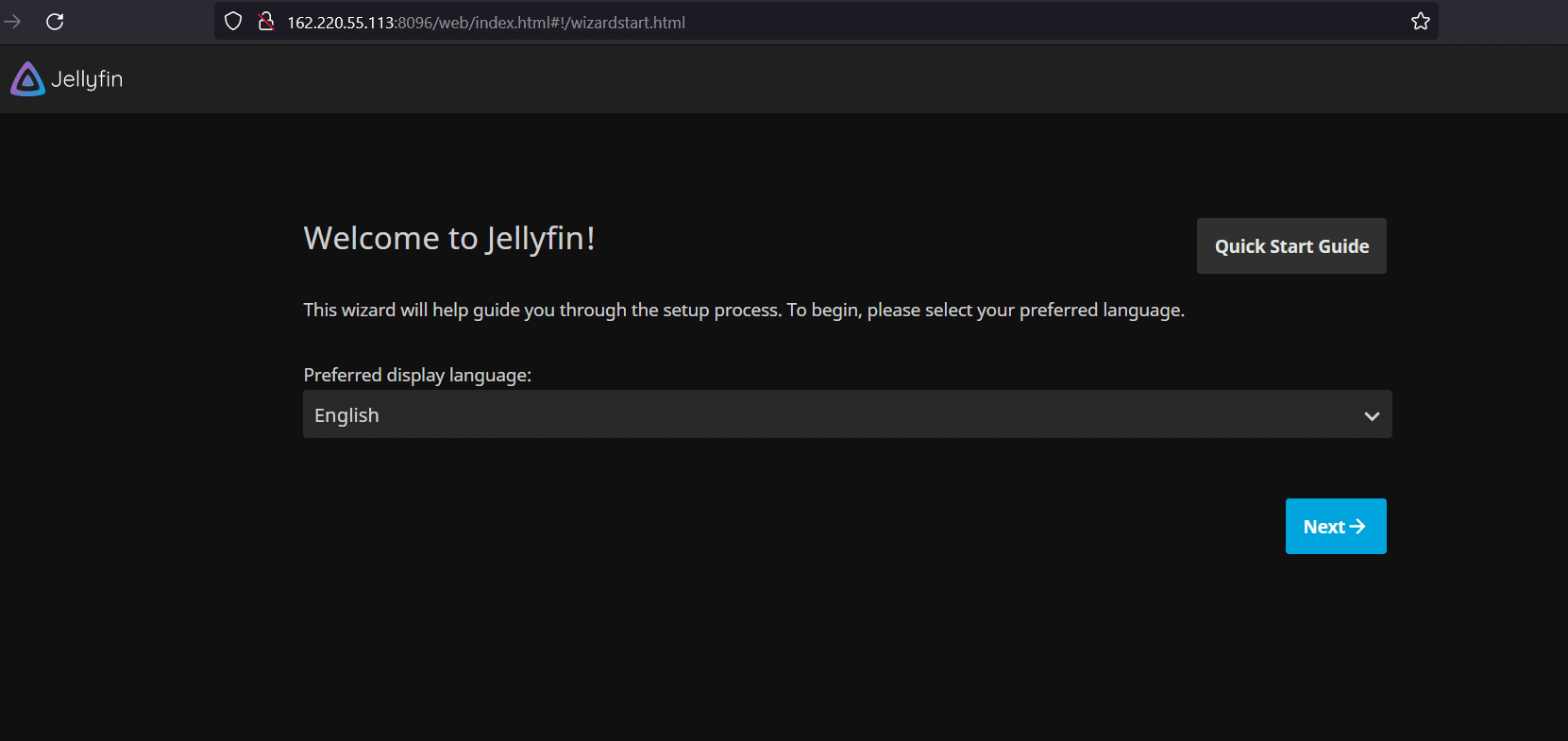
Une fois terminé, cliquez sur le bouton Suivant pour passer à l'étape suivante.
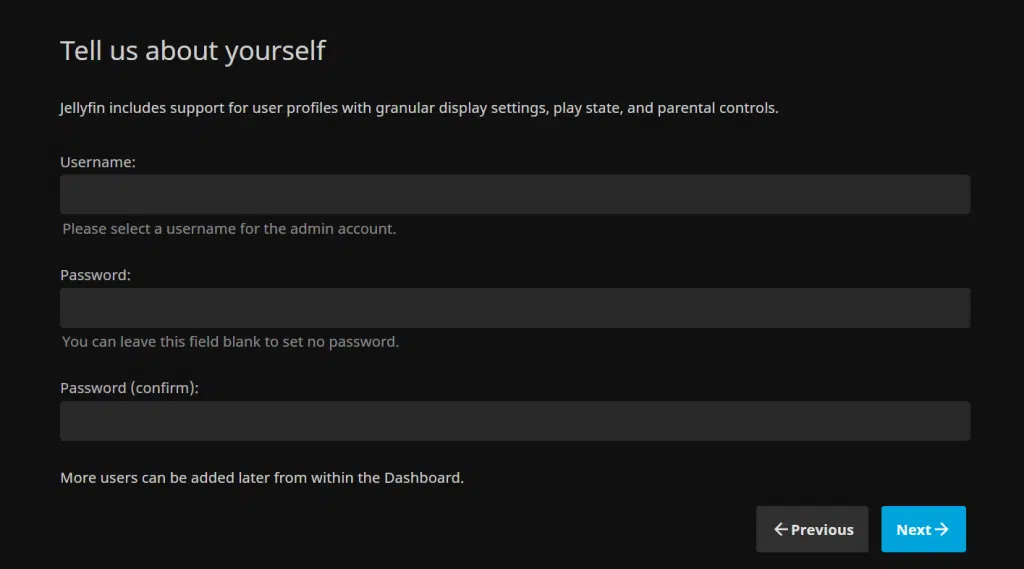
Veuillez créer votre nom d'utilisateur et votre mot de passe, puis cliquez sur le bouton Suivant pour continuer.
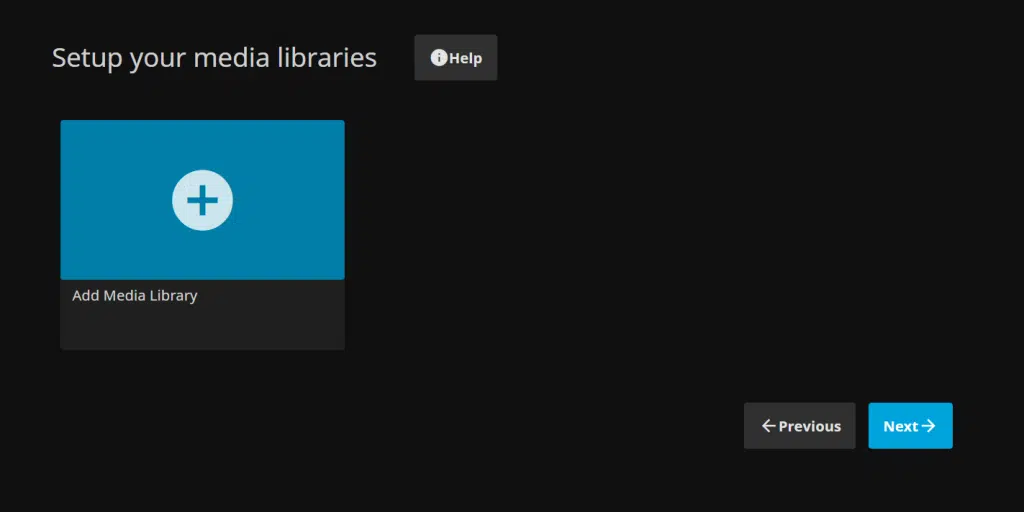
Vous pouvez y ajouter et organiser votre contenu multimédia. Vous avez la flexibilité de créer plusieurs bibliothèques pour différents types de médias, comme les films, les séries télévisées et la musique. Pour remplir vos bibliothèques de fichiers multimédias et organiser efficacement votre contenu sur Jellyfin, cliquez simplement sur le bouton + ou Ajouter une bibliothèque de médias en évidence sur le tableau de bord Jellyfin.
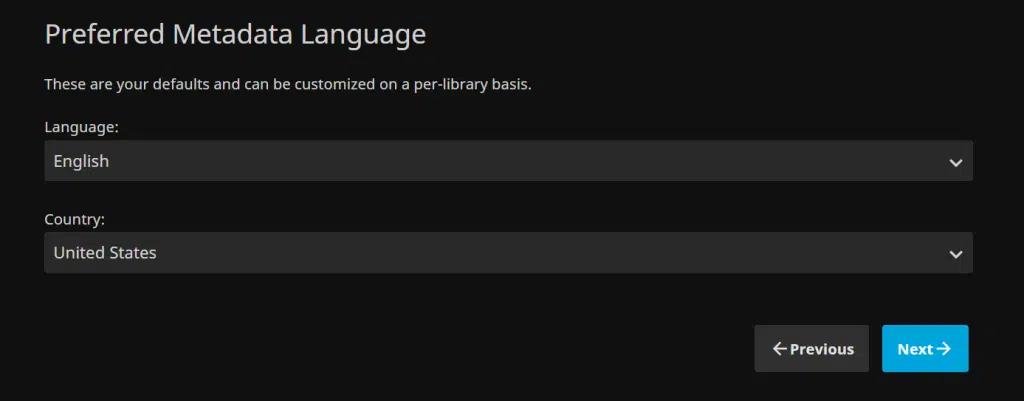
Choisissez la langue souhaitée pour les métadonnées de votre contenu multimédia. Ces métadonnées enrichissent votre contenu en fournissant des informations complémentaires telles que les profils des acteurs et de l'équipe, les résumés de l'intrigue et les critiques, puis cliquez sur le bouton Suivant pour continuer.
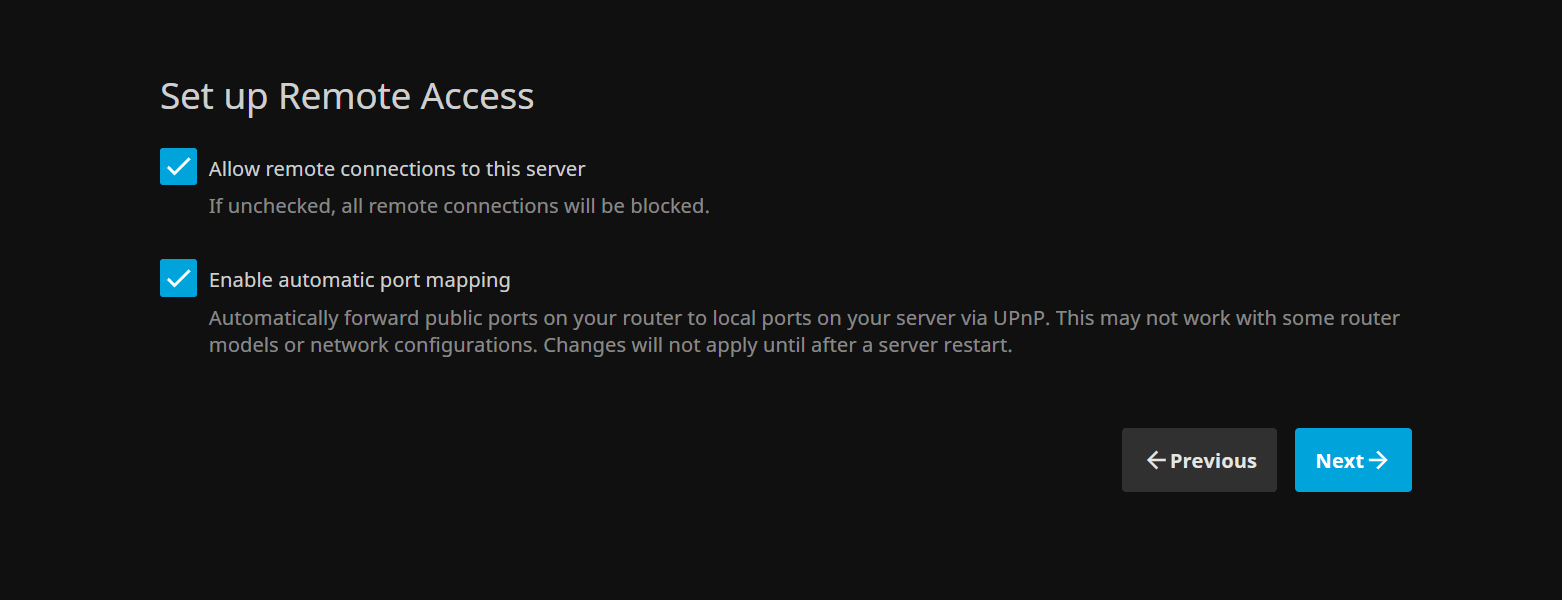
Cette fonctionnalité vous permet d'accéder à votre bibliothèque multimédia depuis n'importe quel site disposant d'une connexion Internet. Pour l'activer, activez les connexions distantes à votre serveur Jellyfin et activez le mappage automatique des ports. Cela garantit que le trafic entrant est correctement dirigé vers votre serveur Jellyfin, permettant un streaming fluide.
Si l'accès à distance n'est pas nécessaire, désélectionnez simplement cette option, puis poursuivez en cliquant sur le bouton Suivant.
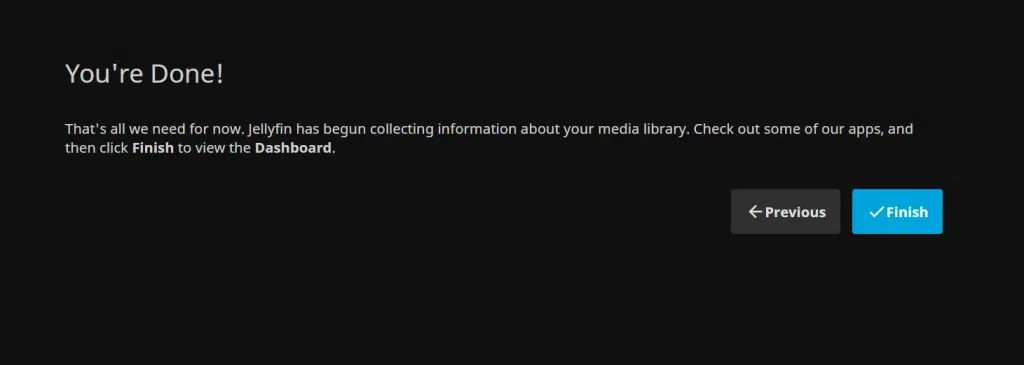
Toutes les tâches sont terminées. Jellyfin a commencé à collecter des informations sur votre bibliothèque multimédia. Cliquez sur « Terminer » pour accéder au tableau de bord.
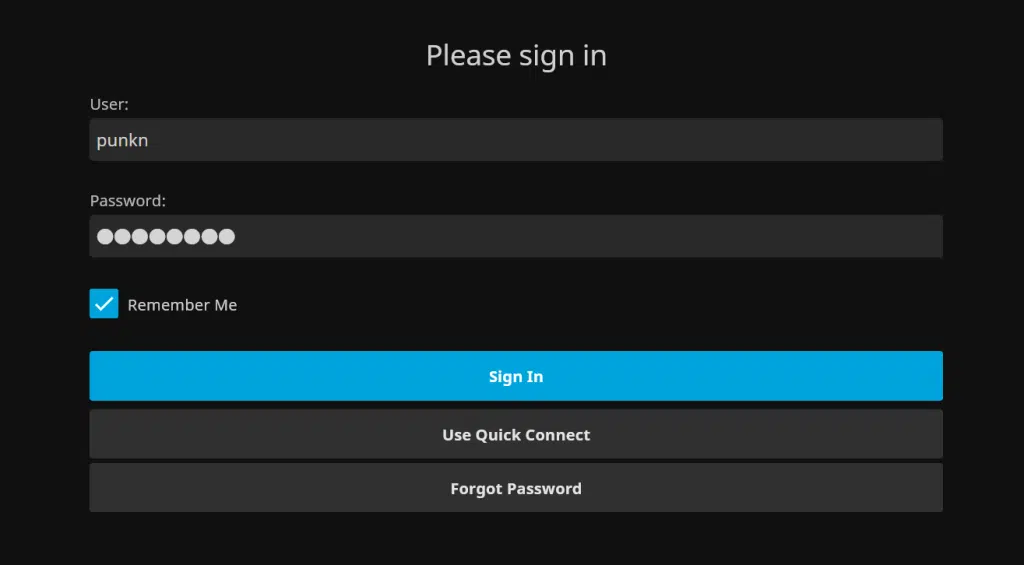
Veuillez vous connecter en utilisant les identifiants générés lors de la configuration initiale.
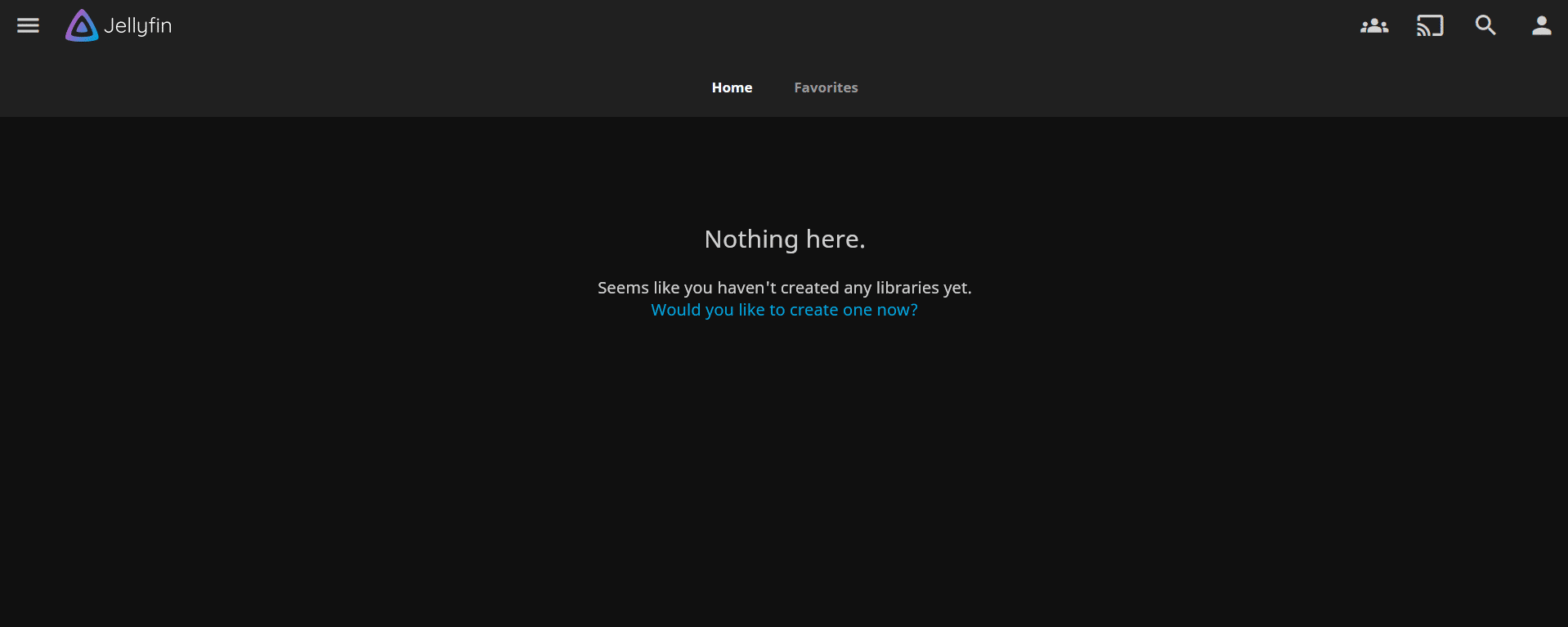
En conclusion, la configuration du serveur multimédia Jellyfin sur Debian 12 offre un processus simple pour les utilisateurs souhaitant organiser et diffuser leur contenu multimédia. Grâce à son interface conviviale et sa compatibilité avec divers appareils, Jellyfin fournit une solution fiable pour gérer les bibliothèques numériques et améliorer l'accessibilité des médias.