
خادم Jellyfin Media هو برنامج مفتوح المصدر يتيح للمستخدمين إدارة ملفات الوسائط الخاصة بهم وبثها، بما في ذلك الأفلام والمسلسلات التلفزيونية والموسيقى والصور. يوفر منصة لتنظيم مكتبات الوسائط والوصول إلى المحتوى عن بُعد وبثه إلى أجهزة متنوعة مثل أجهزة التلفزيون الذكية والحواسيب والأجهزة اللوحية والهواتف الذكية. يقدم Jellyfin ميزات مثل الترميز التحويلي ودعم الترجمة وإدارة المستخدمين والتحكم الأبوي، مما يجعله حلاً متعدد الاستخدامات لعشاق الوسائط وإعدادات الترفيه المنزلي.
سنقدم هنا عملية خطوة بخطوة لتثبيت خادم Jellyfin Media على Debian 12 من خلال هذا الدليل الشامل. من إعداد المستودع إلى تحديث الحزم وإعداد بث الوسائط، يوفر هذا المقال جميع التعليمات اللازمة لنشر Jellyfin والاستمتاع به بسلاسة على نظام Debian 12 الخاص بك. سواء كنت من عشاق الوسائط أو تبحث ببساطة عن تبسيط إدارة وسائطك، يزودك هذا الدليل بالمعرفة اللازمة للبدء بكفاءة.
لإعداد خادم Debian 12 على منصة VPSie، ما عليك سوى النقر على الرابط المقدم لإنشاء حسابك.
أنشئ حسابك الآنسنبدأ العملية بتوصيتك بتحديث نظامك قبل تثبيت أي برنامج. للقيام بذلك، افتح الطرفية ونفّذ الأوامر التالية:
sudo apt-get update
ثبّت حزم Jellyfin اللازمة:
للمتابعة، افتح الطرفية ونفّذ الأمر التالي:
sudo apt install software-properties-common apt-transport-https ca-certificates curl -y
استورد مستودعات APT الخاصة ب Jellyfin:
لتثبيت خادم وسائط Jellyfin، نحتاج إلى استيراد مستودعات APT الخاصة به لأنه غير متوفر في المستودع الافتراضي. يتضمن ذلك استيراد مفتاح GPG ومستودع Jellyfin لضمان أصالة الحزمة. لنبدأ باستيراد مفتاح GPG. افتح الطرفية ونفّذ الأمر التالي:
curl -fsSL https://repo.jellyfin.org/debian/jellyfin_team.gpg.key | sudo gpg --dearmor -o /usr/share/keyrings/jellyfin.gpg > /dev/null
بعد استيراد مفتاح GPG، تابع بإضافة مستودع Jellyfin. يمكنك اختيار الإصدار المستقر (المختبر جيدًا) أو الإصدار غير المستقر بناءً على متطلباتك.
بالنسبة إلى إصدار Jellyfin المستقر، نفّذ الأمر التالي:
echo "deb [arch=$( dpkg --print-architecture ) signed-by=/usr/share/keyrings/jellyfin.gpg] https://repo.jellyfin.org/debian $(lsb_release -cs) main" | sudo tee /etc/apt/sources.list.d/jellyfin.list
بالنسبة إلى إصدار Jellyfin غير المستقر، نفّذ الأمر التالي:
echo "deb [arch=$( dpkg --print-architecture ) signed-by=/usr/share/keyrings/jellyfin.gpg] https://repo.jellyfin.org/debian $(lsb_release -cs) unstable" | sudo tee /etc/apt/sources.list.d/jellyfin.list
يتطلب نظامك تحديثًا. لدمج المستودع المضاف حديثًا، نفّذ الأمر التالي:
sudo apt update
بعد تنفيذ هذا الأمر، سيتم تحديث قائمة المستودعات في النظام، مما يضمن التعرف على خادم وسائط Jellyfin.
ثبّت خادم وسائط Jellyfin:
الآن، اضبط Jellyfin. الإجراء بسيط ويمكن تنفيذه بأمر واحد مباشر:
sudo apt install jellyfin jellyfin-ffmpeg5 jellyfin-server jellyfin-web
يثبّت هذا الأمر Jellyfin من المستودع المضاف، مما يتيح التشغيل التلقائي على نظامك. للتحقق من حالة التشغيل والعمل السليم لخدمة Jellyfin، نفّذ الأمر التالي:
systemctl status jellyfin

إذا لم تكن خدمة Jellyfin قيد التشغيل، يمكنك بدء تشغيلها يدويًا باستخدام الأمر:
sudo systemctl start jellyfin
لتهيئة Jellyfin للبدء تلقائيًا عند تشغيل النظام، استخدم الأمر التالي:
sudo systemctl enable jellyfin
يضمن هذا أن يكون خادم الوسائط الخاص بك جاهزًا دائمًا عند بدء تشغيل النظام.
الوصول إلى واجهة Jellyfin الويب:
ببساطة، افتح متصفح الويب المفضل لديك وأدخل عنوان IP لخادم Debian متبوعًا بمنفذ Jellyfin الافتراضي 8096:
http://{IP}:8096 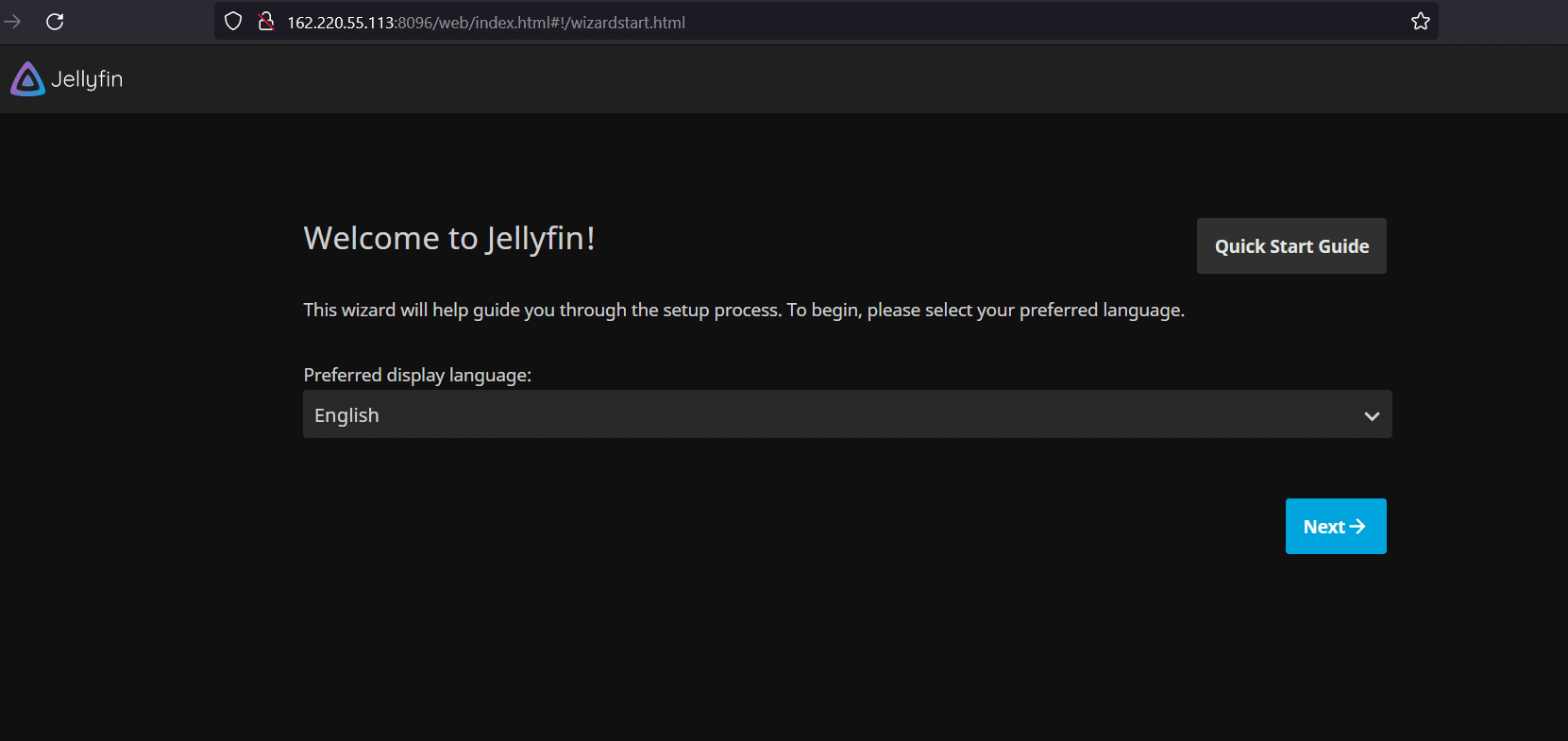
بعد الانتهاء، انقر على زر التالي للمتابعة إلى الخطوة التالية.
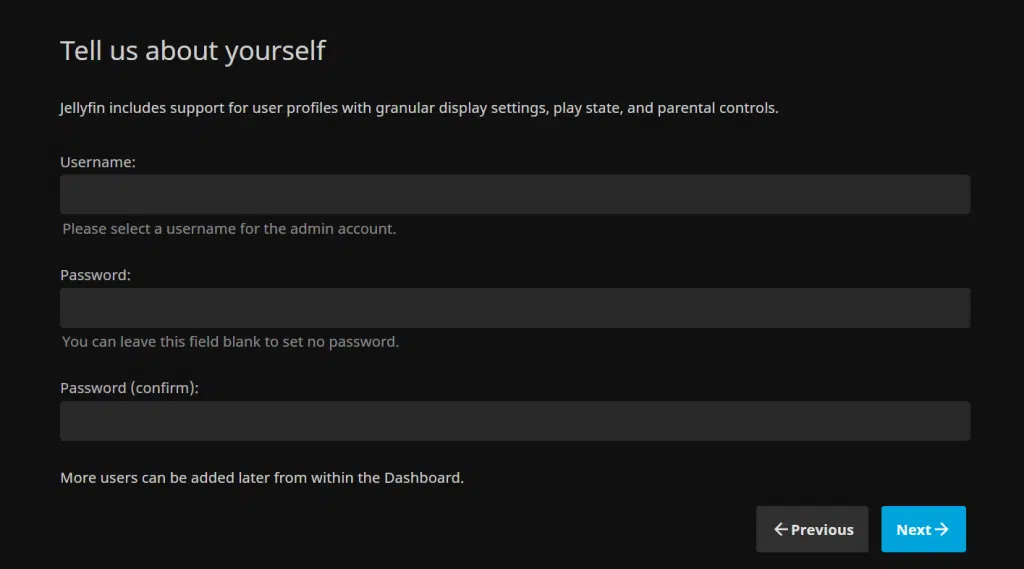
يرجى إنشاء اسم المستخدم وكلمة المرور، ثم المتابعة بالنقر على زر التالي.
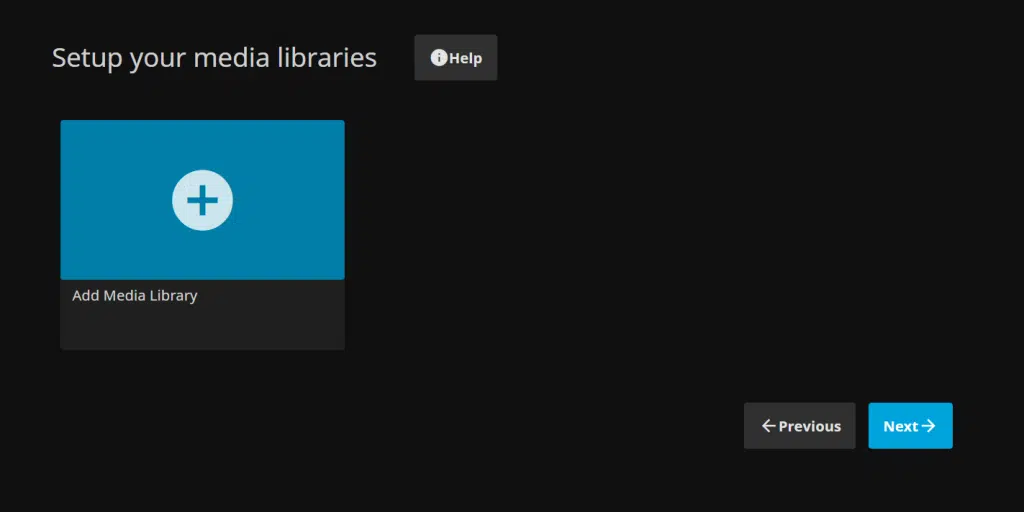
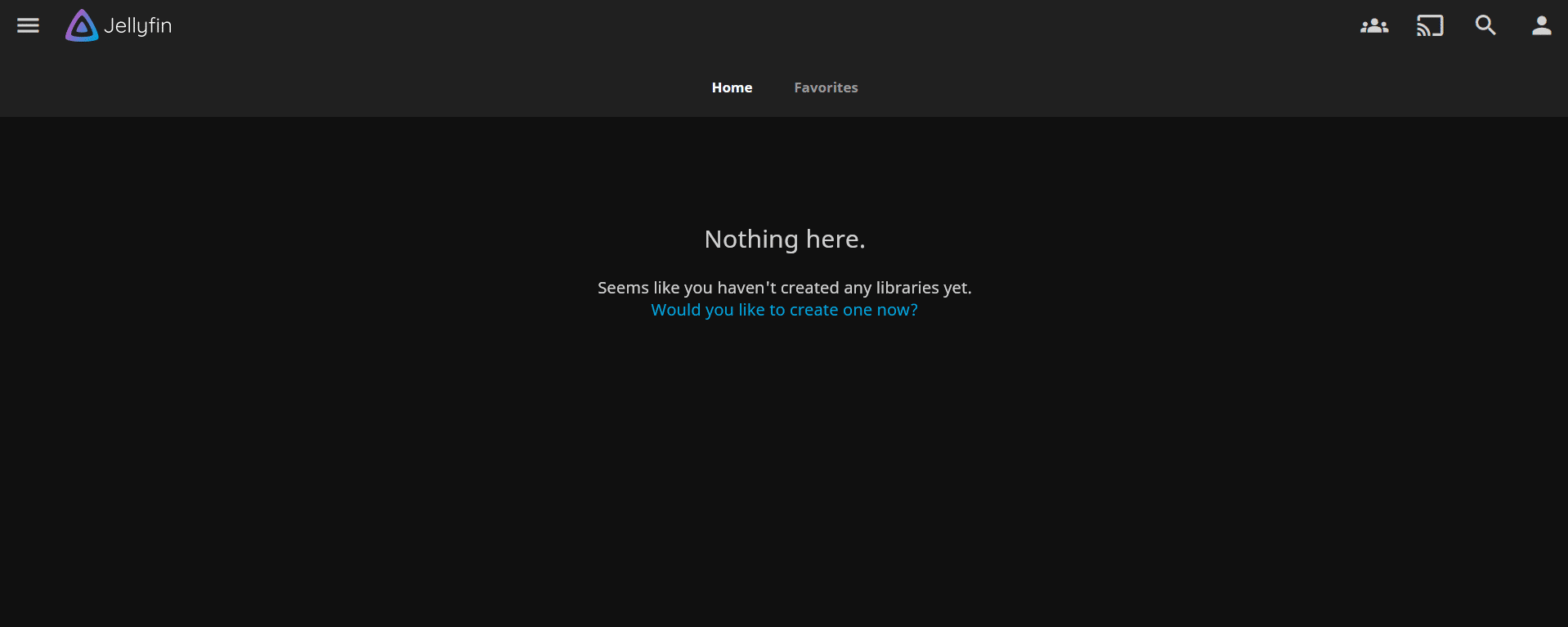
هنا يمكنك إضافة وترتيب محتوى الوسائط. لديك المرونة لإنشاء مكتبات متعددة لأنواع مختلفة من الوسائط مثل الأفلام والمسلسلات التلفزيونية والموسيقى. لملء مكتباتك بملفات الوسائط وتنظيم محتواك بفعالية على Jellyfin، انقر ببساطة على زر + أو إضافة مكتبة وسائط البارز في لوحة تحكم Jellyfin.
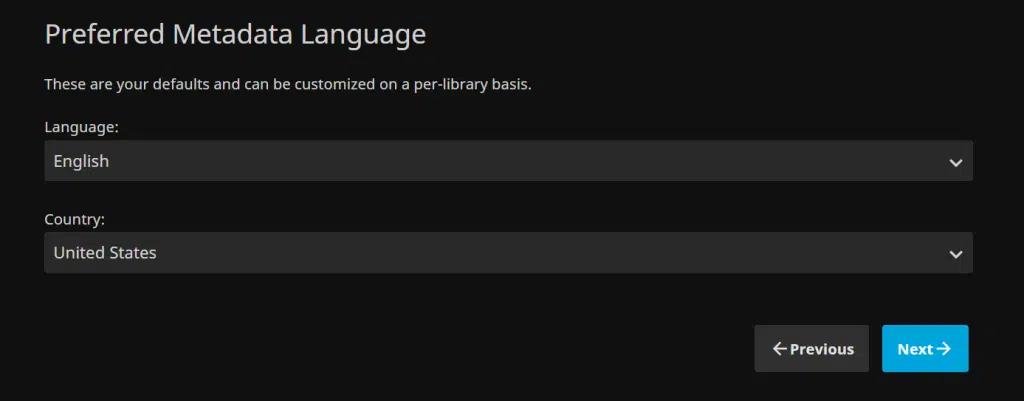
اختر اللغة المطلوبة لبيانات الوصف لمحتوى الوسائط الخاص بك. تعزز هذه البيانات الوصفية محتوى الوسائط من خلال توفير معلومات إضافية مثل ملفات الممثلين والطاقم، وملخصات الحبكة، والمراجعات، ثم المتابعة بالنقر على زر التالي.
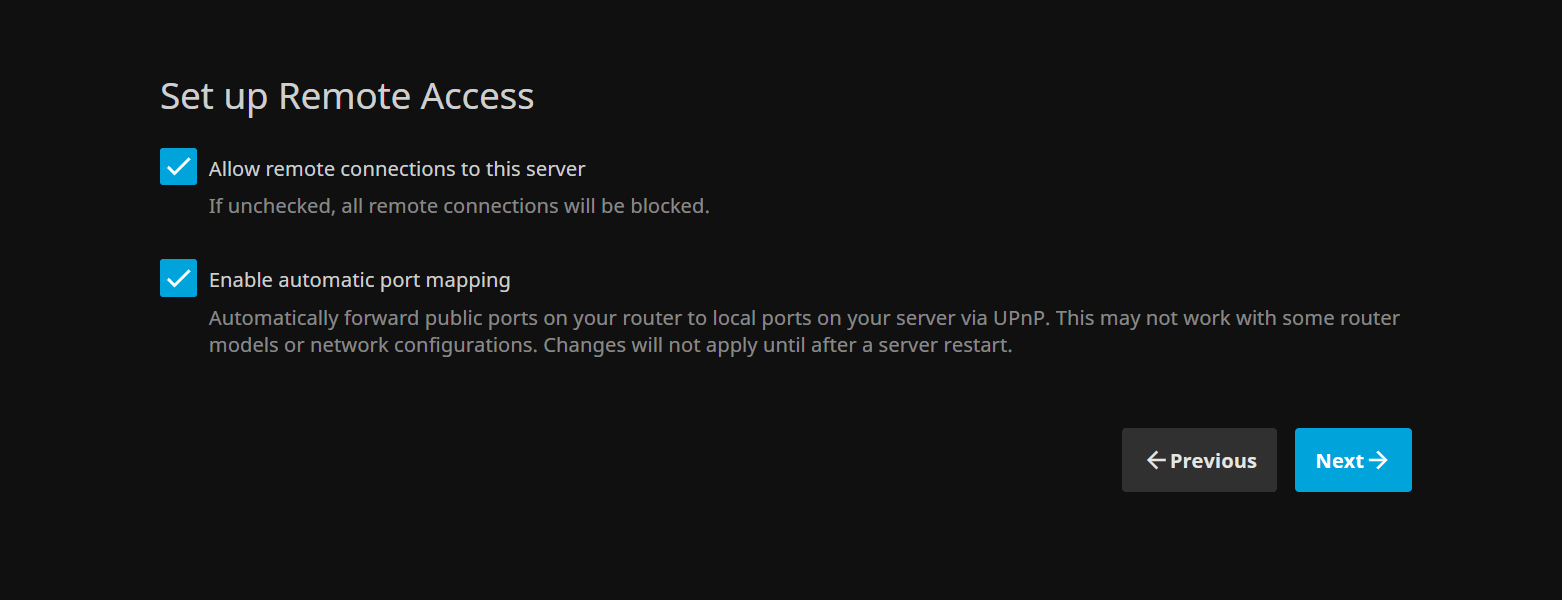
تتيح لك هذه الميزة الوصول إلى مكتبة الوسائط من أي موقع متصل بالإنترنت. لتفعيلها، فعّل الاتصالات عن بُعد إلى خادم Jellyfin الخاص بك وقم بتفعيل تعيين المنافذ التلقائي. يضمن هذا توجيه حركة المرور الواردة بشكل صحيح إلى خادم Jellyfin الخاص بك، مما يتيح بثًا سلسًا.
إذا لم تكن هناك حاجة للوصول عن بُعد، ما عليك سوى إلغاء تحديد الخيار، ثم المتابعة بالنقر على زر التالي.
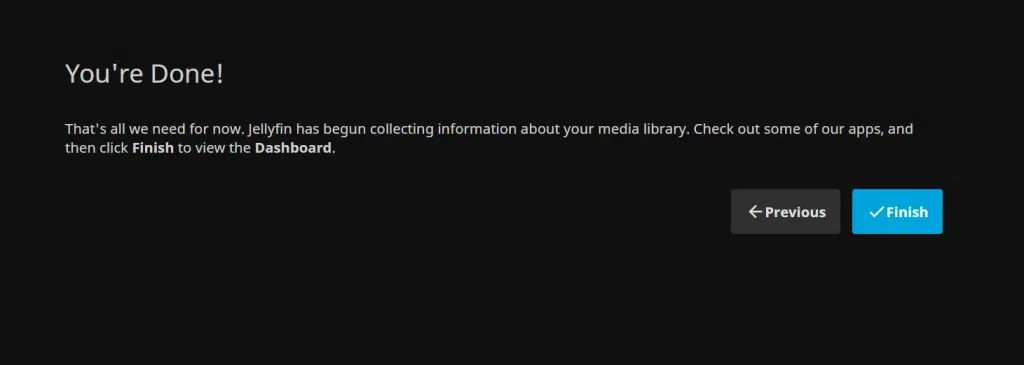
اكتملت جميع المهام. بدأ Jellyfin في جمع المعلومات المتعلقة بمكتبة الوسائط الخاصة بك. انقر على "إنهاء" للوصول إلى لوحة التحكم.
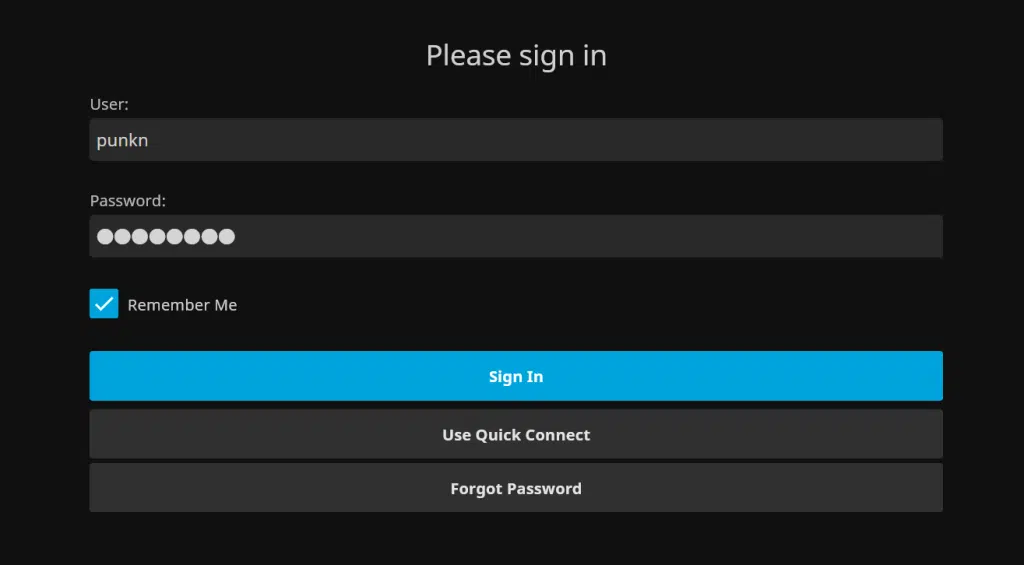
يرجى تسجيل الدخول باستخدام بيانات الاعتماد التي قمنا بإنشائها أثناء الإعداد الأولي.
في الختام، يوفر إعداد خادم Jellyfin Media على Debian 12 عملية مباشرة للمستخدمين الذين يسعون إلى تنظيم ومشاركة محتوى الوسائط الخاص بهم. بفضل واجهته سهلة الاستخدام وتوافقه مع أجهزة متنوعة، يقدم Jellyfin حلاً موثوقاً لإدارة المكتبات الرقمية وتعزيز إمكانية الوصول إلى الوسائط.