
O Jellyfin Media Server é um software de código aberto que permite aos usuários gerenciar e transmitir seus arquivos de mídia, incluindo filmes, séries de TV, músicas e fotos. Ele oferece uma plataforma para organizar bibliotecas de mídia, acessar conteúdo remotamente e transmitir para vários dispositivos, como smart TVs, computadores, tablets e smartphones. O Jellyfin oferece recursos como transcodificação, suporte a legendas, gerenciamento de usuários e controles parentais, tornando-o uma solução versátil para entusiastas de mídia e configurações de entretenimento doméstico.
Aqui, forneceremos o processo passo a passo para instalar o Jellyfin Media Server no Debian 12 com este guia abrangente. Da configuração do repositório à atualização de pacotes e configuração do streaming de mídia, este artigo fornece todas as instruções necessárias para implantar e aproveitar o Jellyfin em seu sistema Debian 12 sem problemas. Seja você um entusiasta de mídia ou apenas procurando simplificar o gerenciamento de sua mídia, este guia fornece o conhecimento para começar com eficiência.
Para configurar um servidor Debian 12 na plataforma VPSie, basta clicar no link fornecido para criar sua conta.
Crie sua conta agoraIniciaremos o processo recomendando que você atualize o sistema antes de instalar qualquer software. Para isso, abra o terminal e execute os seguintes comandos:
sudo apt-get update
Instale os pacotes necessários do Jellyfin:
Para prosseguir, abra o terminal e execute o seguinte comando:
sudo apt install software-properties-common apt-transport-https ca-certificates curl -y
Importe os repositórios APT do Jellyfin:
Para instalar o Jellyfin Media Server, precisamos importar seus repositórios APT, pois ele não está disponível no repositório padrão. Isso envolve importar a chave GPG e o repositório do Jellyfin para garantir a autenticidade do pacote. Comece importando a chave GPG. Abra o terminal e execute o seguinte comando:
curl -fsSL https://repo.jellyfin.org/debian/jellyfin_team.gpg.key | sudo gpg --dearmor -o /usr/share/keyrings/jellyfin.gpg > /dev/null
Após importar a chave GPG, prossiga adicionando o repositório do Jellyfin. Você pode optar pela versão estável (bem testada) ou instável, conforme suas necessidades.
Para a Versão Estável do Jellyfin, execute o seguinte comando:
echo "deb [arch=$( dpkg --print-architecture ) signed-by=/usr/share/keyrings/jellyfin.gpg] https://repo.jellyfin.org/debian $(lsb_release -cs) main" | sudo tee /etc/apt/sources.list.d/jellyfin.list
Para a Versão Instável do Jellyfin, execute o seguinte comando:
echo "deb [arch=$( dpkg --print-architecture ) signed-by=/usr/share/keyrings/jellyfin.gpg] https://repo.jellyfin.org/debian $(lsb_release -cs) unstable" | sudo tee /etc/apt/sources.list.d/jellyfin.list
Seu sistema requer uma atualização. Para incorporar o repositório recém-adicionado, execute o seguinte comando:
sudo apt update
Após executar este comando, a lista de repositórios do sistema será atualizada, garantindo o reconhecimento do Jellyfin Media Server.
Instale o Jellyfin Media Server:
Agora, configure o Jellyfin. O procedimento é simples e pode ser feito com apenas um comando direto:
sudo apt install jellyfin jellyfin-ffmpeg5 jellyfin-server jellyfin-web
Este comando instala o Jellyfin a partir do repositório adicionado, habilitando a inicialização automática no seu sistema. Para verificar o status operacional e o funcionamento adequado do serviço Jellyfin, execute o seguinte comando:
systemctl status jellyfin

Se o serviço Jellyfin não estiver em execução, você pode iniciá-lo manualmente usando o comando:
sudo systemctl start jellyfin
Para configurar o Jellyfin para iniciar automaticamente sempre que o sistema for iniciado, use o seguinte comando:
sudo systemctl enable jellyfin
Isso garante que seu servidor de mídia esteja sempre pronto quando você iniciar o sistema.
Acesse a interface web do Jellyfin:
Basta abrir seu navegador web preferido e digitar o endereço IP do seu servidor Debian seguido da porta padrão do Jellyfin 8096:
http://{IP}:8096 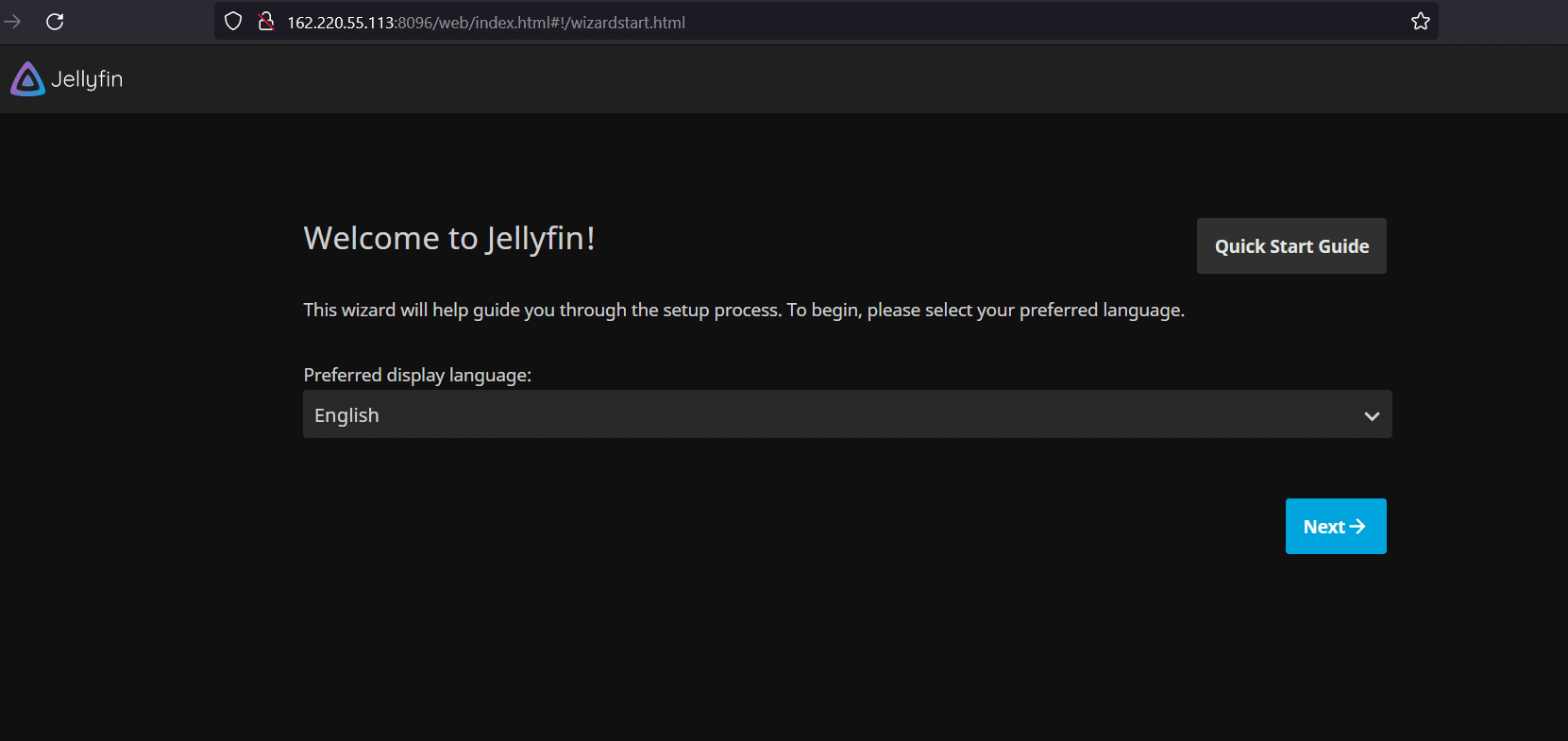
Depois de concluído, clique no botão Próximo para avançar para a próxima etapa.
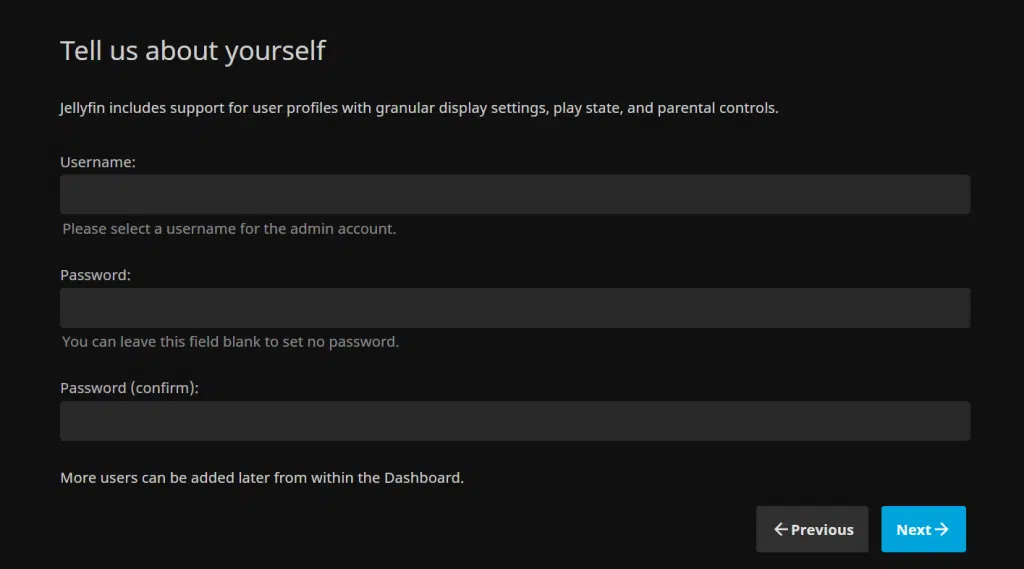
Crie seu nome de usuário e senha, e prossiga clicando no botão Próximo.
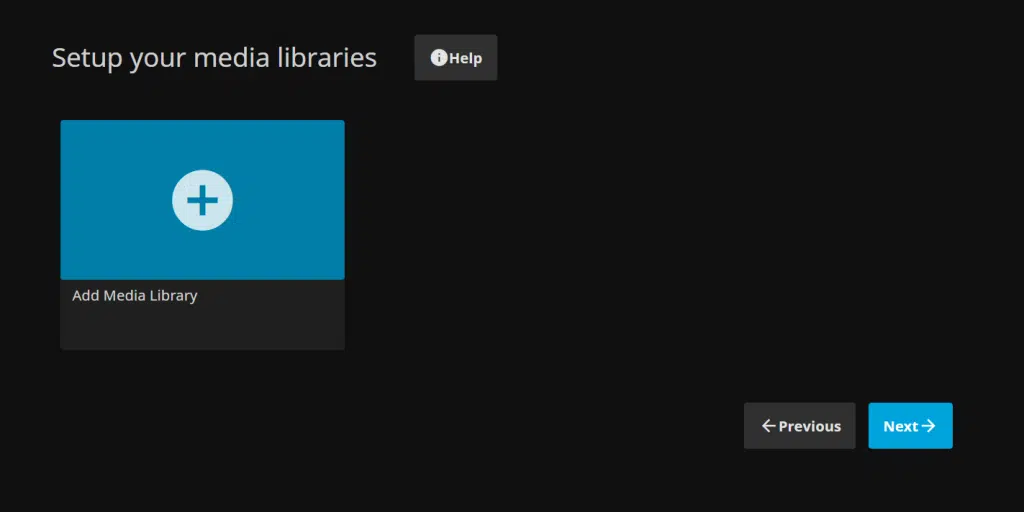
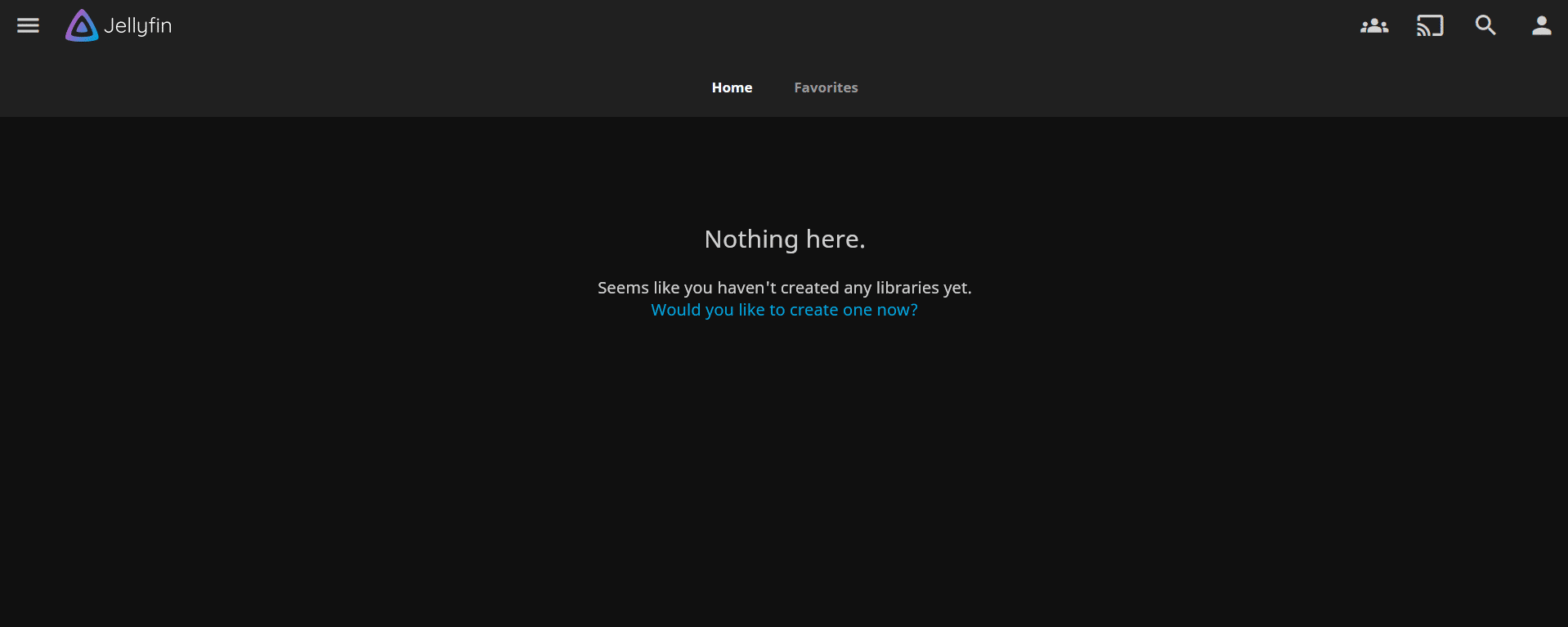
Aqui você pode adicionar e organizar seu conteúdo de mídia. Você tem a flexibilidade de criar múltiplas bibliotecas para vários tipos de mídia, como filmes, séries de TV e música. Para preencher suas bibliotecas com arquivos de mídia e organizar efetivamente seu conteúdo no Jellyfin, clique simplesmente no botão proeminente + ou Adicionar Biblioteca de Mídia no painel do Jellyfin.
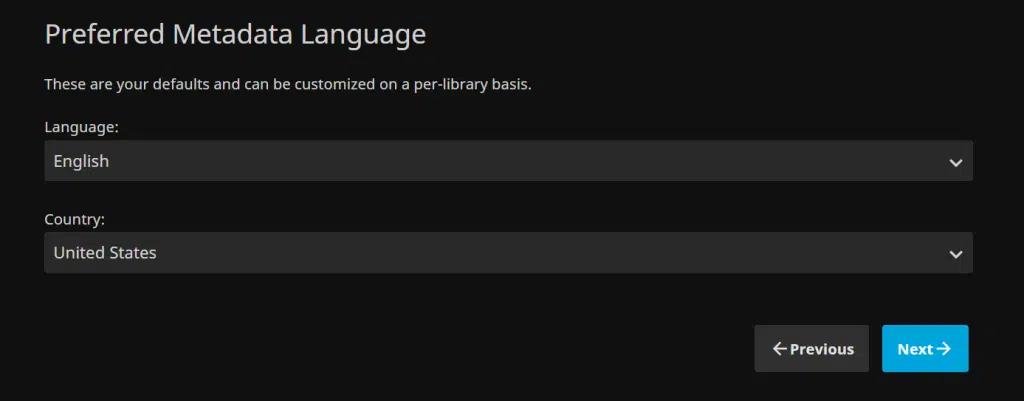
Escolha o idioma desejado para os metadados do seu conteúdo de mídia. Esses metadados aprimoram seu conteúdo de mídia fornecendo informações complementares, como perfis de elenco e equipe, sinopses e críticas, e prossiga clicando no botão Próximo.
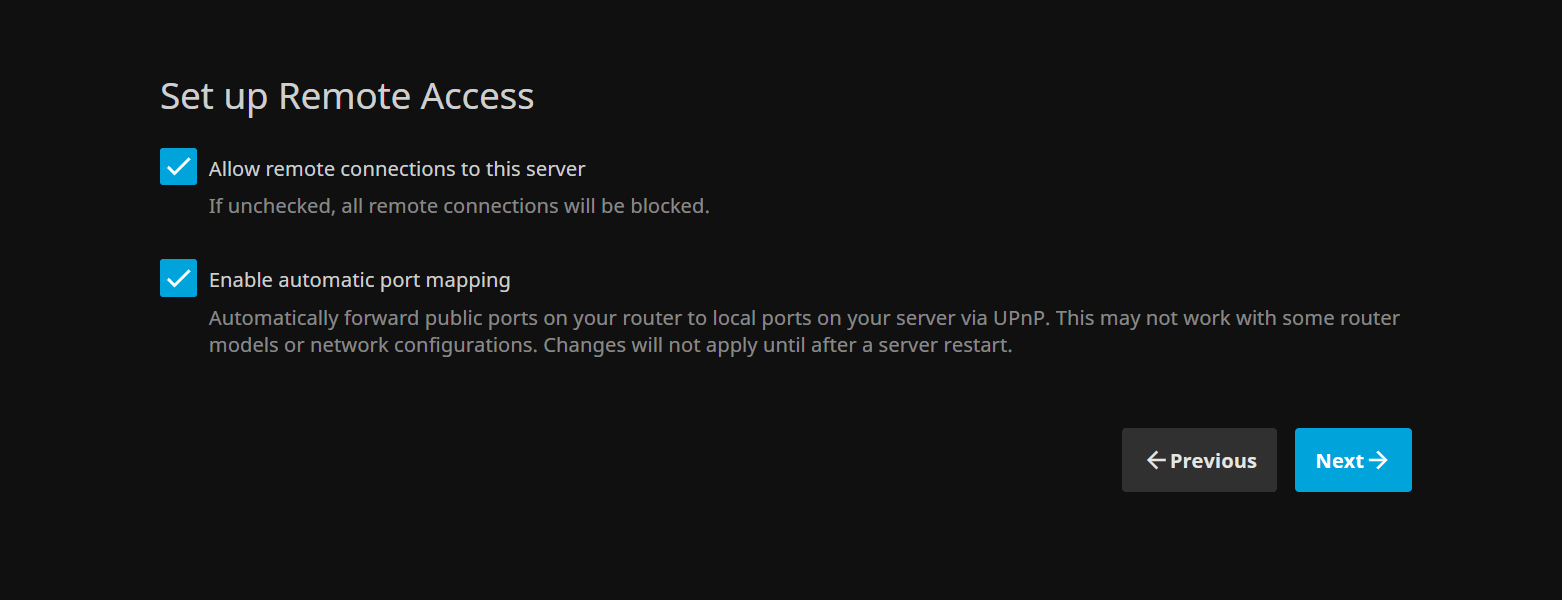
Essa funcionalidade permite que você acesse sua biblioteca de mídia de qualquer localização com conexão à internet. Para ativá-la, habilite as conexões remotas ao seu servidor Jellyfin e ative o mapeamento automático de portas. Isso garante que o tráfego entrante seja direcionado corretamente para o seu servidor Jellyfin, permitindo streaming sem interrupções.
Se o acesso remoto não for necessário, basta desmarcá-lo, e depois continuar clicando no botão Avançar.
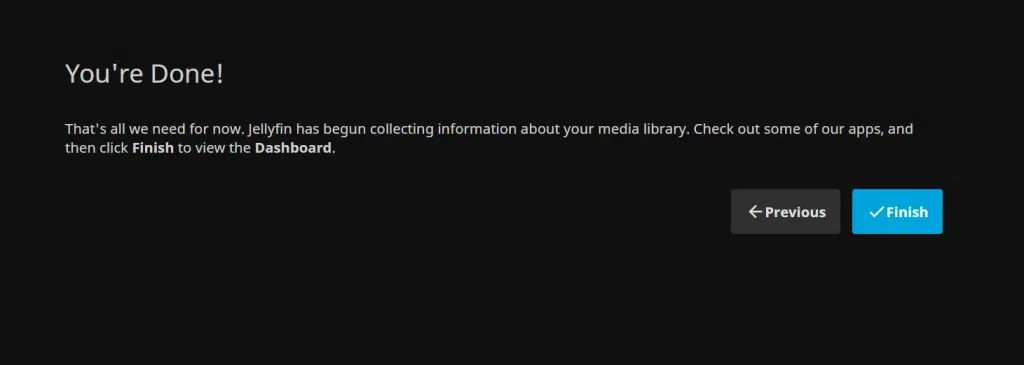
Todas as tarefas concluídas. O Jellyfin começou a coletar informações sobre sua biblioteca de mídia. Clique em “Concluir” para acessar o Painel.
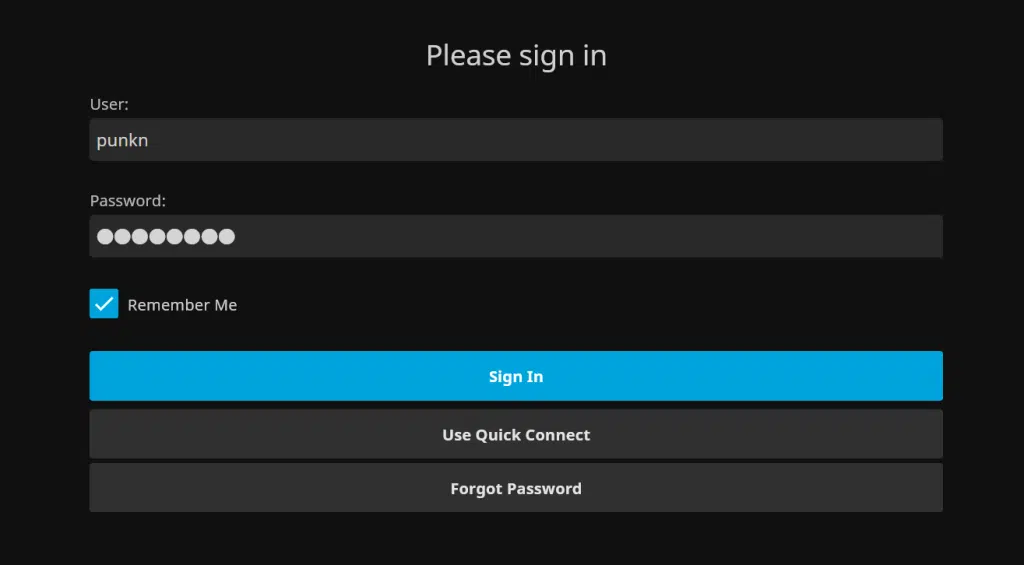
Faça login usando as credenciais que geramos durante a configuração inicial.
Em conclusão, a configuração do Jellyfin Media Server no Debian 12 oferece um processo simples para usuários que buscam organizar e transmitir seu conteúdo de mídia. Com sua interface amigável e compatibilidade com diversos dispositivos, o Jellyfin fornece uma solução confiável para gerenciar bibliotecas digitais e aprimorar o acesso à mídia.