
Jellyfin Media Server es un software de código abierto que permite a los usuarios gestionar y transmitir sus archivos multimedia, incluyendo películas, series de televisión, música y fotos. Proporciona una plataforma para organizar bibliotecas multimedia, acceder al contenido de forma remota y transmitirlo a diversos dispositivos como smart TVs, computadoras, tabletas y teléfonos inteligentes. Jellyfin ofrece funciones como transcodificación, soporte de subtítulos, gestión de usuarios y controles parentales, lo que lo convierte en una solución versátil para entusiastas de los medios y configuraciones de entretenimiento en el hogar.
Aquí proporcionaremos el proceso paso a paso para instalar Jellyfin Media Server en Debian 12 con esta guía integral. Desde la configuración del repositorio hasta la actualización de paquetes y la configuración de la transmisión de medios, este artículo ofrece todas las instrucciones necesarias para desplegar y disfrutar Jellyfin en su sistema Debian 12 sin problemas. Ya sea que sea un entusiasta de los medios o simplemente busque optimizar la gestión de su contenido multimedia, esta guía le proporciona el conocimiento para comenzar de manera eficiente.
Para configurar un servidor Debian 12 en la plataforma de VPSie, simplemente haga clic en el enlace proporcionado para crear su cuenta.
Cree su cuenta ahoraComenzaremos el proceso recomendando que actualice su sistema antes de instalar cualquier software. Para ello, abra la terminal y ejecute los siguientes comandos:
sudo apt-get update
Instale los paquetes de Jellyfin necesarios:
Para continuar, abra la terminal y ejecute el siguiente comando:
sudo apt install software-properties-common apt-transport-https ca-certificates curl -y
Importe los repositorios APT de Jellyfin:
Para instalar Jellyfin Media Server, es necesario importar sus repositorios APT, ya que no está disponible en el repositorio predeterminado. Esto implica importar la clave GPG y el repositorio de Jellyfin para garantizar la autenticidad del paquete. Comencemos importando la clave GPG. Abra la terminal y ejecute el siguiente comando:
curl -fsSL https://repo.jellyfin.org/debian/jellyfin_team.gpg.key | sudo gpg --dearmor -o /usr/share/keyrings/jellyfin.gpg > /dev/null
Después de importar la clave GPG, proceda a agregar el repositorio de Jellyfin. Puede optar por las versiones estables (bien probadas) o inestables según sus requisitos.
Para la versión estable de Jellyfin, ejecute el siguiente comando:
echo "deb [arch=$( dpkg --print-architecture ) signed-by=/usr/share/keyrings/jellyfin.gpg] https://repo.jellyfin.org/debian $(lsb_release -cs) main" | sudo tee /etc/apt/sources.list.d/jellyfin.list
Para la versión inestable de Jellyfin, ejecute el siguiente comando:
echo "deb [arch=$( dpkg --print-architecture ) signed-by=/usr/share/keyrings/jellyfin.gpg] https://repo.jellyfin.org/debian $(lsb_release -cs) unstable" | sudo tee /etc/apt/sources.list.d/jellyfin.list
Su sistema requiere una actualización. Para incorporar el repositorio recién agregado, ejecute el siguiente comando:
sudo apt update
Después de ejecutar este comando, la lista de repositorios del sistema se actualizará, asegurando el reconocimiento de Jellyfin Media Server.
Instale Jellyfin Media Server:
Ahora, configure Jellyfin. El procedimiento es sencillo y se puede realizar con un solo comando directo:
sudo apt install jellyfin jellyfin-ffmpeg5 jellyfin-server jellyfin-web
Este comando instala Jellyfin desde el repositorio agregado, habilitando el inicio automático en su sistema. Para verificar el estado operativo y el funcionamiento correcto del servicio de Jellyfin, ejecute el siguiente comando:
systemctl status jellyfin

Si el servicio de Jellyfin no está en ejecución, puede iniciarlo manualmente usando el comando:
sudo systemctl start jellyfin
Para configurar Jellyfin para que se inicie automáticamente cada vez que el sistema se enciende, use el siguiente comando:
sudo systemctl enable jellyfin
Esto garantiza que su servidor de medios esté siempre listo cuando inicie su sistema.
Acceda a la interfaz web de Jellyfin:
Simplemente inicie su navegador web preferido e introduzca la dirección IP de su servidor Debian seguida del puerto predeterminado de Jellyfin 8096:
http://{IP}:8096 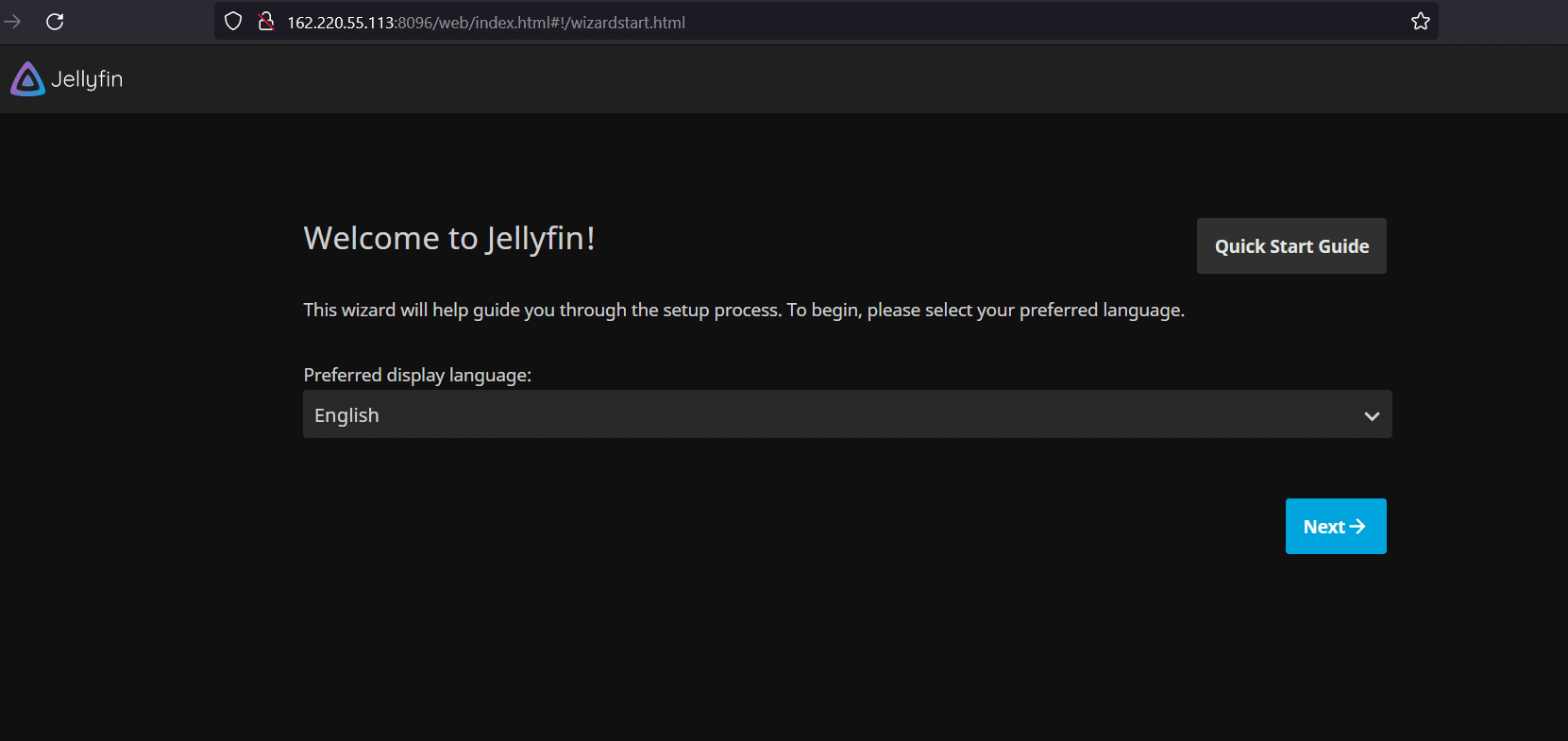
Una vez que lo haya hecho, haga clic en el botón Siguiente para pasar al siguiente paso.
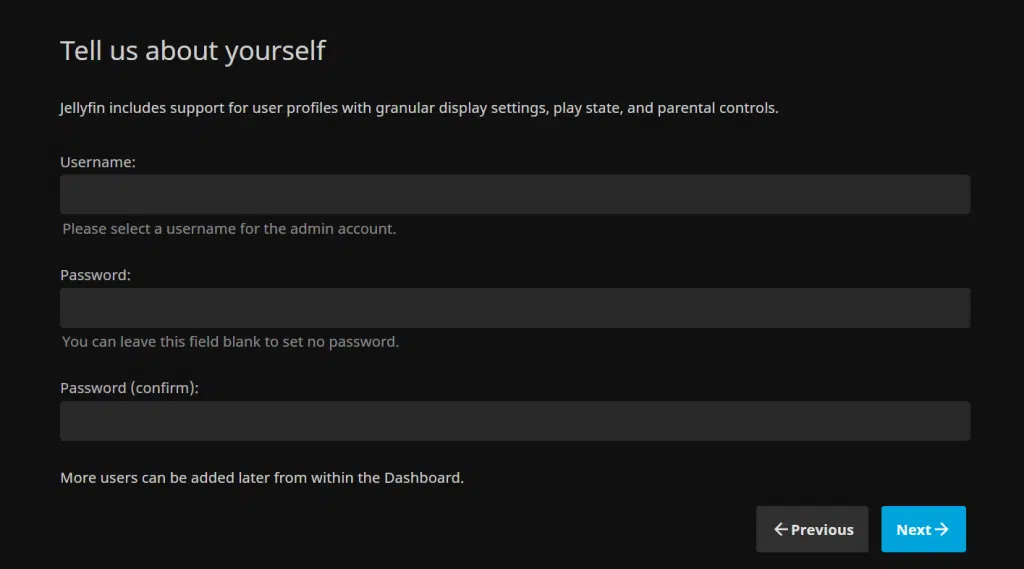
Cree su nombre de usuario y contraseña, y continúe haciendo clic en el botón Siguiente.
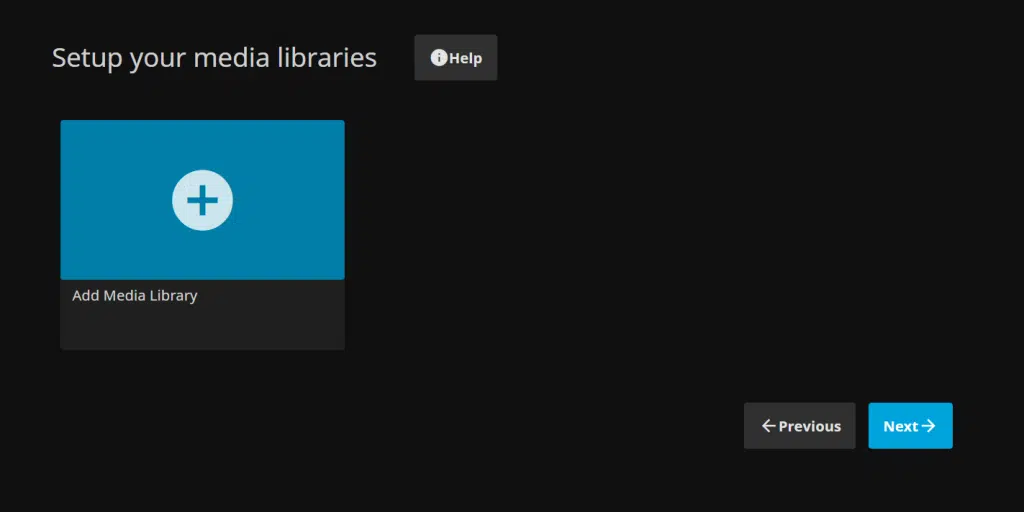
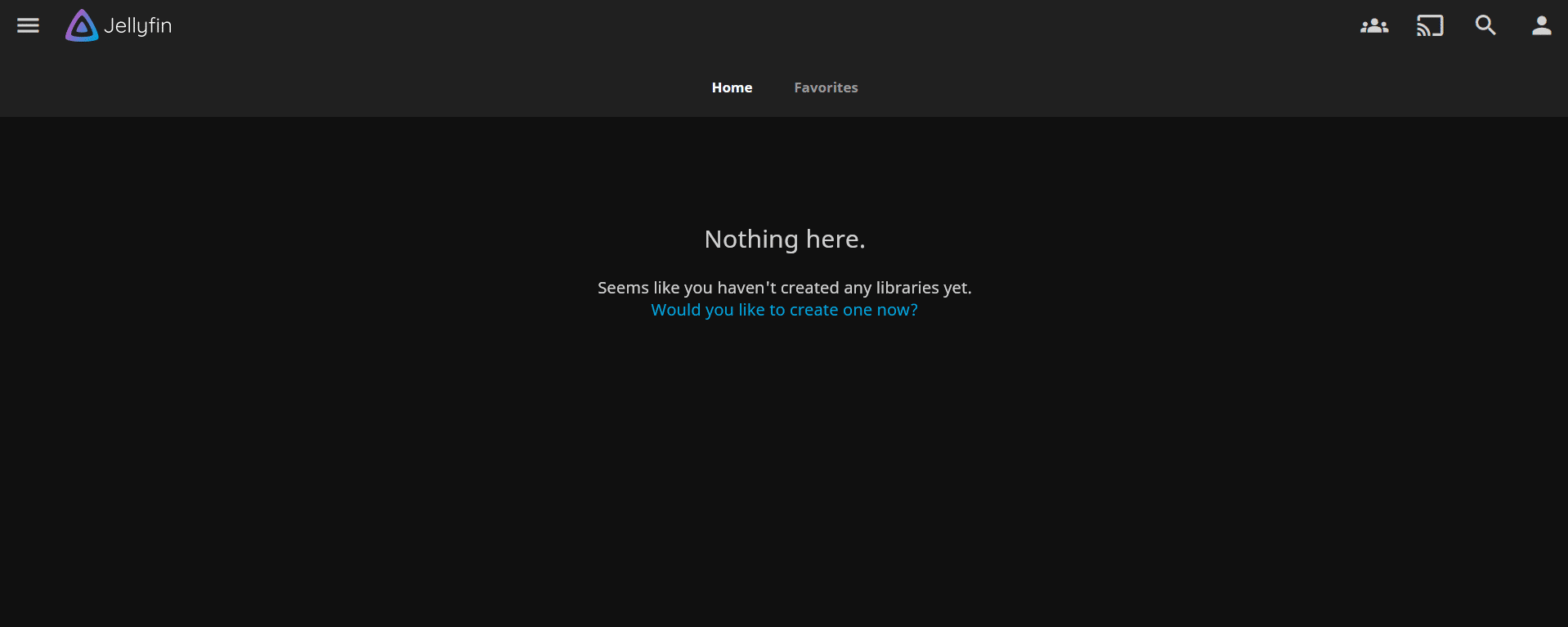
Aquí puede agregar y organizar su contenido multimedia. Tiene la flexibilidad de crear múltiples bibliotecas para diversos tipos de medios, como películas, series de televisión y música. Para llenar sus bibliotecas con archivos multimedia y organizar eficazmente su contenido en Jellyfin, simplemente haga clic en el botón destacado + o Agregar biblioteca de medios en el panel de control de Jellyfin.
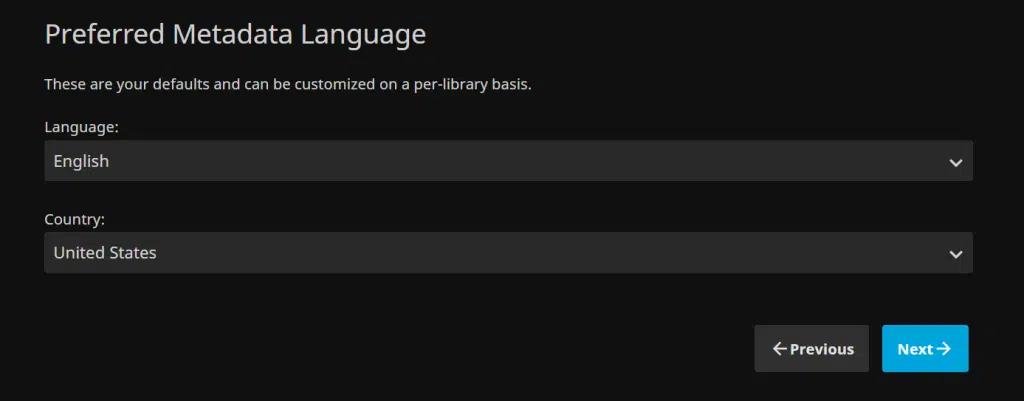
Elija el idioma deseado para los metadatos de su contenido multimedia. Estos metadatos enriquecen su contenido multimedia proporcionando información complementaria, como perfiles del elenco y el equipo, resúmenes de la trama y reseñas, y continúe haciendo clic en el botón Siguiente.
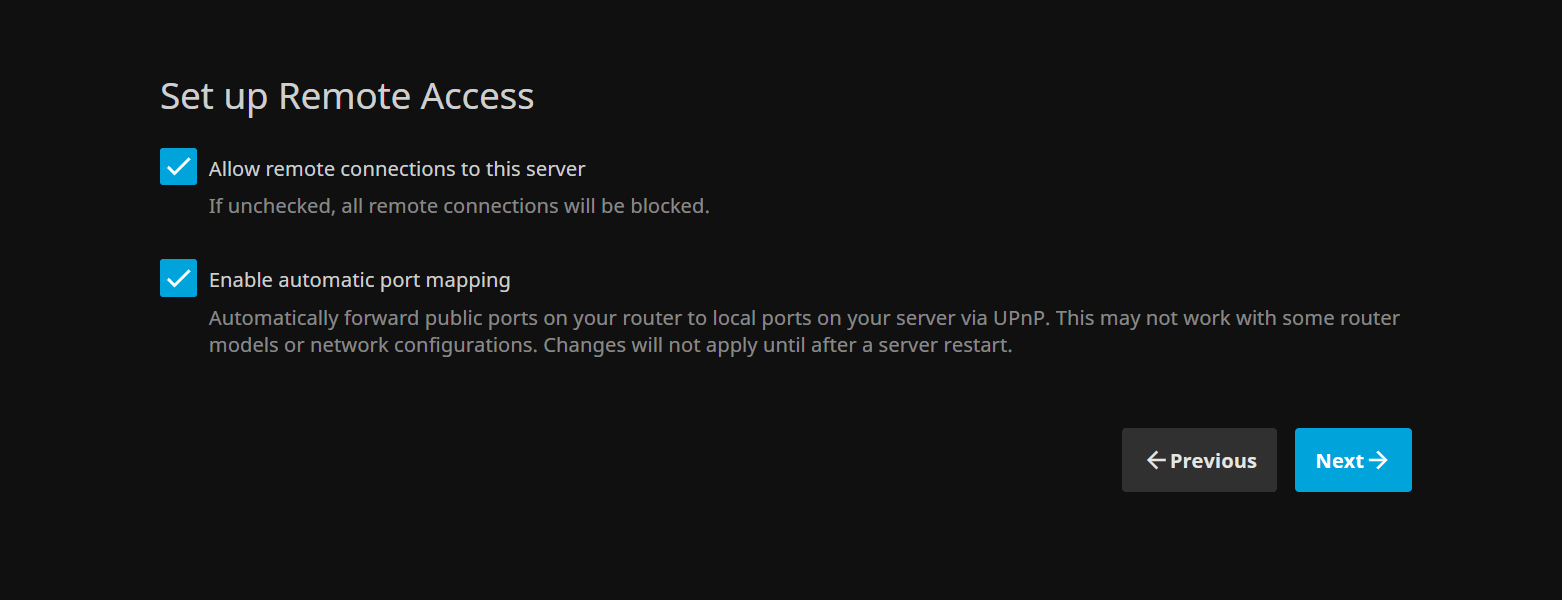
Esta funcionalidad le permite acceder a su biblioteca multimedia desde cualquier ubicación con conexión a internet. Para activarla, habilite las conexiones remotas a su servidor Jellyfin y active el mapeo automático de puertos. Esto garantiza que el tráfico entrante se dirija correctamente a su servidor Jellyfin, permitiendo una transmisión sin interrupciones.
Si no se necesita acceso remoto, simplemente deseleccione la opción y continúe haciendo clic en el botón Siguiente.
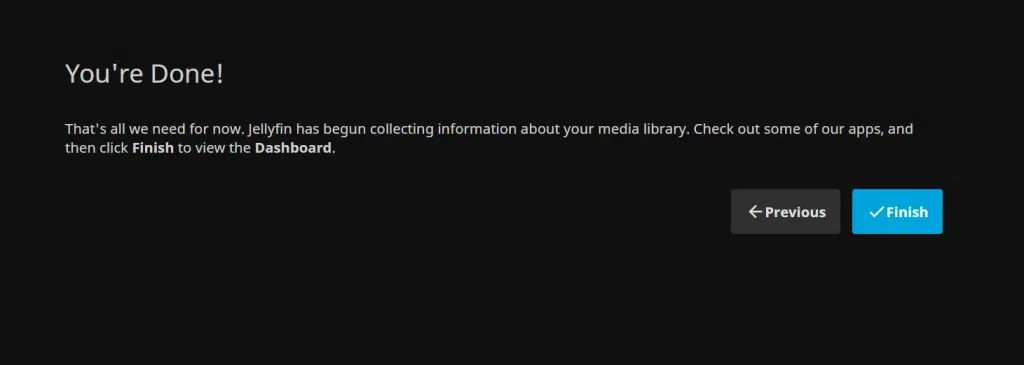
Todas las tareas se han completado. Jellyfin ha comenzado a recopilar información sobre su biblioteca de medios. Haga clic en "Finalizar" para acceder al panel de control.
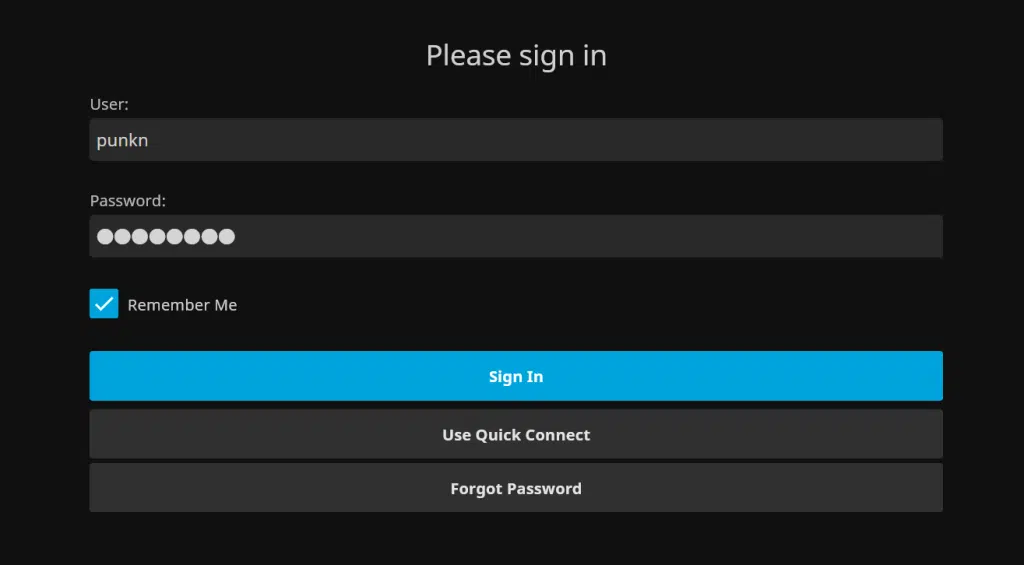
Inicie sesión con las credenciales que generamos durante la configuración inicial.
En conclusión, la configuración del servidor de medios Jellyfin en Debian 12 ofrece un proceso sencillo para los usuarios que buscan organizar y transmitir su contenido multimedia. Con su interfaz fácil de usar y su compatibilidad con diversos dispositivos, Jellyfin proporciona una solución fiable para gestionar bibliotecas digitales y mejorar el acceso a los medios.