
كيفية تثبيت GUI على Debian
واجهة المستخدم الرسومية (GUI) على Debian
يُعد Debian نظام تشغيل شائع مبنيًا على Linux، ويُعرف بثباته وأمانه ومرونته. يُستخدم على نطاق واسع في الخوادم ومحطات العمل والأنظمة المدمجة. كما يتوفر Debian مع عدة بيئات سطح مكتب توفر واجهة رسومية (GUI) للمستخدمين النهائيين للتفاعل مع النظام. تستكشف هذه المقالة الواجهة الرسومية على Debian، بما في ذلك مزاياها وعيوبها وحالات الاستخدام.
ما هي الواجهة الرسومية (GUI) على Debian؟
الواجهة الرسومية (GUI) على Debian هي واجهة بصرية تتيح للمستخدمين التفاعل مع النظام باستخدام الرسوم والأيقونات بدلاً من كتابة الأوامر في الطرفية. تشمل الواجهة الرسومية على Debian بيئة سطح مكتب، ومدير نوافذ، وخادم عرض، وتطبيقات متنوعة تتيح للمستخدمين تنفيذ مهام متعددة، مثل تصفح الويب، وتحرير المستندات، وإدارة الملفات، والمزيد.
مقارنةً بأنظمة أخرى، تقدم الواجهة الرسومية على Debian عدة مزايا:
- Debian نظام قابل للتخصيص بدرجة عالية. يمكن للمستخدمين الاختيار من بين بيئات سطح مكتب، مثل GNOME وKDE وXfce وLXDE، ولكل منها مزاياها وأسلوبها البصري.
- الواجهة الرسومية على Debian مستقرة وموثوقة للغاية، مما يجعلها مثالية للتطبيقات الحرجة التي تتطلب وقت تشغيل وتوفرًا عاليين.
- واجهة المستخدم الرسومية على Debian آمنة للغاية وتوفر عدة ميزات أمنية، مثل جدار الحماية والتشفير، لحماية النظام وبيانات المستخدم.
سنقوم الآن بتثبيت سطح المكتب لنظام Debian الخاص بك.
لكي يتم تسجيل أنظمة Debian مع VPSie، يجب إنشاء حساب VPSie إذا لم يكن لديك حساب بالفعل.
أولاً، سنقوم بتحديث نظامنا من خلال تنفيذ الأمر التالي:
# apt-get update && apt-get upgrade -y
بعد ذلك، قم بتثبيت بيئة سطح المكتب:
# sudo apt -y install task-gnome-desktop
إذا تم تثبيت بيئة سطح المكتب بنجاح، قم بتنفيذ الأمر التالي لضبط تسجيل الدخول الرسومي.
# sudo systemctl set-default graphical.target
سنقوم الآن بتعليق سطر في الملف gdm-password. قم بتنفيذ الأمر التالي لفتحه وتعليق السطر (إضافة # في بداية السطر).
# sudo nano /etc/pam.d/gdm-password
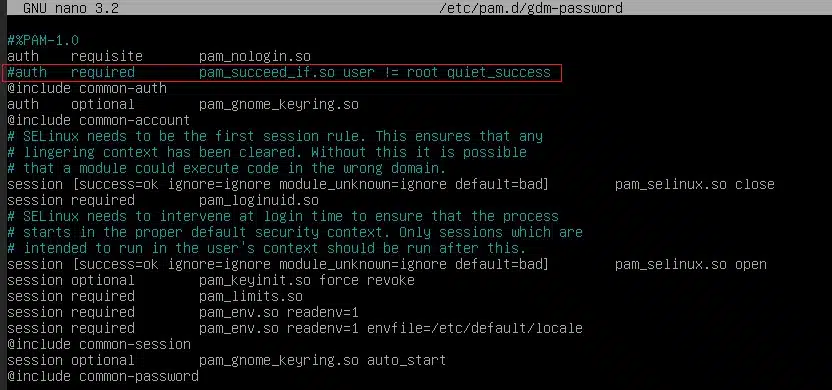
نحن مستعدون الآن لاستخدام واجهة المستخدم الرسومية. قم بإعادة تشغيل النظام لإكمال العملية:
# sudo reboot
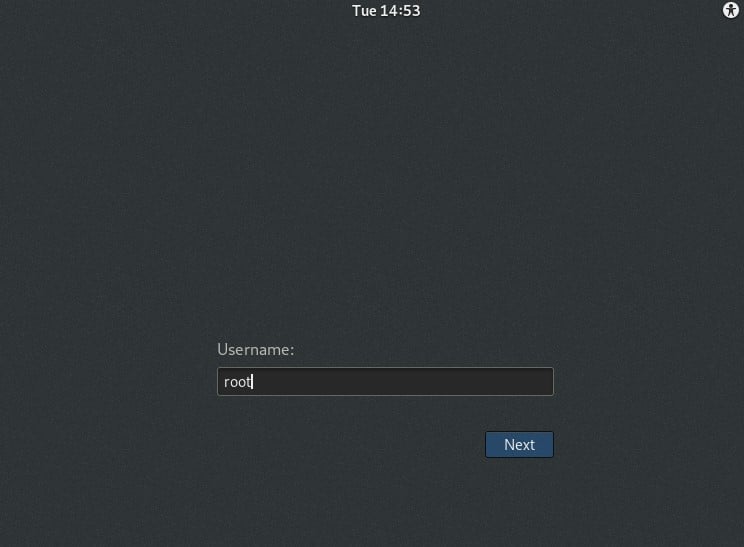
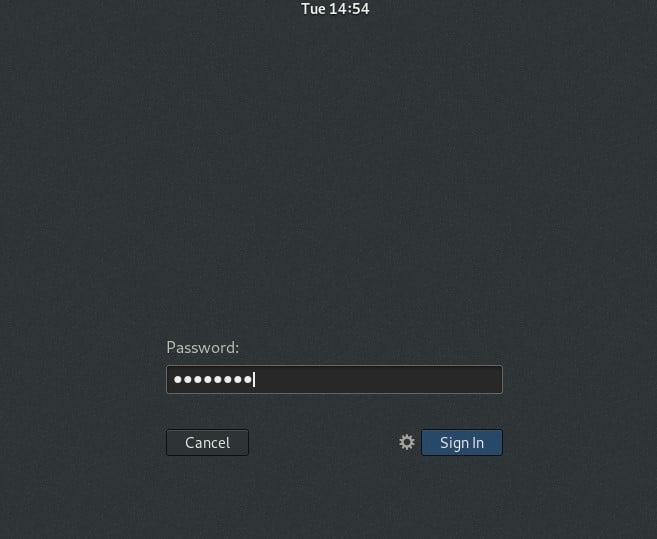
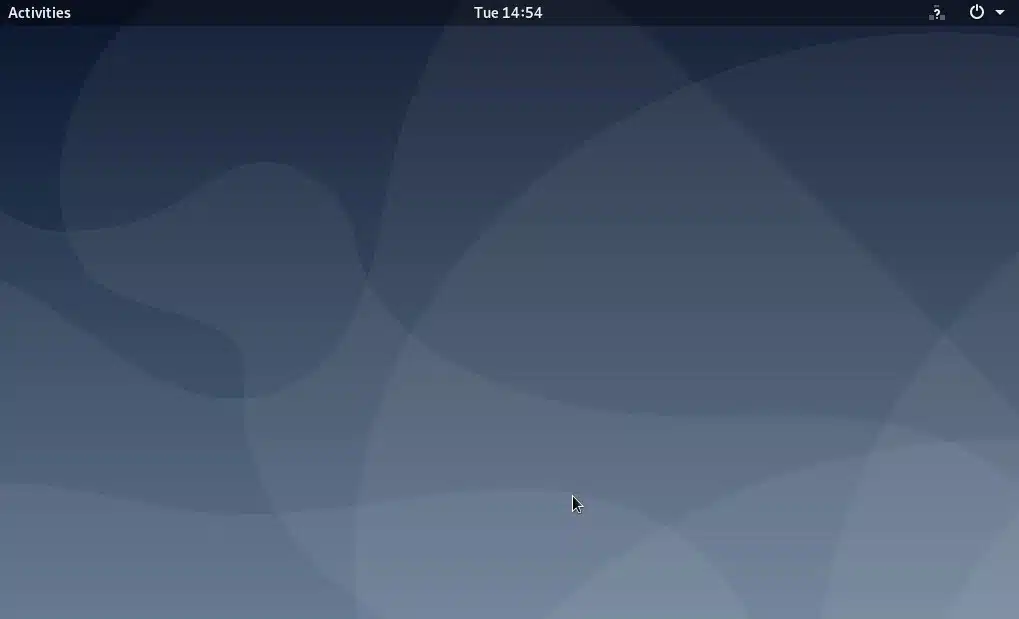
تم تكوين مثيل Debian الخاص بك مع سطح مكتب GNOME، والذي تم تثبيته بنجاح، استكشفه. نأمل أن تكون قد استمتعت بهذا المقال.
حالات استخدام واجهة المستخدم الرسومية على Debian.
واجهة المستخدم الرسومية على Debian مناسبة لمختلف حالات الاستخدام، من الحوسبة الشخصية إلى التطبيقات على مستوى المؤسسات. تشمل بعض حالات الاستخدام اليومية لواجهة المستخدم الرسومية على Debian:
- حوسبة سطح المكتب: واجهة المستخدم الرسومية على Debian مناسبة لحوسبة سطح المكتب، مما يتيح للمستخدمين تصفح الويب، وتحرير المستندات، وإدارة الملفات، والمزيد.
- إدارة الخوادم: يمكن استخدام واجهة المستخدم الرسومية على Debian لمهام إدارة الخوادم، مثل المراقبة لأداء النظام، وإدارة حسابات المستخدمين، وتكوين إعدادات الشبكة.
- التطوير: واجهة المستخدم الرسومية في Debian تحظى بشعبية بين المطورين، إذ توفر أدوات وتطبيقات متنوعة لتطوير البرمجيات، مثل بيئات التطوير المتكاملة (IDEs)، ومحررات الأكواد، وأدوات التصحيح.
- التعليم: تُستخدم واجهة المستخدم الرسومية في Debian في المؤسسات التعليمية لأغراض التدريس والتعلم، إذ توفر واجهة سهلة الاستخدام للطلاب والمعلمين.
ميزات واجهة المستخدم الرسومية في Debian
تتضمن واجهة المستخدم الرسومية في Debian عدة ميزات ومكونات تجعلها نظامًا قويًا ومتعدد الاستخدامات. وتشمل بعض العناصر الأساسية لواجهة المستخدم الرسومية في Debian ما يلي:
- بيئة سطح المكتب: تتضمن Debian عدة بيئات لسطح المكتب، مثل GNOME وKDE وXfce وLXDE، ولكل منها ميزات وأسلوب بصري خاص.
- مدير النوافذ: يتولى مدير النوافذ إدارة النوافذ على سطح المكتب، بما في ذلك موضعها وحجمها ومظهرها.
- خادم العرض: يتولى خادم العرض عرض الرسوميات وعرضها على الشاشة. تستخدم Debian نظام X Window System (X11) كخادم عرض افتراضي.
- شريط المهام: شريط المهام هو لوحة تعرض التطبيقات قيد التشغيل، وحالة النظام، ومعلومات أخرى.
- المُطلق: المُطلق هو تطبيق يوفر الوصول إلى تطبيقات أخرى وميزات النظام.
- إعدادات النظام: توفر إعدادات النظام موقعًا مركزيًا لضبط إعدادات النظام، مثل الشبكة والصوت والعرض والمزيد.
- لوحة التحكم: توفر لوحة التحكم أدوات إدارية متنوعة لإدارة النظام، مثل حسابات المستخدمين وإعدادات الشبكة، وغيرها.
- تخصيص المظهر: يتيح Debian للمستخدمين تخصيص مظهر سطح المكتب، بما في ذلك السمة والأيقونات والخلفية.
- مُطلق التطبيقات: يوفر مُطلق التطبيقات طريقة سريعة وسهلة لإطلاق التطبيقات.
- مدير الملفات: يتيح مدير الملفات للمستخدمين تصفح الملفات والمجلدات على النظام وإدارتها.
مزايا واجهة المستخدم الرسومية في Debian
توفر واجهة المستخدم الرسومية في Debian عدة مزايا مقارنة بأنظمة أخرى، منها:
- الاستقرار: يُعرف Debian بثباته، وواجهة المستخدم الرسومية فيه ليست استثناءً. فهي توفر منصة موثوقة ومستقرة للمستخدمين النهائيين، مما يجعلها مناسبة للتطبيقات الحرجة التي تتطلب وقت تشغيل وتوفر مرتفعين.
- الأمان: يُعرف Debian أيضاً بأمانه، وتوفر واجهة المستخدم الرسومية فيه عدة ميزات أمنية، مثل جدار الحماية والتشفير، لحماية النظام وبيانات المستخدم.
- قابلية التخصيص: يُعد Debian قابلاً للتخصيص بدرجة عالية، ويمكن للمستخدمين الاختيار من بين عدة بيئات سطح مكتب، لكل منها مجموعة من الميزات والأسلوب البصري الخاص بها. وهذا يجعل واجهة المستخدم الرسومية في Debian متعددة الاستخدامات ومناسبة لمختلف حالات الاستخدام.
- المرونة: يُعد Debian نظاماً مرناً للغاية، وواجهة المستخدم الرسومية فيه ليست استثناءً. فهي توفر أدوات وتطبيقات متنوعة لمهام مختلفة، مما يجعلها مناسبة للحوسبة الشخصية والتطبيقات على مستوى المؤسسات والمزيد.
عيوب واجهة المستخدم الرسومية في Debian
على الرغم من مزاياها العديدة، فإن واجهة المستخدم الرسومية في Debian لها أيضاً بعض العيوب. وتشمل بعض نقاط الضعف الرئيسية لواجهة المستخدم الرسومية في Debian ما يلي:
- منحنى التعلّم: قد يكون واجهة المستخدم الرسومية في Debian صعبة التعلّم للمستخدمين الذين يحتاجون إلى مزيد من الإلمام بأنظمة التشغيل القائمة على Linux. وهذا قد يجعل البدء مع Debian تحديًا للمستخدمين الجدد.
- كثافة استهلاك الموارد: بعض بيئات سطح المكتب، مثل GNOME وKDE، تستهلك موارد كبيرة، مما يتطلب تكوينًا قويًا للأجهزة لتشغيلها بسلاسة.
- محدودية توفر البرامج: يتضمن Debian مجموعة من التطبيقات، وقد يجد بعض المستخدمين أن برامجهم المفضلة غير متوفرة في مستودعات Debian. وقد يكون هذا عيبًا للمستخدمين الذين يعتمدون على برامج محددة لأعمالهم.
الخاتمة
واجهة المستخدم الرسومية في Debian هي نظام قوي ومتعدد الاستخدامات يوفر للمستخدمين النهائيين مجموعة متنوعة من الميزات والمكونات. وهي قابلة للتخصيص بشكل كبير، ومستقرة، وآمنة، مما يجعلها مناسبة لعدة حالات استخدام، بدءًا من الحوسبة الشخصية وصولاً إلى تطبيقات مستوى المؤسسات. وعلى الرغم من وجود بعض العيوب، مثل منحنى التعلّم ومحدودية توفر البرامج، فإن مزايا واجهة المستخدم الرسومية في Debian تفوق عيوبها بكثير. وبشكل عام، يُعد Debian نظامًا موثوقًا ومرنًا يوفر واجهة سهلة الاستخدام للمستخدمين النهائيين.
دليل سهل لتثبيت Jitsi Meet على Ubuntu 18.04 64Bit
الأسئلة الشائعة
ما هي واجهة المستخدم الرسومية؟واجهة المستخدم الرسومية (GUI) هي واجهة بصرية تتيح للمستخدمين التفاعل مع حواسيبهم باستخدام الأيقونات والأزرار والنوافذ، بدلاً من كتابة الأوامر في الطرفية. تجعل واجهة المستخدم الرسومية من الأسهل على المستخدمين التنقل واستخدام حواسيبهم، خاصة لأولئك الذين لا يلمّون بسطر الأوامر.
كيف أقوم بتثبيت واجهة المستخدم الرسومية على Debian؟Debian هي توزيع Linux معروف بثباته وكفاءته، لكنه لا يأتي بواجهة رسومية (GUI) مثبتة افتراضيًا. لتثبيت واجهة رسومية على Debian، يجب أولاً تحديث وترقية حزم النظام، ثم تثبيت بيئة سطح مكتب أو مدير نوافذ. تشمل بيئات سطح المكتب الشائعة GNOME وKDE وXFCE، بينما تُعد مديرو النوافذ مثل Openbox وFluxbox بدائل أخف وأسرع.
كيف أحدّث وأرقّي حزم النظام على Debian؟لتحديث وترقية حزم النظام على Debian، يمكنك استخدام الأوامر التالية في الطرفية:
sqlsudo apt-get update sudo apt-get upgrade يقوم الأمر الأول بتحديث قائمة الحزم من المستودعات، بينما يقوم الأمر الثاني بتثبيت أحدث الإصدارات المتاحة للحزم على نظامك.
كيف أثبّت بيئة سطح مكتب على Debian؟لتثبيت بيئة سطح مكتب على Debian، يمكنك استخدام الأمر التالي في الطرفية:
CSharpsudo apt-get install task-desktop سيؤدي هذا الأمر إلى تثبيت بيئة سطح المكتب الافتراضية، وهي GNOME. إذا كنت ترغب في تثبيت بيئة سطح مكتب مختلفة، يمكنك استبدال task-desktop باسم بيئة سطح المكتب التي تريد تثبيتها، مثل task-kde-desktop ل KDE أو task-xfce-desktop ل XFCE.
لتثبيت مدير نوافذ على Debian، يمكنك استخدام الأمر التالي في الطرفية:
sqlsudo apt-get install <window-manager> استبدل <window-manager> باسم مدير النوافذ الذي تريد تثبيته، مثل openbox أو fluxbox.
للتبديل بين بيئات سطح المكتب أو مُديري النوافذ في Debian، يجب تسجيل الخروج من الجلسة الحالية واختيار البيئة أو المُدير الجديد من شاشة تسجيل الدخول. يجب أن تعرض شاشة تسجيل الدخول قائمة بالبيئات أو المُديريين المتاحين للاختيار.
كيف أقوم بإلغاء تثبيت بيئة سطح مكتب أو مُدير نوافذ في Debian؟لإلغاء تثبيت بيئة سطح مكتب أو مُدير نوافذ في Debian، يمكنك استخدام الأمر التالي في الطرفية:
CSharpsudo apt-get remove <desktop-environment-or-window-manager> استبدل <desktop-environment-or-window-manager> باسم البيئة أو المُدير الذي تريد إلغاء تثبيته. سيقوم هذا الأمر بإزالة الحزم المرتبطة بالبيئة أو المُدير، لكنه لن يزيل أي ملفات إعداد أو بيانات مستخدم.
يعتمد ذلك على احتياجاتك وتفضيلاتك. إذا كنت مرتاحًا لاستخدام سطر الأوامر ولا تحتاج إلى تطبيقات رسومية، فيمكنك استخدام Debian بدون واجهة رسومية. ومع ذلك، إذا كنت تفضل واجهة بصرية أو تحتاج إلى استخدام تطبيقات رسومية، فقد يكون تثبيت واجهة رسومية مفيدًا.
المشاهدات: 4,934هل تحتاج إلى مساعدة في هذا الموضوع؟ اسأل مساعدنا الذكي!
يركّز المساعد على: كيفية تثبيت واجهة رسومية (GUI) في Debian
مرحبًا! كيف يمكنني مساعدتك فيما يتعلق ب "كيفية تثبيت واجهة رسومية (GUI) في Debian"؟شارك على
Facebook Twitter LinkedIn طباعة السابقالسابقكيفية تثبيت Adobe Photoshop على Ubuntu 20.04 LTS التاليكيفية تثبيت واجهة رسومية (GUI) في Fedoraالتاليجرّب VPSie
أسرع حل لخادم سحابي مجاناً
بحث
الفئة
الوسوم
- Debian، سطح مكتب Debian، تثبيت سطح مكتب Debian، سطح المكتب، الطريقة السهلة لتثبيت واجهة debian الرسومية، واجهة رسومية، كيفية تثبيت سطح مكتب debian، كيفية تثبيت الواجهة الرسومية على Debian، تثبيت الواجهة الرسومية على Debian، linux، أدلة Linux، خطوات تثبيت الواجهة الرسومية على debian، ما هي الواجهة الرسومية على debian
أحدث التحديثات

SUN – الشبكة الموحدة الممتدة
13 أكتوبر 2026 اقرأ المزيد »
كيفية حماية SSH باستخدام Fail2ban على Ubuntu 24.04
6 أكتوبر 2026 اقرأ المزيد »
كيفية إعداد جدار حماية UFW على Ubuntu 24.04
6 أكتوبر 2026 اقرأ المزيد »
كيفية إعداد Nginx كوكيل عكسي على Ubuntu 24.04
6 أكتوبر 2026 اقرأ المزيد »
كيفية تثبيت Docker و Docker Compose على Ubuntu 24.04
6 أكتوبر 2026 اقرأ المزيد »
كيفية تثبيت Beszel على Ubuntu و Debian
18 سبتمبر 2026 اقرأ المزيد »
كيفية تثبيت Pulumi على Ubuntu و Debian
16 سبتمبر 2026 اقرأ المزيد »
كيفية تثبيت 1Panel على Ubuntu و Debian
15 سبتمبر 2026 اقرأ المزيد »
كيفية تثبيت خادم MinIO ولوحة التحكم على Debian / Ubuntu
22 أغسطس 2026 اقرأ المزيد »
كيفية تثبيت K9s على Ubuntu / Debian
22 أغسطس 2026 اقرأ المزيد »منشورات أقدم

كيفية تأمين خادم VPS الخاص بنظام Linux – تقوية SSH
17 نوفمبر 2014 اقرأ المزيد »استخدام SCP في Linux – دليل
23 نوفمبر 2014 اقرأ المزيد »انشر خادم إدارة Ubiquiti الشامل (mFi – UniFi – AirControl) على VPSie في دقائق.
12 فبراير 2015 اقرأ المزيد »صلاحيات مستخدم خادم MySql – أمثلة عملية
14 فبراير 2015 اقرأ المزيد »OpenSSL – توليد شهادات SSL في VPS Linux
19 فبراير 2015 اقرأ المزيد »كيفية نشر خوادم Linux (CentOS، Debian، Ubuntu إلخ) على VPSie في 40 ثانية.
14 سبتمبر 2017 اقرأ المزيد »
ما هو الحوسبة السحابية؟ دليل بسيط
17 فبراير 2020 اقرأ المزيد »كيفية تثبيت مجموعة LAMP على Ubuntu 20.04
27 أكتوبر 2020 اقرأ المزيد »
إعداد Gitlab على VPSie
21 يونيو 2021 اقرأ المزيد »
إعداد خادم mysql. VPSie
21 يونيو 2021 اقرأ المزيد »اقرأ المزيد من المقالات
تصفح المزيد من الأدلة المفيدة والنصائح ومقالات إرشادية في قاعدة معرفتنا. دروس إرشادية
كيفية تثبيت خادم الوسائط Jellyfin على Debian 12
 دليل لوحة التحكم
لوحة التحكم – قاعدة بيانات مُدارة
 دروس إرشادية
كيفية تثبيت Visual Studio Code على CentOS
 دروس إرشادية
كيفية تثبيت vpsiecli وتكوينه
 دروس إرشادية
كيفية تثبيت Eclipse IDE على Ubuntu Linux 15.04
 دروس إرشادية