
كيفية تثبيت VPSieCLI وإعداده
يعمل هذا المنشور كمرجع شامل، حيث يوفر تعليمات مفصلة حول كيفية تثبيت واستخدام VPSieCLI، مما يتيح للمنظمات التحكم في بنيتها التحتية للسحابة وتحسين قدراتها التشغيلية. سواء كنت خبيراً متمرساً في السحابة أو بدأت للتو، ستوفر لك هذه الدليل المعلومات والمهارات اللازمة للاستفادة القصوى من مزايا VPSieCLI. لذا، لنبدأ ونتعلم كيفية إعداد هذا الأداة الرائعة التي يمكن أن تغيّر عملياتك السحابية بالكامل.
الخطوة 1: تثبيت VPSieCLI
يرجى الرجوع إلى إرشادات مدير الحزم أو نظام التشغيل لديك، واتبع هذه الخطوات لتثبيت vpsieCLI على نظامك:
WindowsLinuxmacOSWindowsيرجى الانتقال إلى صفحة الإصدارات لالحصول على الحزمة المناسبة لنظام التشغيلوالبنية المعمارية من مستودع VPSieCLI على GitHub.
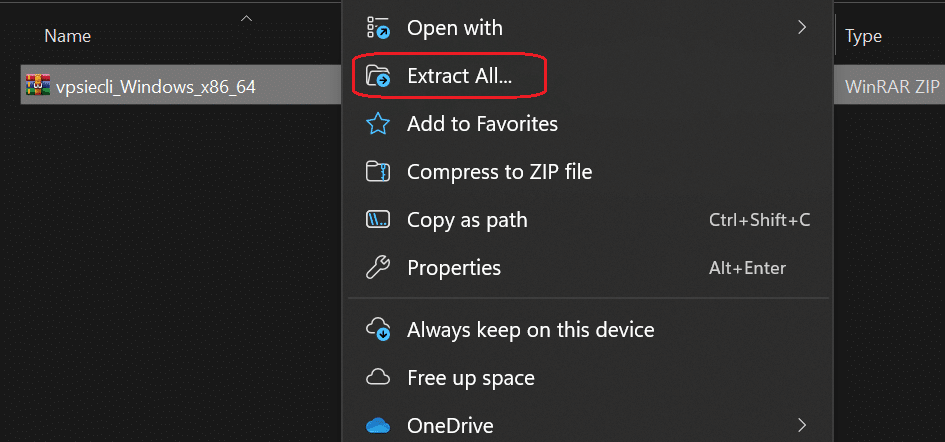
بعد تنزيل ملف zip، انتقل إلى استخراج محتوياته.
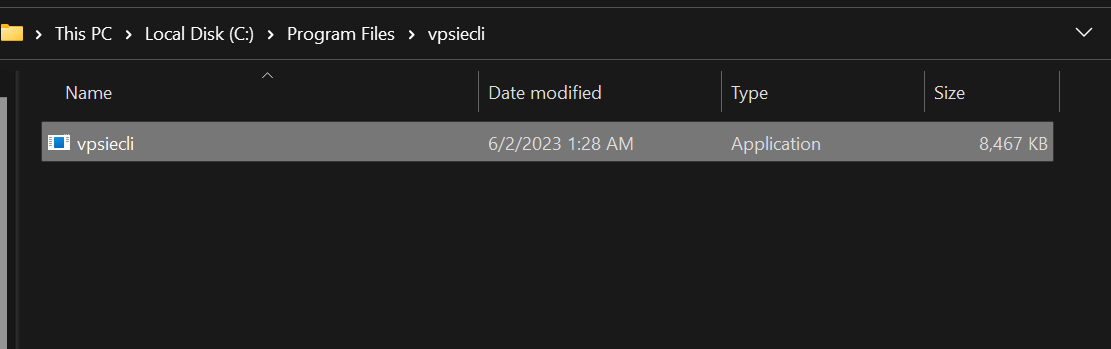
بعد استخراج المحتويات، أنشئ مجلدًا جديدًا باسم vpsiecli في نظام الملفات الخاص بك وانقل ملف التنفيذ إليه.
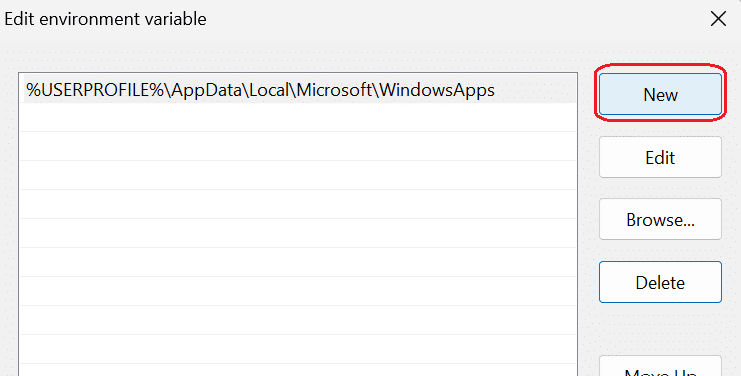
أخيرًا، نحتاج إلى تضمين المسار إلى هذا المجلد في متغير البيئة.
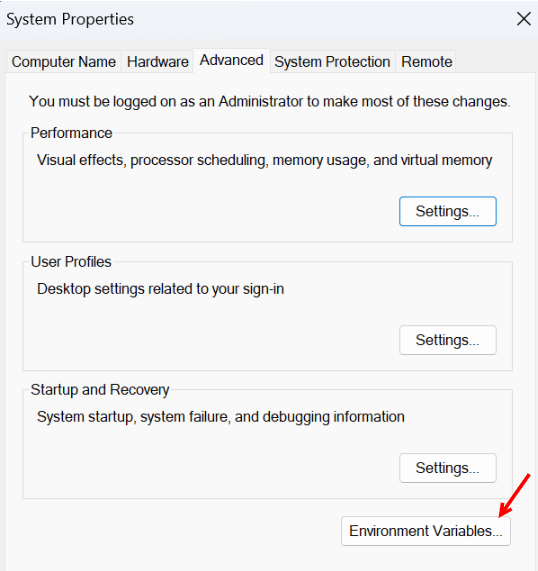
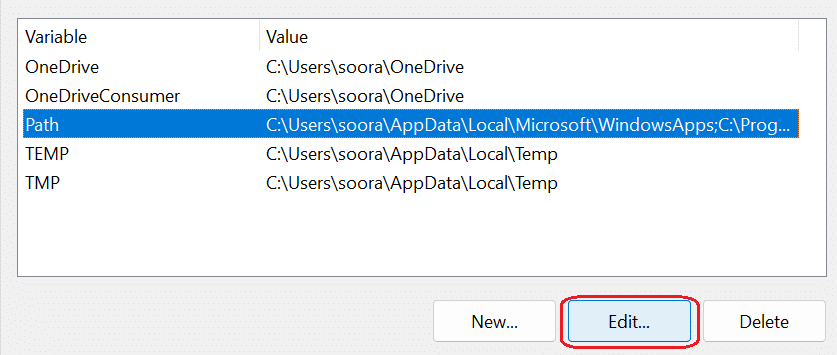
انقر على جديد وأضف مسار ملف التنفيذ الخاص ب vpsiecli.
اكتمل تثبيت VPSieCLI الآن. للتحقق من التثبيت، يرجى اتباع الخطوات التالية:
- افتح موجه الأوامر.
- أدخل الأمر vpsiecli
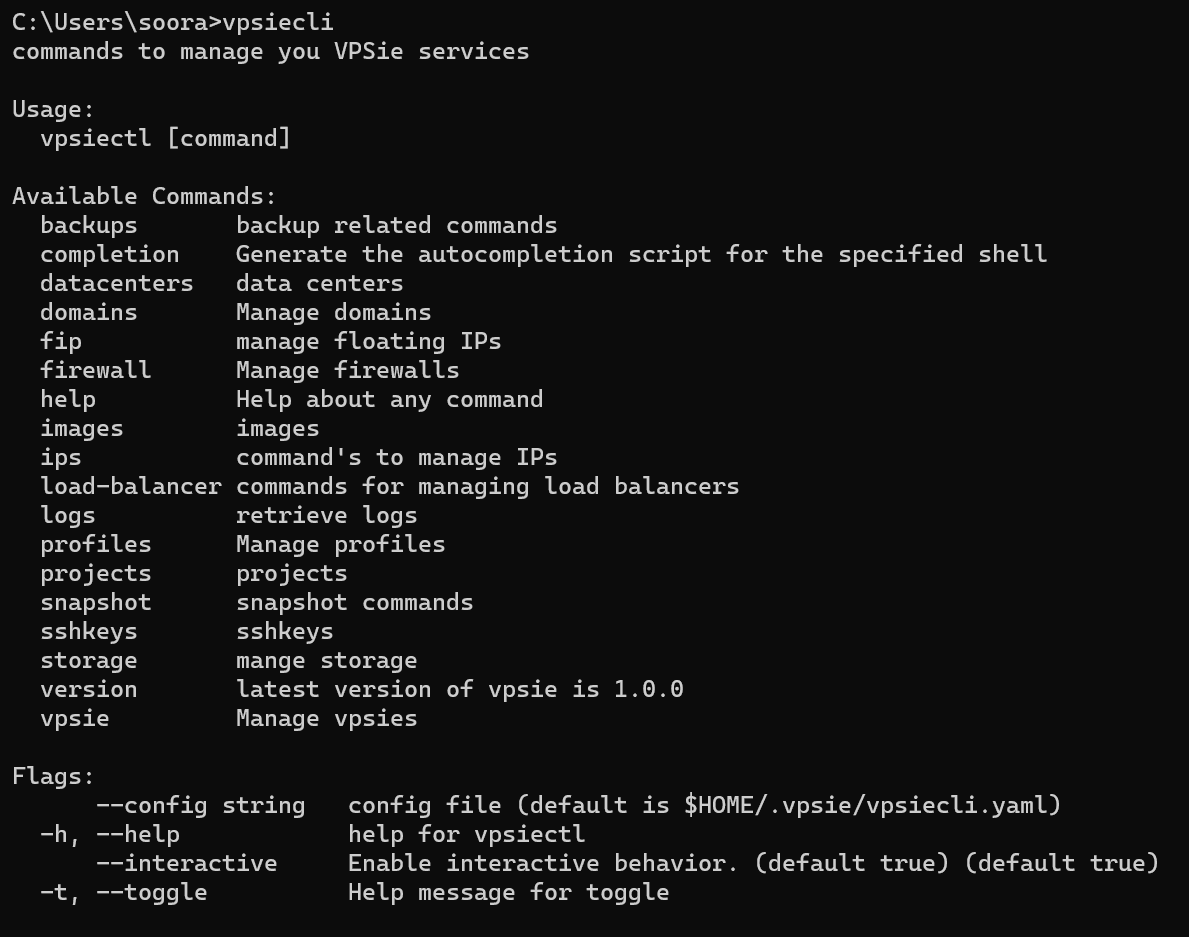
لتثبيت VPSieCLI باستخدام Windows PowerShell، اتبع الخطوات أدناه:
افتح PowerShell بصلاحيات المسؤول وشغّل الأمر التالي لتنزيل أحدث إصدار من VPSieCLI:
Invoke-WebRequest https://code.k9.ms/cloud/cli/-/releases/v0.0.7/downloads/vpsiecli_Windows_x86_64.zip -OutFile ~\vpsiecli_Windows_x86_64.zipللمتابعة، استخرج الملف الثنائي بتنفيذ الأمر التالي:
Expand-Archive -Path ~\vpsiecli_Windows_x86_64.zipانقل ملف VPSieCLI إلى مجلد محدد وأضفه إلى مسار النظام الخاص بك باستخدام الأمر التالي:
New-Item -ItemType Directory $env:ProgramFiles\vpsiecli\
Move-Item -Path ~\vpsiecli_Windows_x86_64\vpsiecli.exe -Destination $env:ProgramFiles\vpsiecli\اكتمل تثبيت VPSieCLI الآن وللتحقق منه. افتح موجه الأوامر وأدخل vpsiecliLinux
[Environment]::SetEnvironmentVariable(
"Path",
[Environment]::GetEnvironmentVariable("Path",
[EnvironmentVariableTarget]::Machine) + ";$env:ProgramFiles\vpsiecli\",
[EnvironmentVariableTarget]::Machine)
$env:Path = [System.Environment]::GetEnvironmentVariable("Path","Machine")
يرجى الانتقال إلى صفحة الإصدارات للحصول على الحزمة المناسبة لنظام التشغيل والبنية الخاصة بك من مستودع VPSieCLI على GitHub.
للحصول على أحدث إصدار من VPSieCLI لنظام Linux باستخدام wget، يرجى استخدام الأمر التالي (تحقق من الرابط أعلاه للحصول على أحدث إصدار):
cd~
wget https://code.k9.ms/cloud/cli/-/releases/v0.0.7/downloads/vpsiecli_Linux_x86_64.tar.gz
بعد الحصول على الحزمة المناسبة لنظام التشغيل الخاص بك، قم باستخراج ملف vpsiecli القابل للتنفيذ عبر تنفيذ الأمر التالي:
tar xvf vpsiecli_Linux_x86_64.tar.gzاحذف ملف الأرشيف المضغوط:
rm -f vpsiecli_Linux_x86_64.tar.gzتم نقل ملف vpsiecli القابل للتنفيذ إلى /usr/local/bin:
mv vpsiecli /usr/local/binإذا كان المجلد موجودًا بالفعل في PATH، يمكنك تخطي هذه الخطوة. ومع ذلك، إذا لم يكن موجودًا، يمكنك إضافة مجلد /usr/local/bin إلى PATH الخاص بك في ملف ~/.bashrc.
nano ~/.bashrcاحفظ التغييرات، وأغلق الجلسة، ثم أعد فتحها. بعد ذلك، نفّذ الأمر التالي لتحميل ملف ~/.bashrc وتحديث جلسة الطرفية الحالية:
export PATH="/usr/local/bin:$PATH"
source ~/.bashrcmacOS
يرجى الانتقال إلى صفحة الإصدارات للحصول على الحزمة المناسبة لنظام التشغيل والبنية الخاصة بك من مستودع VPSieCLI على GitHub.
للحصول على أحدث إصدار من VPSieCLI لنظام Linux باستخدام wget، يرجى استخدام الأمر التالي (تحقق من الرابط أعلاه للحصول على أحدث إصدار):
cd~
wget https://code.k9.ms/cloud/cli/-/releases/v0.0.7/downloads/vpsiecli_Darwin_x86_64.tar.gz
بعد الحصول على الحزمة المناسبة لنظام التشغيل الخاص بك، قم باستخراج ملف vpsiecli القابل للتنفيذ عبر تنفيذ الأمر التالي:
tar xvf vpsiecli_Darwin_x86_64.tar.gzاحذف ملف الأرشيف المضغوط:
rm -f vpsiecli_Darwin_x86_64.tar.gzتم نقل ملف vpsiecli القابل للتنفيذ إلى /usr/local/bin:
sudo mv vpsiecli /usr/local/binإذا لم يكن مجلد /usr/local/bin موجودًا بالفعل في PATH الخاص بك، يمكنك إضافته عن طريق تحرير ملف ~/.bash_profile باستخدام محرر نصوص مثل nano. نفّذ الأمر التالي:
nano ~/.bash_profileاحفظ التغييرات، وأغلق الجلسة، ثم أعد فتحها. بعد ذلك، نفّذ الأمر التالي لتحميل ملف ~/.bashrc وتحديث جلسة الطرفية الحالية:
export PATH="/usr/local/bin:$PATH"
source ~/.bash_profile
الخطوة 2: إنشاء رمز VPSie API
لتوليد رمز VPSie API لحسابك مع وصول كامل، يرجى اتباع الخطوات التالية:
- سجّل الدخول إلى حسابك في لوحة تحكم VPSie.
- انتقل إلى قسم حسابي.
- انقر على تبويب الأتمتة.
- حدد خيار API واختره.
- ولّد رمز API مع وصول كامل باتباع التعليمات الظاهرة على الشاشة.
باتباع هذه الخطوات، سيتمكن من إنشاء رمز API ل VPSie لحسابك مع وصول كامل. يرجى الرجوع إلى أدلة لوحة التحكم إذا كانت لديك أي استفسارات.
الخطوة 3: الوصول إلى حساب VPSie الخاص بك باستخدام رمز API المُقدَّم.
WindowsLinuxmacOSWindowsللوصول إلى حساب VPSie الخاص بك باستخدام vpsiecli وإدارة الموارد على نظام تشغيل Windows، يمكنك اتباع الخطوات التالية:
افتح Powershell بصلاحيات المسؤول وانتقل إلى مجلد المستخدم الرئيسي بتنفيذ الأمر التالي:
cd c:\Users\userprofile
أنشئ مجلدًا باسم .vpsie بتنفيذ الأمر التالي:
New-Item -ItemType Directory -Name .vpsie
انتقل إلى داخل مجلد .vpsie:
cd .\.vpsie\
أنشئ ملفًا باسم vpsiectl.yaml باستخدام محرر النصوص المفضل لديك. يمكنك استخدام Notepad أو أي محرر نصوص آخر. على سبيل المثال، لإنشاء الملف باستخدام Notepad، نفّذ الأمر التالي:
notepad vpsiectl.yaml
داخل ملف vpsiectl.yaml، أضف السطر التالي لتحديد رمزك:
token: < API TOKEN >
احفظ الملف واخرج من محرر النصوص.
بعد إتمام هذه الخطوات، يجب أن تتمكن من استخدام vpsiecli مع حساب VPSie الخاص بك وإدارة مواردك في طرفية Windows.
Linuxللوصول إلى حساب VPSie الخاص بك باستخدام vpsiecli وإدارة الموارد، تحتاج إلى اتباع هذه الخطوات:
افتح طرفيتك أو موجه الأوامر، وانتقل إلى مجلد المستخدم الرئيسي بتنفيذ الأمر التالي:
cd ~
أنشئ مجلدًا باسم .vpsie بتنفيذ الأمر التالي:
mkdir .vpsie
انتقل إلى داخل مجلد .vpsie :
cd .vpsie
أنشئ ملفًا باسم vpsiectl.yaml وافتحه للتحرير باستخدام محرر نصوص من اختيارك. على سبيل المثال، يمكنك استخدام محرر nano:
nano vpsiectl.yaml
داخل ملف vpsiectl.yaml، أضف السطر التالي لتحديد رمزك:
token: < API TOKEN >
احفظ التغييرات واخرج من محرر النصوص. في nano، يمكنك القيام بذلك بالضغط على Ctrl + X، ثم تأكيد الحفظ عن طريق كتابة Y والضغط على Enter.
بمجرد إتمام هذه الخطوات، يجب أن تتمكن من استخدام vpsiecli مع حساب VPSie الخاص بك وإدارة مواردك.
macOSللوصول إلى حساب VPSie الخاص بك باستخدام vpsiecli وإدارة الموارد على macOS (Darwin)، يمكنك اتباع الخطوات التالية:
افتح تطبيق Terminal. يمكنك العثور عليه عن طريق البحث عن Terminal في Spotlight أو الانتقال إلى مجلد Utilities داخل دليل Applications.
انتقل إلى دليل المستخدم الخاص بك (home directory) بتنفيذ الأمر التالي:
cd ~
أنشئ مجلدًا باسم .vpsie بتنفيذ الأمر التالي:
mkdir .vpsie
انتقل إلى الدليل .vpsie:
cd .vpsie
أنشئ ملفًا باسم vpsiectl.yaml وافتحه للتحرير باستخدام محرر نصوص مثل nano أو vi. على سبيل المثال، يمكنك استخدام محرر nano بتنفيذ الأمر التالي:
nano vpsiectl.yaml
داخل ملف vpsiectl.yaml، أضف السطر التالي لتحديد رمزك:
token: < API TOKEN >
احفظ التغييرات واخرج من محرر النصوص. في nano، يمكنك القيام بذلك بالضغط على Ctrl + X، ثم تأكيد الحفظ عن طريق كتابة Y والضغط على Enter.
بمجرد إتمام هذه الخطوات، يجب أن تتمكن من استخدام vpsiecli مع حساب VPSie الخاص بك وإدارة مواردك على macOS.