
Como instalar e configurar o VPSieCLI
Este post serve como referência completa, fornecendo instruções detalhadas sobre como instalar e usar o VPSieCLI, permitindo que as organizações controlem sua infraestrutura de nuvem e otimizem suas capacidades operacionais. Seja você um especialista em nuvem experiente ou apenas começando, este guia fornecerá as informações e habilidades necessárias para aproveitar ao máximo os benefícios do VPSieCLI. Vamos começar e aprender a configurar esta ferramenta incrível que pode transformar completamente suas operações em nuvem.
Etapa 1: Instalar o VPSieCLI
Consulte as diretrizes do seu gerenciador de pacotes ou sistema operacional e siga estas etapas para instalar o vpsieCLI no seu sistema:
WindowsLinuxmacOSWindowsAcesse a página de Releases para oobter o pacote apropriado para seu sistema operacional e arquitetura do repositório GitHub do VPSieCLI.
Após baixar o arquivo zip, extraia seu conteúdo.
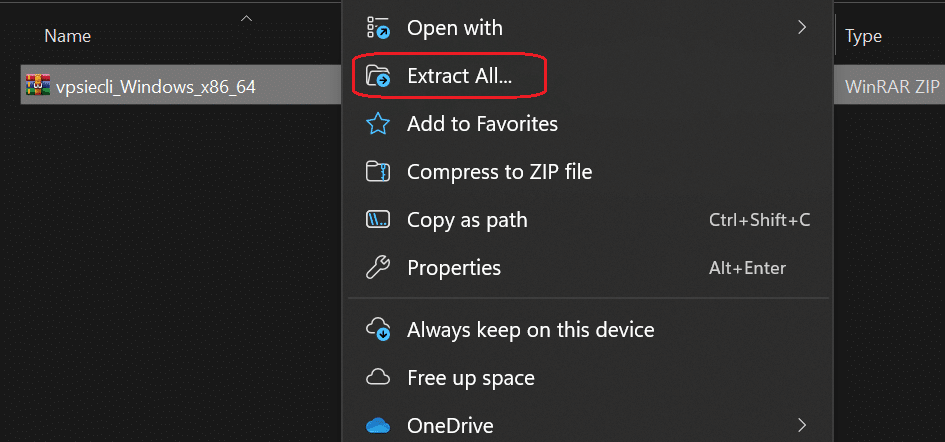
Após extrair o conteúdo, crie uma nova pasta chamada vpsiecli no seu sistema de arquivos e mova o arquivo executável para ela.
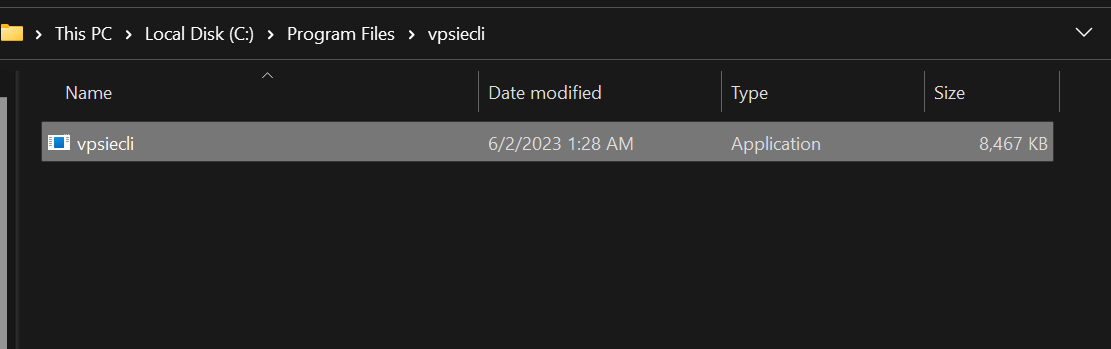
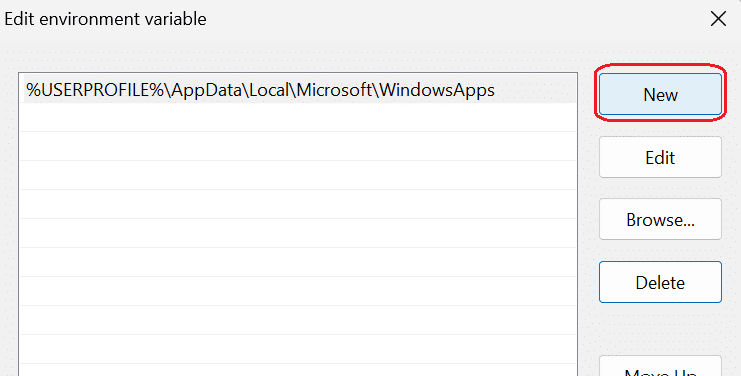
Por fim, precisamos incluir o caminho desta pasta na variável de ambiente.
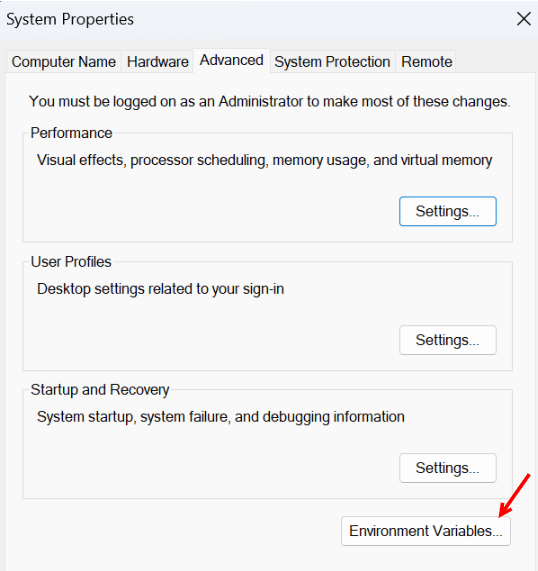
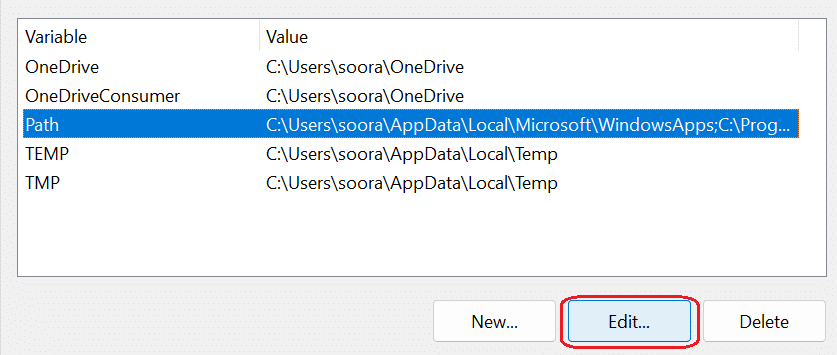
Clique em Novo e adicione o caminho do arquivo para o executável do vpsiecli.
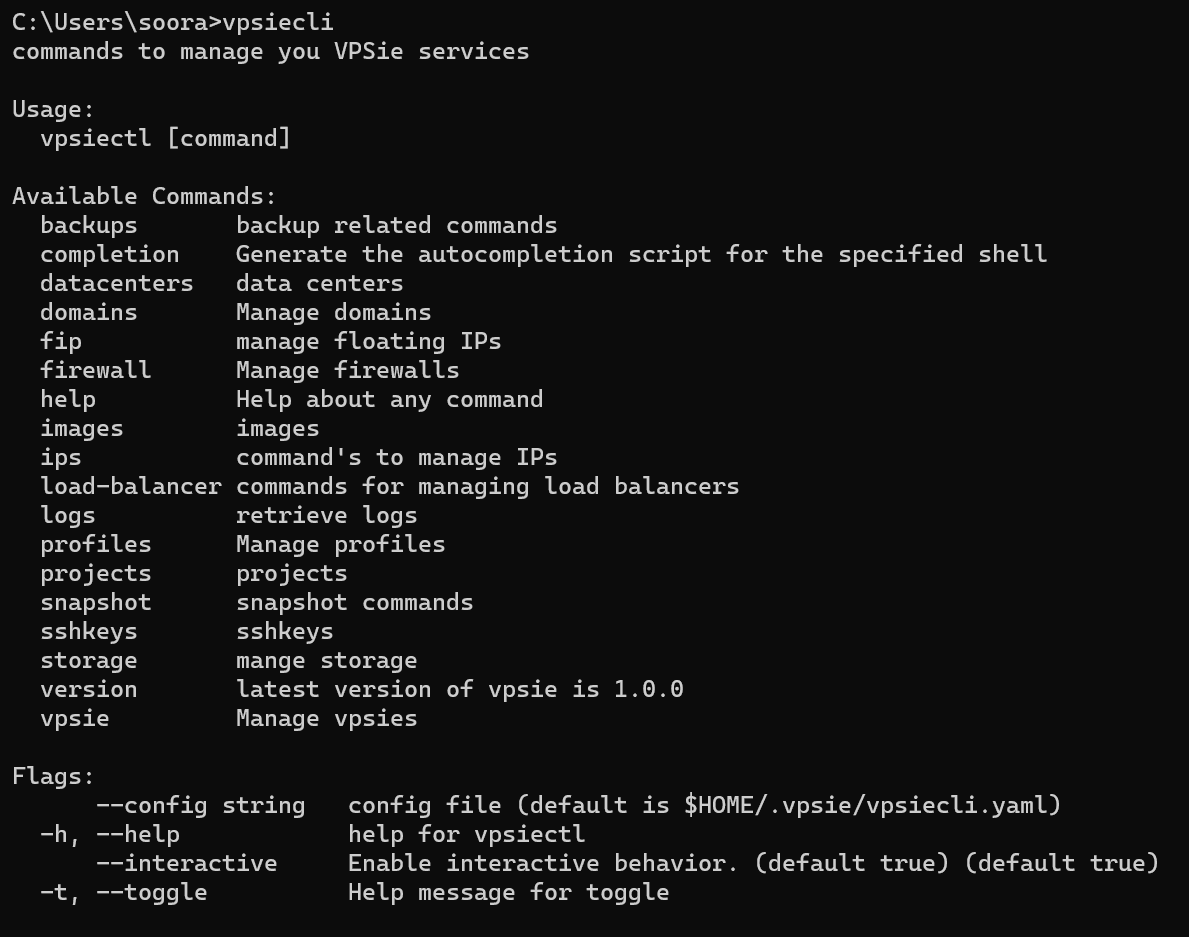
A instalação do VPSieCLI está concluída. Para verificar a instalação, siga estas etapas:
- Abra o prompt de comando.
- Digite o comando vpsiecli
Para instalar o VPSieCLI usando o Windows PowerShell, siga as etapas abaixo:
Abra o PowerShell como administrador e execute o seguinte comando para baixar a versão mais recente do VPSieCLI:
Invoke-WebRequest https://code.k9.ms/cloud/cli/-/releases/v0.0.7/downloads/vpsiecli_Windows_x86_64.zip -OutFile ~\vpsiecli_Windows_x86_64.zipPara prosseguir, extraia o binário executando o seguinte comando:
Expand-Archive -Path ~\vpsiecli_Windows_x86_64.zipMova o arquivo VPSieCLI para um diretório designado e adicione-o ao caminho do seu sistema usando o seguinte comando:
New-Item -ItemType Directory $env:ProgramFiles\vpsiecli\
Move-Item -Path ~\vpsiecli_Windows_x86_64\vpsiecli.exe -Destination $env:ProgramFiles\vpsiecli\Agora a instalação do VPSieCLI está concluída e para verificá-la. Abra o prompt de comando e digite vpsiecliLinux
[Environment]::SetEnvironmentVariable(
"Path",
[Environment]::GetEnvironmentVariable("Path",
[EnvironmentVariableTarget]::Machine) + ";$env:ProgramFiles\vpsiecli\",
[EnvironmentVariableTarget]::Machine)
$env:Path = [System.Environment]::GetEnvironmentVariable("Path","Machine")
Acesse a página de Releases para obter o pacote adequado para o seu sistema operacional e arquitetura do repositório GitHub do VPSieCLI.
Para obter a versão mais recente do VPSieCLI para Linux por meio do wget, utilize o seguinte comando (Verifique o link acima para a versão mais recente):
cd~
wget https://code.k9.ms/cloud/cli/-/releases/v0.0.7/downloads/vpsiecli_Linux_x86_64.tar.gz
Depois de obter o pacote adequado para o seu sistema operacional, extraia o executável vpsiecli executando o seguinte comando:
tar xvf vpsiecli_Linux_x86_64.tar.gzRemova o arquivo de arquivo compactado:
rm -f vpsiecli_Linux_x86_64.tar.gzMova o executável vpsiecli para /usr/local/bin:
mv vpsiecli /usr/local/binSe o diretório já estiver no PATH, você pode pular esta etapa. Caso contrário, adicione o diretório /usr/local/bin ao seu PATH no arquivo ~/.bashrc.
nano ~/.bashrcSalve as alterações, feche a sessão e reabra-a. Em seguida, execute o seguinte comando para carregar o arquivo ~/.bashrc e atualizar a sessão atual do terminal:
export PATH="/usr/local/bin:$PATH"
source ~/.bashrcmacOS
Acesse a página de Releases para obter o pacote adequado para o seu sistema operacional e arquitetura do repositório GitHub do VPSieCLI.
Para obter a versão mais recente do VPSieCLI para Linux por meio do wget, utilize o seguinte comando (Verifique o link acima para a versão mais recente):
cd~
wget https://code.k9.ms/cloud/cli/-/releases/v0.0.7/downloads/vpsiecli_Darwin_x86_64.tar.gz
Depois de obter o pacote adequado para o seu sistema operacional, extraia o executável vpsiecli executando o seguinte comando:
tar xvf vpsiecli_Darwin_x86_64.tar.gzRemova o arquivo de arquivo compactado:
rm -f vpsiecli_Darwin_x86_64.tar.gzMova o executável vpsiecli para /usr/local/bin:
sudo mv vpsiecli /usr/local/binSe o diretório /usr/local/bin não estiver no seu PATH, você pode adicioná-lo editando o arquivo ~/.bash_profile usando um editor de texto como nano. Execute o seguinte comando:
nano ~/.bash_profileSalve as alterações, feche a sessão e reabra-a. Em seguida, execute o seguinte comando para carregar o arquivo ~/.bashrc e atualizar a sessão atual do terminal:
export PATH="/usr/local/bin:$PATH"
source ~/.bash_profile
Etapa 2: Criar token de API da VPSie
Para gerar um token de API da VPSie para a sua conta com acesso total, siga estas etapas:
- Entre na sua conta no painel de controle da VPSie.
- Navegue até a seção Minha Conta.
- Clique na aba Automação.
- Localize a opção API e selecione-a.
- Gere um token de API com acesso total seguindo as instruções na tela.
Seguindo estas etapas, você poderá criar um token da API VPSie para sua conta com acesso completo. Consulte os guias do painel de controle caso tenha dúvidas.
Etapa 3: Acesse sua conta VPSie utilizando o token da API fornecido.
WindowsLinuxmacOSWindowsPara acessar sua conta VPSie usando o vpsiecli e gerenciar recursos em um sistema operacional Windows, siga estas etapas:
Abra o Powershell como administrador e navegue para seu diretório inicial executando o seguinte comando:
cd c:\Users\userprofile
Crie um diretório chamado .vpsie executando o seguinte comando:
New-Item -ItemType Directory -Name .vpsie
Navegue para o diretório .vpsie:
cd .\.vpsie\
Crie um arquivo chamado vpsiectl.yaml usando o editor de texto de sua preferência. Você pode usar o Bloco de Notas ou qualquer outro editor de texto. Por exemplo, para criar o arquivo usando o Bloco de Notas, execute o seguinte comando:
notepad vpsiectl.yaml
Dentro do arquivo vpsiectl.yaml, adicione a seguinte linha para especificar seu token:
token: < API TOKEN >
Salve o arquivo e saia do editor de texto.
Após concluir estas etapas, você deverá ser capaz de usar o vpsiecli com sua conta VPSie e gerenciar seus recursos no terminal do Windows.
LinuxPara acessar sua conta VPSie usando o vpsiecli e gerenciar recursos, você precisa seguir estas etapas:
Abra seu terminal ou prompt de comando e navegue para seu diretório inicial executando o seguinte comando:
cd ~
Crie um diretório chamado .vpsie executando o seguinte comando:
mkdir .vpsie
Navegue para o diretório .vpsie :
cd .vpsie
Crie um arquivo chamado vpsiectl.yaml e abra-o para edição usando um editor de texto de sua escolha. Por exemplo, você pode usar o editor nano:
nano vpsiectl.yaml
Dentro do arquivo vpsiectl.yaml, adicione a seguinte linha para especificar seu token:
token: < API TOKEN >
Salve as alterações e saia do editor de texto. No nano, você pode fazer isso pressionando Ctrl + X, confirmando o salvamento digitando Y e pressionando Enter.
Após concluir estas etapas, você deve poder usar o vpsiecli com sua conta VPSie e gerenciar seus recursos.
macOSPara acessar sua conta VPSie usando o vpsiecli e gerenciar recursos no macOS (Darwin), você pode seguir estas etapas:
Abra o aplicativo Terminal. Você pode encontrá-lo pesquisando por Terminal no Spotlight ou navegando até a pasta Utilities dentro do diretório Applications.
Navegue até seu diretório inicial executando o seguinte comando:
cd ~
Crie um diretório chamado .vpsie executando o seguinte comando:
mkdir .vpsie
Navegue para o diretório .vpsie:
cd .vpsie
Crie um arquivo chamado vpsiectl.yaml e abra-o para edição usando um editor de texto como nano ou vi. Por exemplo, você pode usar o editor nano executando o seguinte comando:
nano vpsiectl.yaml
Dentro do arquivo vpsiectl.yaml, adicione a seguinte linha para especificar seu token:
token: < API TOKEN >
Salve as alterações e saia do editor de texto. No nano, você pode fazer isso pressionando Ctrl + X, confirmando o salvamento digitando Y e pressionando Enter.
Após concluir estas etapas, você deve poder usar o vpsiecli com sua conta VPSie e gerenciar seus recursos no macOS.