
Installer et configurer VPSieCLI
Cet article constitue une référence complète, fournissant des instructions détaillées sur l'installation et l'utilisation de VPSieCLI, permettant aux organisations de contrôler leur infrastructure cloud et d'optimiser leurs capacités opérationnelles. Que vous soyez un expert cloud expérimenté ou un débutant, ce guide vous fournira les informations et les compétences nécessaires pour tirer le meilleur parti des avantages de VPSieCLI. Commençons par apprendre à configurer cet outil remarquable qui peut transformer complètement vos opérations cloud.
Étape 1 : Installer VPSieCLI
Veuillez consulter les directives de votre gestionnaire de paquets ou de votre système d'exploitation et suivre ces étapes pour installer vpsieCLI sur votre système :
WindowsLinuxmacOSWindowsVeuillez accéder à la page des versions pour télécharger le paquet approprié pour votre système d'exploitation et votre architecture depuis le dépôt GitHub de VPSieCLI.
Une fois le fichier zip téléchargé, extrayez son contenu.
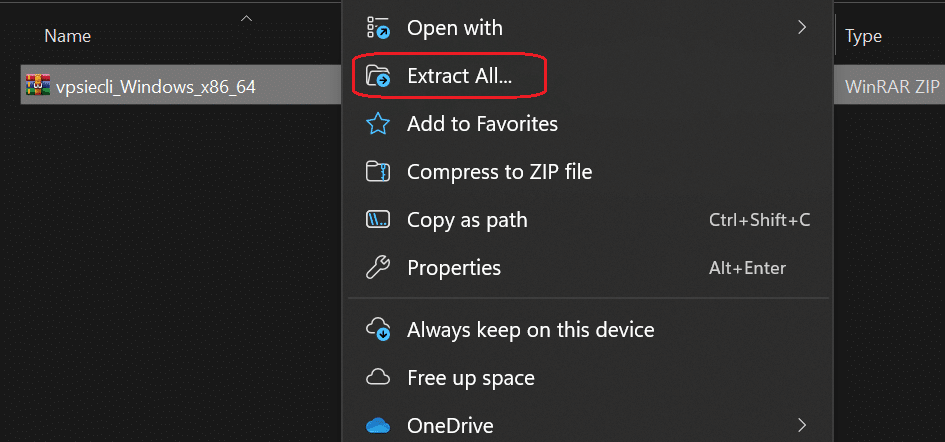
Après extraction du contenu, créez un nouveau dossier nommé vpsiecli dans votre système de fichiers et déplacez-y le fichier exécutable.
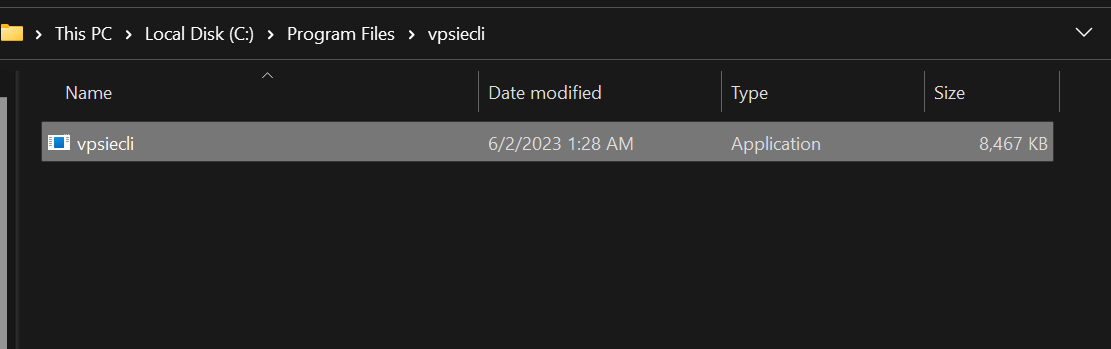
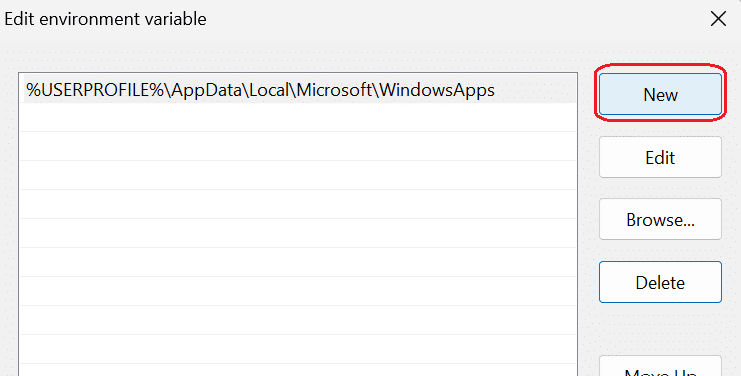
Enfin, nous devons inclure le chemin vers ce dossier dans la variable d'environnement.
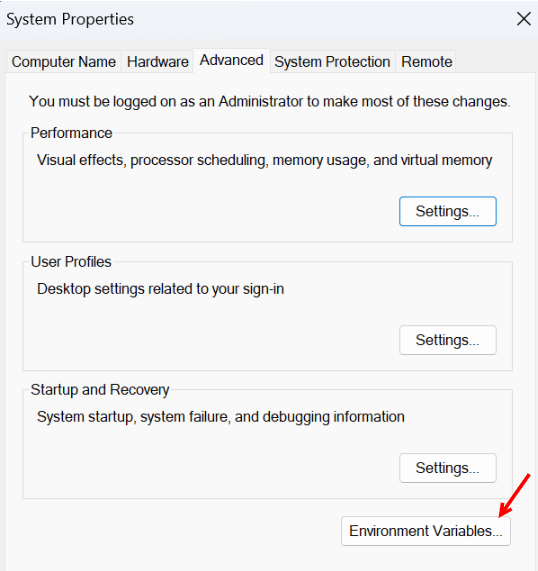
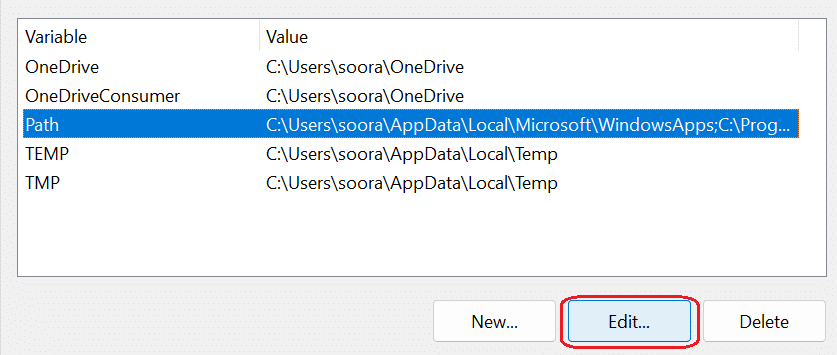
Cliquez sur Nouveau et ajoutez le chemin du fichier exécutable de vpsiecli.
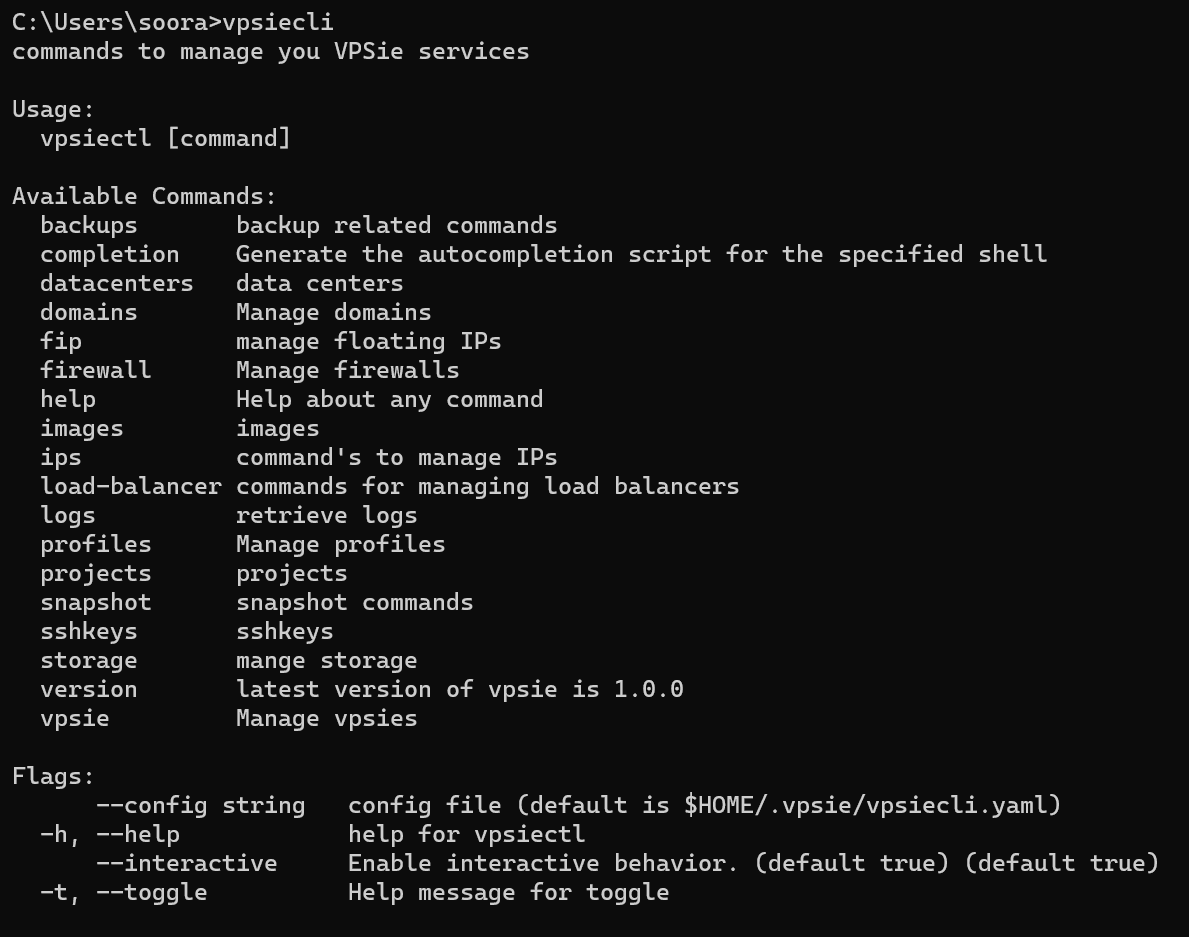
L'installation de VPSieCLI est maintenant terminée. Pour vérifier l'installation, veuillez suivre ces étapes :
- Ouvrez l'invite de commandes.
- Saisissez la commande vpsiecli
Pour installer VPSieCLI à l'aide de Windows PowerShell, suivez les étapes ci-dessous :
Ouvrez PowerShell en tant qu'administrateur et exécutez la commande suivante pour télécharger la version la plus récente de VPSieCLI :
Invoke-WebRequest https://code.k9.ms/cloud/cli/-/releases/v0.0.7/downloads/vpsiecli_Windows_x86_64.zip -OutFile ~\vpsiecli_Windows_x86_64.zipPour continuer, extrayez le binaire en exécutant la commande suivante :
Expand-Archive -Path ~\vpsiecli_Windows_x86_64.zipDéplacez le fichier VPSieCLI dans un répertoire désigné et ajoutez-le au chemin de votre système à l'aide de la commande suivante :
New-Item -ItemType Directory $env:ProgramFiles\vpsiecli\
Move-Item -Path ~\vpsiecli_Windows_x86_64\vpsiecli.exe -Destination $env:ProgramFiles\vpsiecli\L'installation de VPSieCLI est maintenant terminée et pour la vérifier. Ouvrez l'invite de commandes et saisissez vpsiecliLinux
[Environment]::SetEnvironmentVariable(
"Path",
[Environment]::GetEnvironmentVariable("Path",
[EnvironmentVariableTarget]::Machine) + ";$env:ProgramFiles\vpsiecli\",
[EnvironmentVariableTarget]::Machine)
$env:Path = [System.Environment]::GetEnvironmentVariable("Path","Machine")
Veuillez accéder à la page des versions pour obtenir le package approprié à votre système d'exploitation et à votre architecture depuis le dépôt GitHub de VPSieCLI.
Pour obtenir la dernière version de VPSieCLI pour Linux via wget, veuillez utiliser la commande suivante (Vérifiez le lien ci-dessus pour la dernière version) :
cd~
wget https://code.k9.ms/cloud/cli/-/releases/v0.0.7/downloads/vpsiecli_Linux_x86_64.tar.gz
Une fois que vous avez obtenu le forfait adapté à votre système d'exploitation, extrayez l'exécutable vpsiecli en exécutant la commande suivante :
tar xvf vpsiecli_Linux_x86_64.tar.gzSupprimez le fichier d'archive compressé :
rm -f vpsiecli_Linux_x86_64.tar.gzDéplacez l'exécutable vpsiecli vers /usr/local/bin :
mv vpsiecli /usr/local/binSi le répertoire est déjà dans PATH, vous pouvez ignorer cette étape. Sinon, vous pouvez ajouter le répertoire /usr/local/bin à votre PATH dans le fichier ~/.bashrc.
nano ~/.bashrcEnregistrez les modifications, fermez la session et rouvrez-la. Exécutez ensuite la commande suivante pour charger le fichier ~/.bashrc et mettre à jour la session du terminal actuel :
export PATH="/usr/local/bin:$PATH"
source ~/.bashrcmacOS
Veuillez accéder à la page des versions pour obtenir le package approprié à votre système d'exploitation et à votre architecture depuis le dépôt GitHub de VPSieCLI.
Pour obtenir la dernière version de VPSieCLI pour Linux via wget, veuillez utiliser la commande suivante (Vérifiez le lien ci-dessus pour la dernière version) :
cd~
wget https://code.k9.ms/cloud/cli/-/releases/v0.0.7/downloads/vpsiecli_Darwin_x86_64.tar.gz
Une fois que vous avez obtenu le forfait adapté à votre système d'exploitation, extrayez l'exécutable vpsiecli en exécutant la commande suivante :
tar xvf vpsiecli_Darwin_x86_64.tar.gzSupprimez le fichier d'archive compressé :
rm -f vpsiecli_Darwin_x86_64.tar.gzDéplacez l'exécutable vpsiecli vers /usr/local/bin :
sudo mv vpsiecli /usr/local/binSi le répertoire /usr/local/bin n'est pas déjà dans votre PATH, vous pouvez l'ajouter en modifiant le fichier ~/.bash_profile à l'aide d'un éditeur de texte tel que nano. Exécutez la commande suivante :
nano ~/.bash_profileEnregistrez les modifications, fermez la session et rouvrez-la. Exécutez ensuite la commande suivante pour charger le fichier ~/.bashrc et mettre à jour la session du terminal actuel :
export PATH="/usr/local/bin:$PATH"
source ~/.bash_profile
Étape 2 : Créer un jeton d'API VPSie
Pour générer un jeton d'API VPSie pour votre compte avec un accès complet, suivez ces étapes :
- Connectez-vous à votre compte sur le panneau de contrôle VPSie.
- Accédez à la section Mon compte.
- Cliquez sur l'onglet Automatisation.
- Localisez l'option API et sélectionnez-la.
- Générez un jeton d'API avec un accès complet en suivant les instructions à l'écran.
En suivant ces étapes, vous pourrez créer un jeton d'API VPSie pour votre compte avec un accès complet. Veuillez consulter les guides du panneau de contrôle en cas de doute.
Étape 3 : Accédez à votre compte VPSie à l'aide du jeton d'API fourni.
WindowsLinuxmacOSWindowsPour accéder à votre compte VPSie à l'aide de vpsiecli et gérer les ressources sur un système d'exploitation Windows, suivez ces étapes :
Ouvrez PowerShell en tant qu'administrateur et accédez à votre répertoire personnel en exécutant la commande suivante :
cd c:\Users\userprofile
Créez un répertoire nommé .vpsie en exécutant la commande suivante :
New-Item -ItemType Directory -Name .vpsie
Accédez au répertoire .vpsie :
cd .\.vpsie\
Créez un fichier nommé vpsiectl.yaml à l'aide de l'éditeur de texte de votre choix. Vous pouvez utiliser Bloc-notes ou tout autre éditeur de texte. Par exemple, pour créer le fichier avec Bloc-notes, exécutez la commande suivante :
notepad vpsiectl.yaml
Dans le fichier vpsiectl.yaml, ajoutez la ligne suivante pour spécifier votre jeton :
token: < API TOKEN >
Enregistrez le fichier et quittez l'éditeur de texte.
Une fois ces étapes terminées, vous devriez pouvoir utiliser vpsiecli avec votre compte VPSie et gérer vos ressources dans le terminal Windows.
LinuxPour accéder à votre compte VPSie à l'aide de vpsiecli et gérer les ressources, vous devez suivre ces étapes :
Ouvrez votre terminal ou invite de commandes, accédez à votre répertoire personnel en exécutant la commande suivante :
cd ~
Créez un répertoire nommé .vpsie en exécutant la commande suivante :
mkdir .vpsie
Accédez au répertoire .vpsie :
cd .vpsie
Créez un fichier nommé vpsiectl.yaml et ouvrez-le pour édition à l'aide d'un éditeur de texte de votre choix. Par exemple, vous pouvez utiliser l'éditeur nano :
nano vpsiectl.yaml
Dans le fichier vpsiectl.yaml, ajoutez la ligne suivante pour spécifier votre jeton :
token: < API TOKEN >
Enregistrez les modifications et quittez l'éditeur de texte. Dans nano, vous pouvez le faire en appuyant sur Ctrl + X, puis en confirmant l'enregistrement en tapant Y et en appuyant sur Entrée.
Une fois ces étapes terminées, vous devriez pouvoir utiliser vpsiecli avec votre compte VPSie et gérer vos ressources.
macOSPour accéder à votre compte VPSie à l'aide de vpsiecli et gérer les ressources sur macOS (Darwin), vous pouvez suivre ces étapes :
Ouvrez l'application Terminal. Vous pouvez la trouver en recherchant Terminal dans Spotlight ou en accédant au dossier Utilitaires situé dans le répertoire Applications.
Accédez à votre répertoire personnel en exécutant la commande suivante :
cd ~
Créez un répertoire nommé .vpsie en exécutant la commande suivante :
mkdir .vpsie
Accédez au répertoire .vpsie :
cd .vpsie
Créez un fichier nommé vpsiectl.yaml et ouvrez-le pour édition à l'aide d'un éditeur de texte tel que nano ou vi. Par exemple, vous pouvez utiliser l'éditeur nano en exécutant la commande suivante :
nano vpsiectl.yaml
Dans le fichier vpsiectl.yaml, ajoutez la ligne suivante pour spécifier votre jeton :
token: < API TOKEN >
Enregistrez les modifications et quittez l'éditeur de texte. Dans nano, vous pouvez le faire en appuyant sur Ctrl + X, puis en confirmant l'enregistrement en tapant Y et en appuyant sur Entrée.
Une fois ces étapes terminées, vous devriez pouvoir utiliser vpsiecli avec votre compte VPSie et gérer vos ressources sur macOS.