
L'API VPSie est une interface programmatique qui permet aux utilisateurs de gérer facilement leurs serveurs privés virtuels (VPS). Elle offre la possibilité d'automatiser diverses tâches associées aux VPS, notamment la création, la suppression, le démarrage, l'arrêt et le redémarrage des instances. Elle fournit une méthode flexible et personnalisable pour gérer les ressources VPS, intégrable à diverses applications et systèmes.
Pour utiliser l'API VPSie, les utilisateurs doivent d'abord créer un compte sur le site web VPSie et obtenir une clé API. Cet identifiant unique accorde l'accès à l'API, permettant d'effectuer des appels API avec différents langages de programmation tels que Python, Ruby, PHP et JavaScript. L'API VPSie utilise des services web RESTful, permettant aux utilisateurs d'interagir avec l'API à l'aide de méthodes HTTP standard telles que GET, POST, PUT et DELETE.
L'API VPSie est dotée d'un large éventail de fonctionnalités, y compris des options avancées de réseau et de stockage, ainsi que des modèles personnalisables pour la création et le déploiement d'instances VPS. Sa conception est conçue pour être évolutive et fiable, ce qui en fait un outil idéal pour gérer facilement des déploiements VPS de petite à grande échelle. Dans l'ensemble, l'API VPSie est un outil efficace qui simplifie les tâches de gestion des VPS et peut améliorer considérablement la productivité des utilisateurs.
📍 Où trouver la section API
Pour accéder aux paramètres de l'API :
Accédez à :
Mon compte → Automatisation → API
Cette section vous permet de gérer les applications API sécurisées pour intégrer VPSie à des outils, systèmes ou scripts personnalisés externes.
Création d'une nouvelle application API
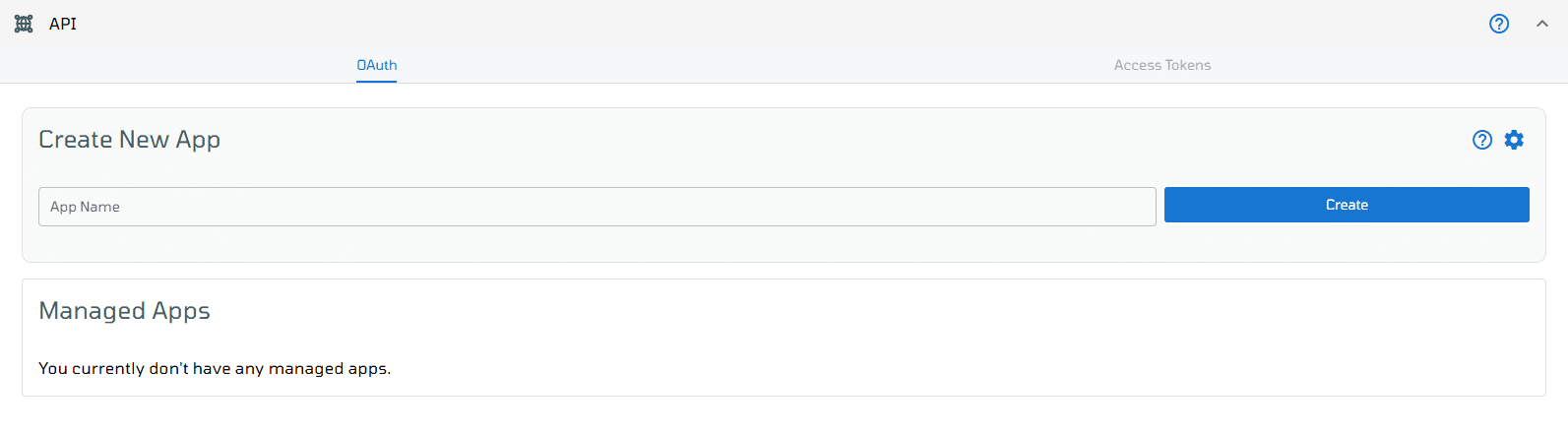
1. Une fois dans la section API, vous verrez l'interface « Créer une application ».
2. Saisissez le nom d'application souhaité dans le champ prévu à cet effet.
3. Cliquez sur Créer pour générer une nouvelle application gérée.
Affichage et gestion des paramètres de l'application
Une fois l'application créée :
1. Cliquez sur le nom de l'application pour ouvrir la page de paramètres détaillée.
2. Vous verrez également un interrupteur pour activer ou désactiver l'état actif de l'application.
Cela est utile pour suspendre temporairement l'accès sans supprimer l'application.

Création d'une nouvelle configuration OAuth d'application
Sur la page de paramètres de l'application, vous pouvez configurer OAuth pour un accès sécurisé :
1. Cliquez sur Créer une nouvelle OAuth d'application.
2. Remplissez les champs suivants :
Sélectionner un rôle : définit les autorisations dont disposera le jeton OAuth.
Sélectionner le type de filtre IP : choisir entre :
- Autorisé – seuls les IP listées peuvent accéder
- Banni – les IP listées seront bloquées
3. Une fois terminé, cliquez sur Créer pour finaliser votre configuration OAuth.

Affichage et gestion des entrées OAuth
Une fois l'OAuth créé, il apparaîtra dans la liste ci-dessous. Pour chaque entrée, les détails et actions suivants sont disponibles :
1. Identifiant client : utilisé pour l'authentification API
2. Secret client : gardez-le confidentiel
3. Rôle attribué : le niveau d'autorisation appliqué
4. Afficher les IP des identifiants OAuth : afficher les filtres IP configurés
5. Mettre à jour l'état d'activation : activer ou désactiver l'accès OAuth
6. Afficher le code QR : pour les intégrations mobiles rapides
7. Option de suppression : supprimer l'entrée OAuth si elle n'est plus nécessaire

Gestion des jetons d'accès
En plus de l'OAuth basé sur des applications, VPSie propose une option pour générer des jetons d'accès directement depuis la section API, idéale pour l'automatisation à long terme sans avoir recours à l'OAuth.
Comment créer un jeton d'accès :
Pour créer un nouveau jeton :
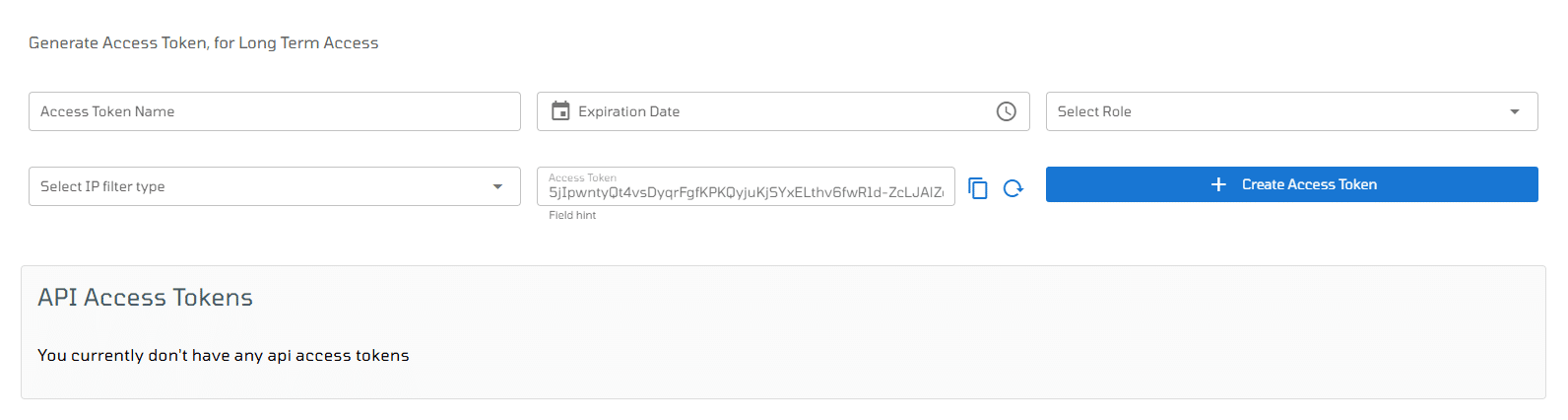
1. Saisir un nom de jeton
2. Définir une date d'expiration
3. Sélectionner un rôle pour le périmètre des autorisations
4. Choisir un type de filtre IP (Autorisé ou Interdit)
Cliquez sur Créer un jeton d'accès pour générer le jeton.
Pour modifier les détails du jeton d'accès, cliquez sur le symbole du crayon. Cela vous permettra d'éditer le nom ainsi que la date et l'heure d'expiration du jeton d'accès.
