
La API de VPSie es una interfaz programática que permite a los usuarios gestionar sus servidores privados virtuales (VPS) con facilidad. Esta API ofrece la capacidad de automatizar diversas tareas asociadas con sus VPS, como crear, eliminar, iniciar, detener y reiniciar instancias. Proporciona una forma flexible y personalizable de gestionar recursos de VPS, que puede integrarse en diversas aplicaciones y sistemas.
Para usar la API de VPSie, los usuarios deben primero crear una cuenta en el sitio web de VPSie y obtener una clave de API. Este identificador único otorga a los usuarios acceso a la API, permitiéndoles realizar llamadas a la API con diferentes lenguajes de programación como Python, Ruby, PHP y JavaScript. La API de VPSie emplea servicios web RESTful, lo que permite a los usuarios interactuar con la API mediante métodos HTTP estándar como GET, POST, PUT y DELETE.
La API de VPSie cuenta con una amplia gama de funciones, incluidas opciones avanzadas de red y almacenamiento, así como plantillas personalizables para crear e implementar instancias VPS. Su diseño está pensado para ser escalable y fiable, lo que la hace ideal para gestionar despliegues de VPS de pequeña a gran escala con facilidad. En general, la API de VPSie es una herramienta eficaz que simplifica las tareas de gestión de VPS y puede mejorar significativamente la productividad del usuario.
📍 Dónde encontrar la sección de API
Para acceder a la configuración de la API:
Vaya a:
Mi cuenta → Automatización → API
Esta sección le permite gestionar aplicaciones de API seguras para integrar VPSie con herramientas, sistemas o scripts personalizados externos.
Crear una nueva aplicación de API
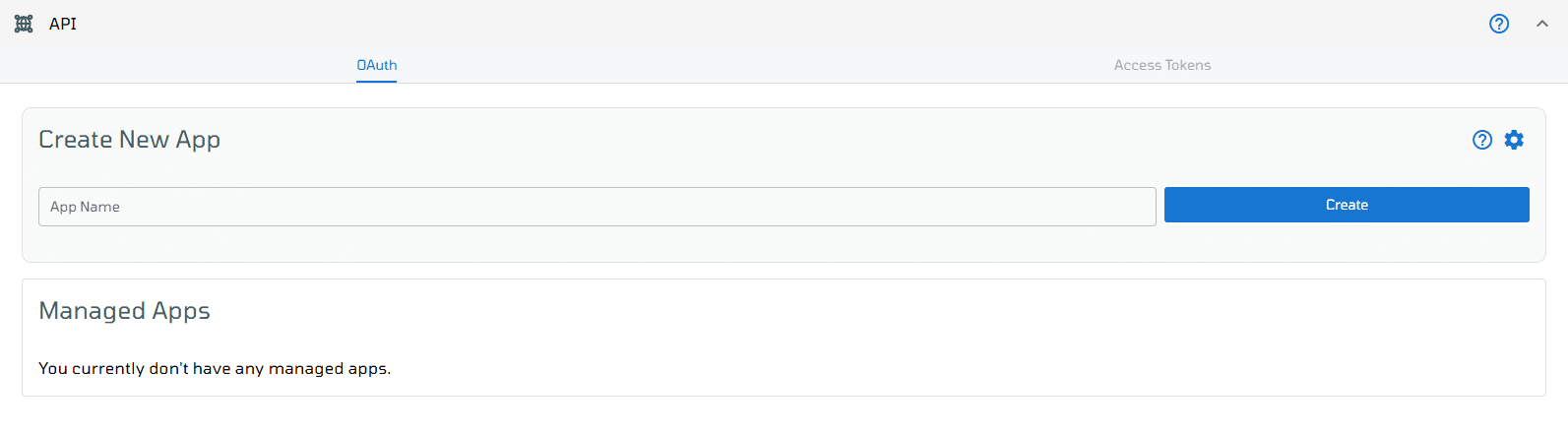
1. Una vez en la sección de API, verá la interfaz de "Crear aplicación".
2. Introduzca el nombre de la aplicación deseado en el campo proporcionado.
3. Haga clic en Crear para generar una nueva aplicación gestionada.
Ver y gestionar la configuración de la aplicación
Una vez creada la aplicación:
1. Haga clic en el nombre de la aplicación para abrir la página de configuración detallada.
2. También verá un interruptor para habilitar o deshabilitar el estado activo de la aplicación.
Esto es útil para pausar temporalmente el acceso sin eliminar la aplicación.

Crear una nueva configuración OAuth de la aplicación
En la página de configuración de la aplicación, puede configurar OAuth para un acceso seguro:
1. Haga clic en Crear nuevo OAuth de la aplicación.
2. Rellene los siguientes campos:
Seleccione un rol: define los permisos que tendrá el token de OAuth.
Seleccione el tipo de filtro de IP: elija entre:
- Permitidas – solo las IPs enumeradas pueden acceder
- Prohibidas – las IPs enumeradas se bloquearán
3. Una vez finalizado, haga clic en Crear para completar la configuración de OAuth.

Visualización y gestión de entradas de OAuth
Una vez creado el OAuth, aparecerá en la lista inferior. Para cada entrada, se disponen de los siguientes detalles y acciones:
1. ID de cliente: se utiliza para la autenticación de la API
2. Secreto de cliente: manténgalo en privado
3. Rol asignado: el nivel de permisos aplicado
4. Mostrar IPs de credenciales de OAuth: vea los filtros de IP configurados
5. Actualizar estado de activación: active o desactive el acceso de OAuth
6. Mostrar código QR: para integraciones móviles rápidas
7. Opción de eliminar: elimine la entrada de OAuth si ya no es necesaria

Gestión de tokens de acceso
Además del OAuth basado en aplicaciones, VPSie ofrece la opción de generar tokens de acceso directamente desde la sección de API, ideal para automatización a largo plazo sin necesidad de OAuth.
Cómo crear un token de acceso:
Para crear un nuevo token:
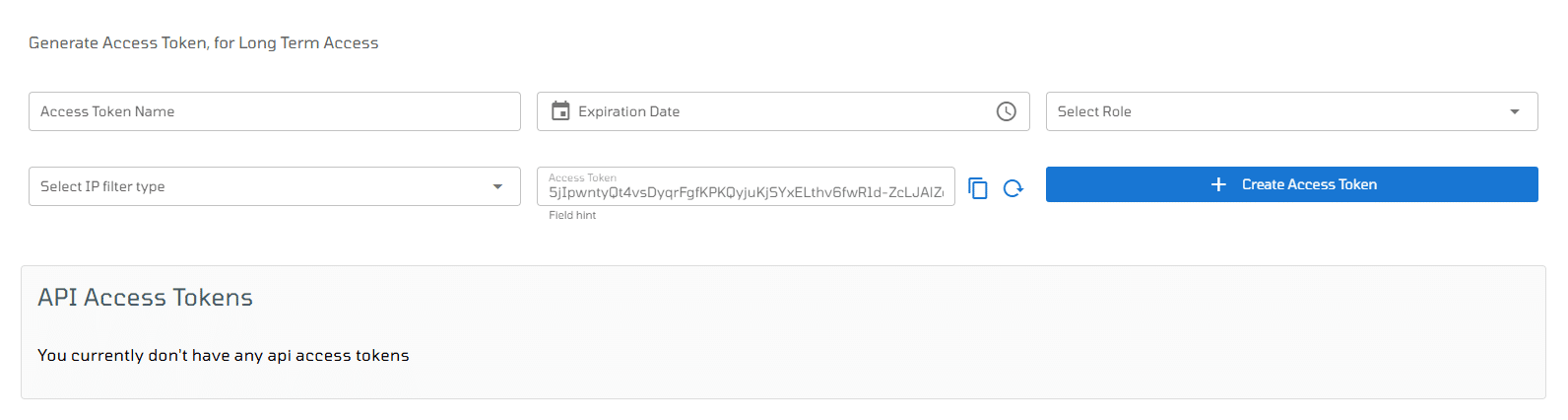
1. Introduzca un nombre de token
2. Establezca una fecha de expiración
3. Seleccione un rol para el alcance de permisos
4. Elija un tipo de filtro de IP (permitido o prohibido)
Haga clic en Crear token de acceso para generar el token.
Para modificar los detalles del token de acceso, haga clic en el símbolo del lápiz. Esto le permitirá editar el nombre y la fecha y hora de expiración del token de acceso.
