
Cómo instalar y configurar VPSieCLI
Este artículo sirve como referencia completa, proporcionando instrucciones detalladas sobre cómo instalar y usar VPSieCLI, lo que permite a las organizaciones controlar su infraestructura en la nube y optimizar sus capacidades operativas. Ya sea que sea un experto en la nube experimentado o que apenas esté comenzando, esta guía le proporcionará la información y las habilidades necesarias para aprovechar al máximo los beneficios de VPSieCLI. Así que comencemos y aprendamos a configurar esta herramienta que puede transformar por completo sus operaciones en la nube.
Paso 1: Instalar VPSieCLI
Consulte las pautas de su gestor de paquetes o sistema operativo y siga estos pasos para instalar vpsieCLI en su sistema:
WindowsLinuxmacOSWindowsVaya a la página de versiones para obtener el paquete adecuado para su sistema operativo y arquitectura desde el repositorio de GitHub de VPSieCLI.
Después de descargar el archivo zip, proceda a extraer su contenido.
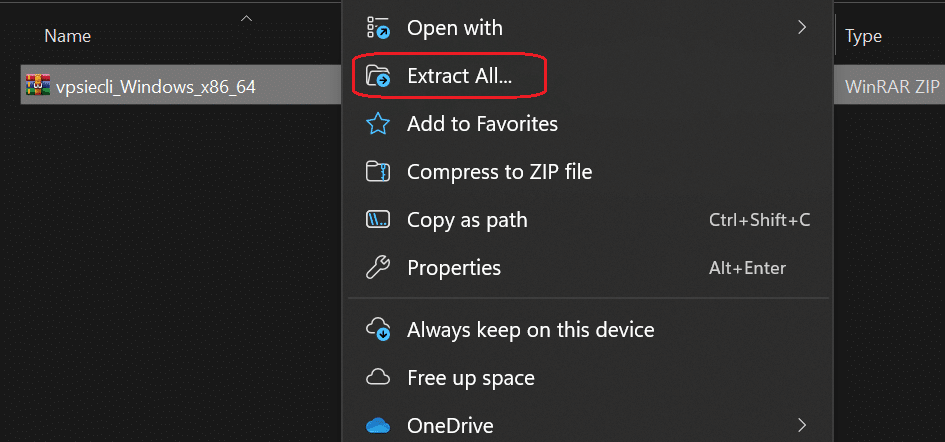
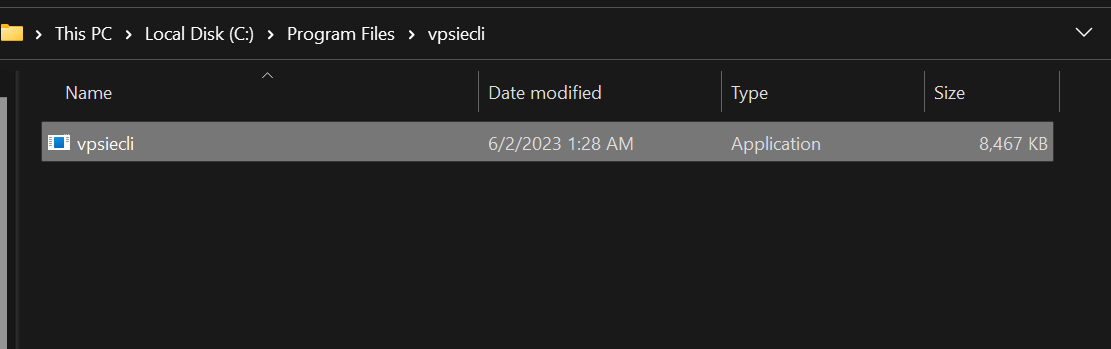
Después de extraer el contenido, cree una nueva carpeta llamada vpsiecli en su sistema de archivos y mueva el archivo ejecutable a ella.
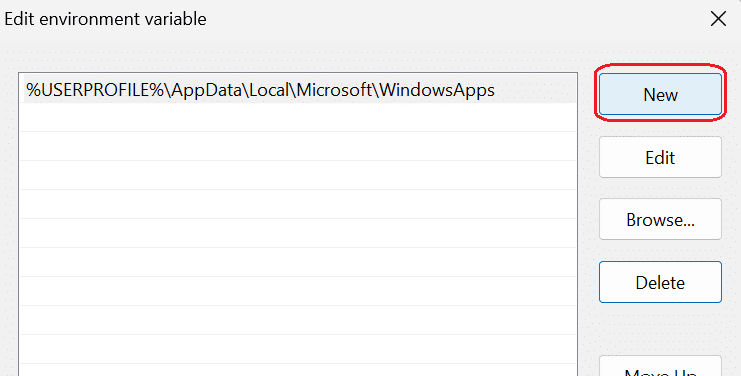
Finalmente, necesitamos incluir la ruta de esta carpeta en la variable de entorno.
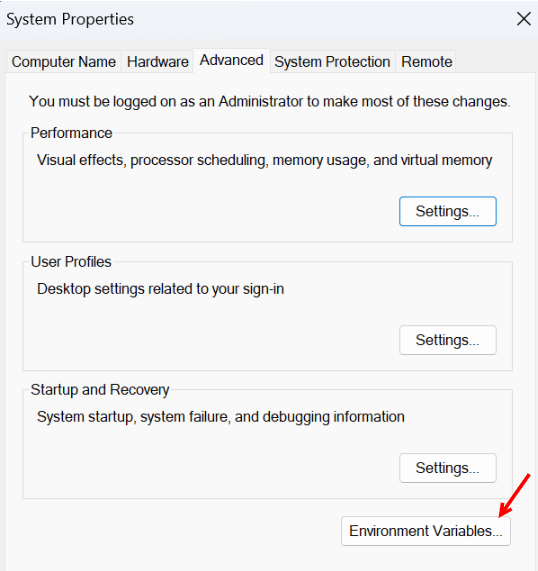
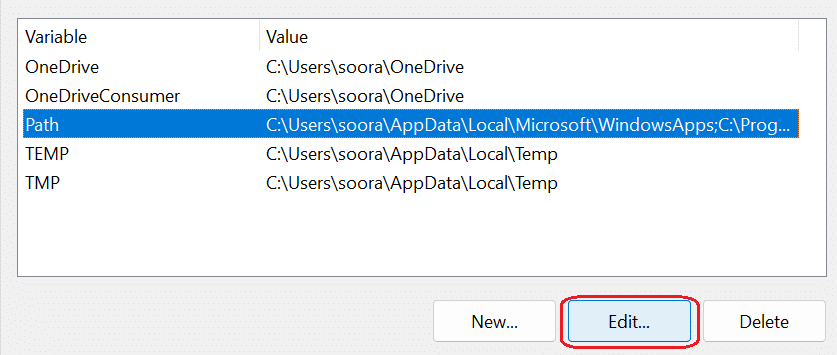
Haga clic en Nuevo y agregue la ruta del archivo para el ejecutable de vpsiecli.
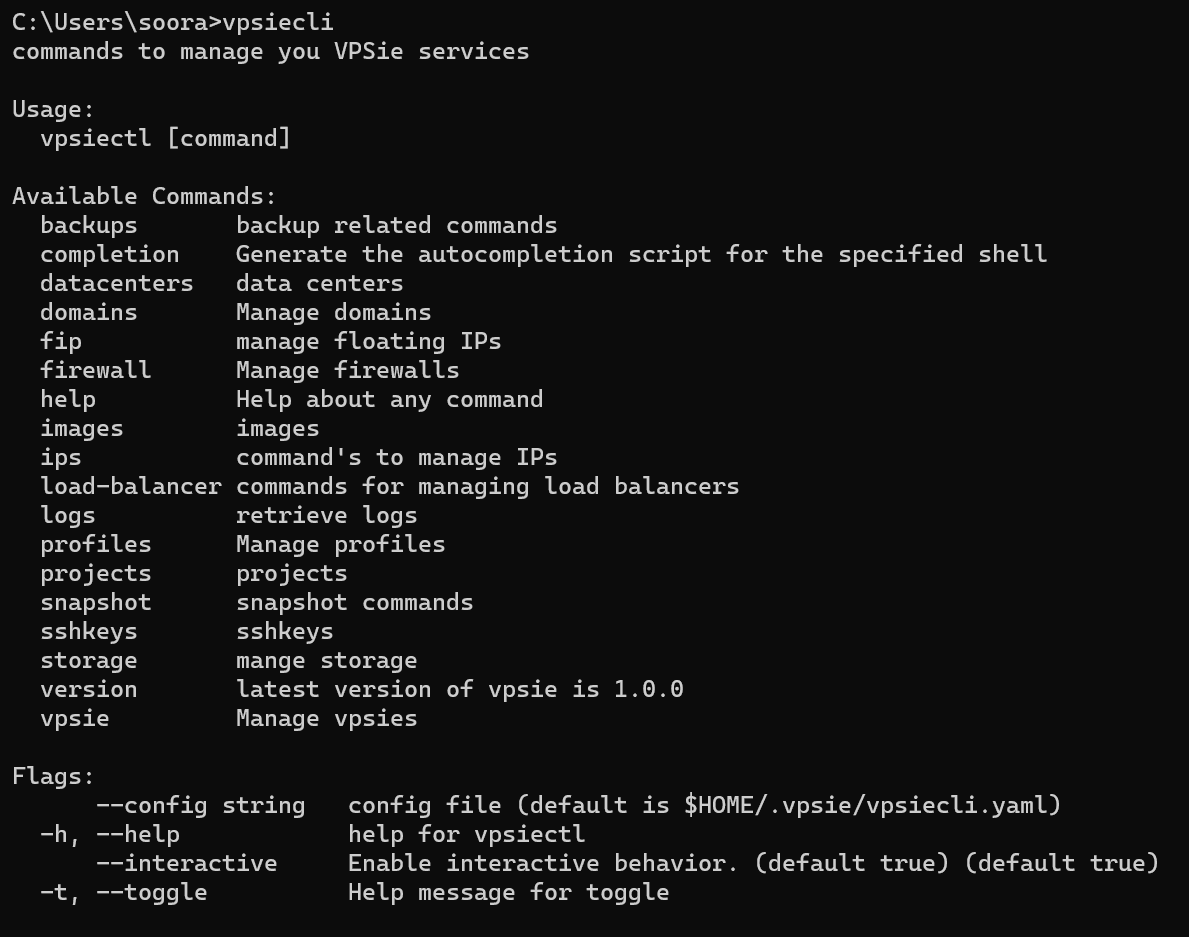
La instalación de VPSieCLI está completa. Para verificar la instalación, siga estos pasos:
- Abra el símbolo del sistema.
- Ingrese el comando vpsiecli
Para instalar VPSieCLI usando Windows PowerShell, siga los pasos a continuación:
Abra PowerShell como administrador y ejecute el siguiente comando para descargar la versión más reciente de VPSieCLI:
Invoke-WebRequest https://code.k9.ms/cloud/cli/-/releases/v0.0.7/downloads/vpsiecli_Windows_x86_64.zip -OutFile ~\vpsiecli_Windows_x86_64.zipPara continuar, extraiga el binario ejecutando el siguiente comando:
Expand-Archive -Path ~\vpsiecli_Windows_x86_64.zipMueva el archivo VPSieCLI a un directorio designado y agréguelo a la ruta de su sistema usando el siguiente comando:
New-Item -ItemType Directory $env:ProgramFiles\vpsiecli\
Move-Item -Path ~\vpsiecli_Windows_x86_64\vpsiecli.exe -Destination $env:ProgramFiles\vpsiecli\Ahora la instalación de VPSieCLI está completa y para verificarla. Abra el símbolo del sistema e ingrese vpsiecliLinux
[Environment]::SetEnvironmentVariable(
"Path",
[Environment]::GetEnvironmentVariable("Path",
[EnvironmentVariableTarget]::Machine) + ";$env:ProgramFiles\vpsiecli\",
[EnvironmentVariableTarget]::Machine)
$env:Path = [System.Environment]::GetEnvironmentVariable("Path","Machine")
Vaya a la página de versiones para obtener el paquete adecuado para su sistema operativo y arquitectura desde el repositorio de GitHub de VPSieCLI.
Para obtener la versión más reciente de VPSieCLI para Linux a través de wget, utilice el siguiente comando (Consulte el enlace anterior para la última versión):
cd~
wget https://code.k9.ms/cloud/cli/-/releases/v0.0.7/downloads/vpsiecli_Linux_x86_64.tar.gz
Una vez que haya obtenido el paquete adecuado para su sistema operativo, extraiga el ejecutable de vpsiecli ejecutando el siguiente comando:
tar xvf vpsiecli_Linux_x86_64.tar.gzElimine el archivo de archivo comprimido:
rm -f vpsiecli_Linux_x86_64.tar.gzMueva el ejecutable de vpsiecli a /usr/local/bin:
mv vpsiecli /usr/local/binSi el directorio ya está en PATH, puede omitir este paso. Sin embargo, si no lo está, puede agregar el directorio /usr/local/bin a su PATH en el archivo ~/.bashrc.
nano ~/.bashrcGuarde los cambios, cierre la sesión y vuelva a abrirla. Luego, ejecute el siguiente comando para cargar el archivo ~/.bashrc y actualizar la sesión de terminal actual:
export PATH="/usr/local/bin:$PATH"
source ~/.bashrcmacOS
Vaya a la página de versiones para obtener el paquete adecuado para su sistema operativo y arquitectura desde el repositorio de GitHub de VPSieCLI.
Para obtener la versión más reciente de VPSieCLI para Linux a través de wget, utilice el siguiente comando (Consulte el enlace anterior para la última versión):
cd~
wget https://code.k9.ms/cloud/cli/-/releases/v0.0.7/downloads/vpsiecli_Darwin_x86_64.tar.gz
Una vez que haya obtenido el paquete adecuado para su sistema operativo, extraiga el ejecutable de vpsiecli ejecutando el siguiente comando:
tar xvf vpsiecli_Darwin_x86_64.tar.gzElimine el archivo de archivo comprimido:
rm -f vpsiecli_Darwin_x86_64.tar.gzMueva el ejecutable de vpsiecli a /usr/local/bin:
sudo mv vpsiecli /usr/local/binSi el directorio /usr/local/bin no está ya en su PATH, puede agregarlo editando el archivo ~/.bash_profile con un editor de texto como nano. Ejecute el siguiente comando:
nano ~/.bash_profileGuarde los cambios, cierre la sesión y vuelva a abrirla. Luego, ejecute el siguiente comando para cargar el archivo ~/.bashrc y actualizar la sesión de terminal actual:
export PATH="/usr/local/bin:$PATH"
source ~/.bash_profile
Paso 2: Crear token de API de VPSie
Para generar un token de API de VPSie para su cuenta con acceso completo, siga estos pasos:
- Inicie sesión en su cuenta en el panel de control de VPSie.
- Vaya a la sección Mi cuenta.
- Haga clic en la pestaña Automatización.
- Localice la opción API y selecciónela.
- Genere un token de API con acceso completo siguiendo las instrucciones en pantalla.
Siguiendo estos pasos, podrá crear un token de API de VPSie para su cuenta con acceso completo. Consulte las guías del panel de control si tiene alguna duda.
Paso 3: Acceda a su cuenta de VPSie utilizando el token de API proporcionado.
WindowsLinuxmacOSWindowsPara acceder a su cuenta de VPSie usando vpsiecli y gestionar recursos en un sistema operativo Windows, puede seguir estos pasos:
Abra Powershell como administrador y navegue a su directorio de inicio ejecutando el siguiente comando:
cd c:\Users\userprofile
Cree un directorio llamado .vpsie ejecutando el siguiente comando:
New-Item -ItemType Directory -Name .vpsie
Navegue al directorio .vpsie:
cd .\.vpsie\
Cree un archivo llamado vpsiectl.yaml usando el editor de texto de su elección. Puede usar Bloc de notas u otro editor de texto. Por ejemplo, para crear el archivo con Bloc de notas, ejecute el siguiente comando:
notepad vpsiectl.yaml
Dentro del archivo vpsiectl.yaml, agregue la siguiente línea para especificar su token:
token: < API TOKEN >
Guarde el archivo y salga del editor de texto.
Una vez que haya completado estos pasos, podrá usar vpsiecli con su cuenta de VPSie y gestionar sus recursos en la terminal de Windows.
LinuxPara acceder a su cuenta de VPSie usando vpsiecli y gestionar recursos, debe seguir estos pasos:
Abra su terminal o símbolo del sistema, navegue a su directorio de inicio ejecutando el siguiente comando:
cd ~
Cree un directorio llamado .vpsie ejecutando el siguiente comando:
mkdir .vpsie
Navegue al directorio .vpsie :
cd .vpsie
Cree un archivo llamado vpsiectl.yaml y ábralo para editarlo con un editor de texto de su elección. Por ejemplo, puede usar el editor nano:
nano vpsiectl.yaml
Dentro del archivo vpsiectl.yaml, agregue la siguiente línea para especificar su token:
token: < API TOKEN >
Guarde los cambios y salga del editor de texto. En nano, puede hacer esto presionando Ctrl + X, luego confirmando el guardado escribiendo Y y presionando Enter.
Una vez que haya completado estos pasos, deberá poder usar vpsiecli con su cuenta de VPSie y gestionar sus recursos.
macOSPara acceder a su cuenta de VPSie usando vpsiecli y gestionar recursos en macOS (Darwin), puede seguir estos pasos:
Abra la aplicación Terminal. Puede encontrarla buscando Terminal en Spotlight o navegando a la carpeta Utilities dentro del directorio Applications.
Navegue a su directorio de inicio ejecutando el siguiente comando:
cd ~
Cree un directorio llamado .vpsie ejecutando el siguiente comando:
mkdir .vpsie
Navegue al directorio .vpsie:
cd .vpsie
Cree un archivo llamado vpsiectl.yaml y ábralo para editarlo con un editor de texto como nano o vi. Por ejemplo, puede usar el editor nano ejecutando el siguiente comando:
nano vpsiectl.yaml
Dentro del archivo vpsiectl.yaml, agregue la siguiente línea para especificar su token:
token: < API TOKEN >
Guarde los cambios y salga del editor de texto. En nano, puede hacer esto presionando Ctrl + X, luego confirmando el guardado escribiendo Y y presionando Enter.
Una vez que haya completado estos pasos, deberá poder usar vpsiecli con su cuenta de VPSie y gestionar sus recursos en macOS.