
Cómo instalar una GUI en Debian
Interfaz gráfica de usuario (GUI) en Debian
Debian es un sistema operativo basado en Linux, conocido por su estabilidad, seguridad y flexibilidad. Se utiliza ampliamente en servidores, estaciones de trabajo y sistemas embebidos. También está disponible con varios entornos de escritorio que proporcionan una GUI para que los usuarios finales interactúen con el sistema. Este artículo explorará la GUI en Debian, incluyendo sus características, ventajas, desventajas y casos de uso.
¿Qué es la GUI en Debian?
La Interfaz Gráfica de Usuario (GUI) en Debian es una interfaz visual que permite a los usuarios interactuar con el sistema mediante gráficos e iconos, en lugar de escribir comandos en la terminal. La GUI en Debian incluye un entorno de escritorio, un gestor de ventanas, un servidor de visualización y diversas aplicaciones que permiten a los usuarios realizar múltiples tareas, como navegar por la web, editar documentos, gestionar archivos y más.
En comparación con otros sistemas, la GUI en Debian ofrece varias ventajas:
- Debian es un sistema altamente personalizable. Los usuarios pueden elegir entre entornos de escritorio, como GNOME, KDE, Xfce y LXDE, cada uno con sus propias características y estilo visual.
- La GUI en Debian es altamente estable y fiable, lo que la hace ideal para aplicaciones críticas que requieren alta disponibilidad y uptime.
- La interfaz gráfica en Debian es altamente segura y ofrece varias funciones de seguridad, como firewall y cifrado, para proteger el sistema y los datos del usuario.
Ahora instalaremos el escritorio para su sistema Debian.
Para que los sistemas Debian se registren en VPSie, debe crear una cuenta de VPSie si aún no tiene una.
Primero, actualizaremos nuestro sistema ejecutando el siguiente comando:
# apt-get update && apt-get upgrade -y
A continuación, instale el entorno de escritorio:
# sudo apt -y install task-gnome-desktop
Si ha instalado correctamente el entorno de escritorio, ejecute el siguiente comando para configurar un inicio de sesión gráfico.
# sudo systemctl set-default graphical.target
Ahora comentaremos una línea en el archivo gdm-password. Ejecute el siguiente comando para abrirlo y comentar (añadir # al inicio de la línea) la línea.
# sudo nano /etc/pam.d/gdm-password
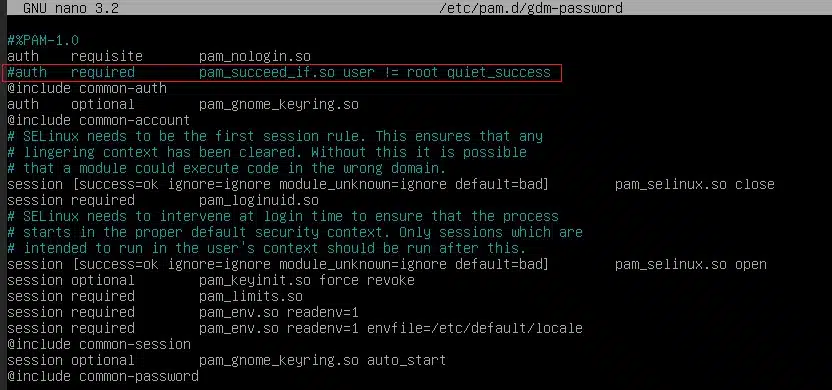
Ahora estamos listos para usar la interfaz gráfica. Realice un reinicio del sistema para finalizar el proceso:
# sudo reboot
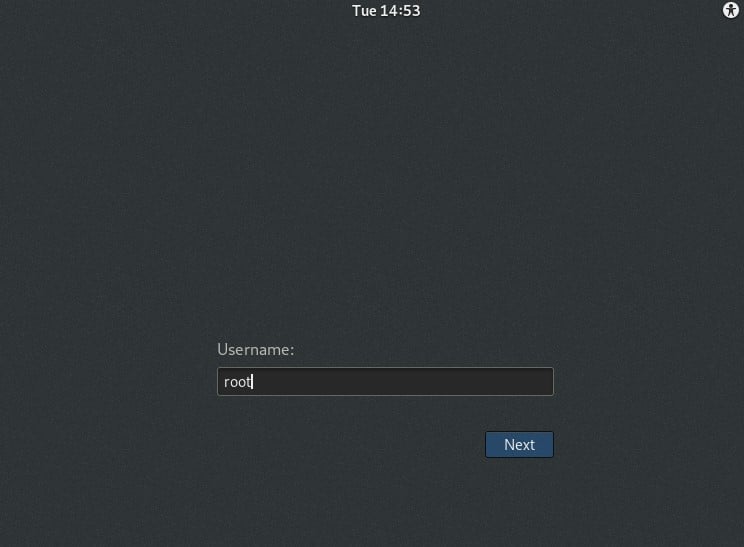
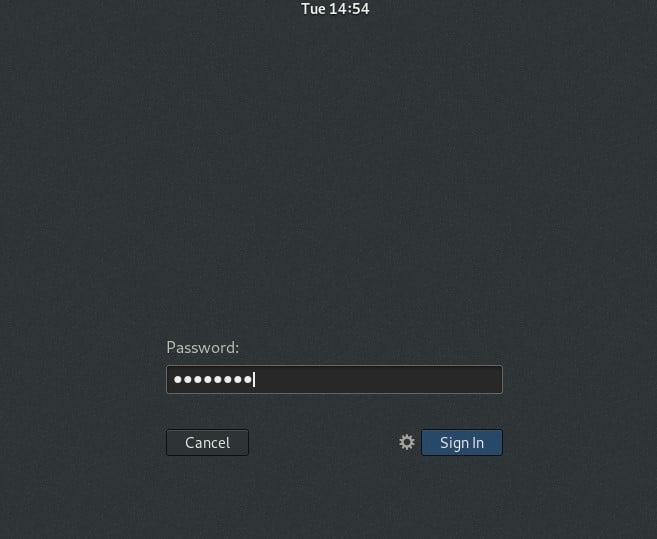
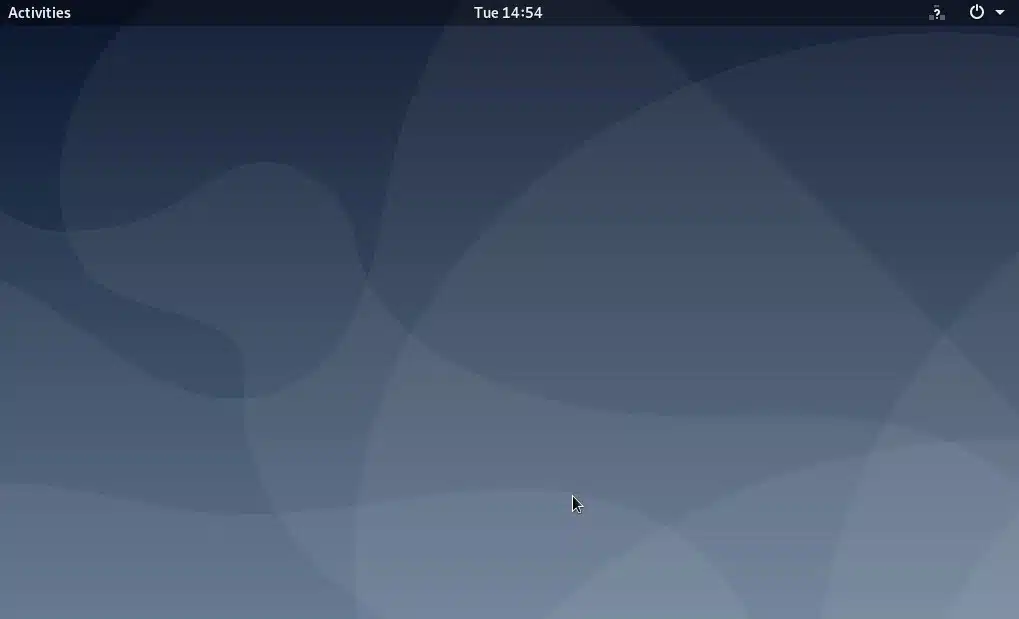
Su instancia de Debian está configurada con el escritorio GNOME, que se ha instalado correctamente. Explórela. Esperamos que haya disfrutado de este artículo.
Casos de uso de la interfaz gráfica en Debian.
La interfaz gráfica en Debian es adecuada para diversos casos de uso, desde la informática personal hasta aplicaciones de nivel empresarial. Algunos casos de uso habituales de la interfaz gráfica en Debian incluyen:
- Computación de escritorio: La interfaz gráfica en Debian es adecuada para la computación de escritorio, permitiendo a los usuarios navegar por la web, editar documentos, gestionar archivos y más.
- Administración de servidores: La interfaz gráfica en Debian puede usarse para tareas de administración de servidores, como el monitoreo del rendimiento del sistema, la gestión de cuentas de usuario y la configuración de la red.
- Desarrollo: La interfaz gráfica en Debian es popular entre los desarrolladores, ya que ofrece diversas herramientas y aplicaciones para el desarrollo de software, como IDE, editores de código y herramientas de depuración.
- Educación: La interfaz gráfica en Debian se utiliza en instituciones educativas con fines de enseñanza y aprendizaje, ya que proporciona una interfaz fácil de usar para estudiantes y profesores.
Características de la interfaz gráfica en Debian
La interfaz gráfica en Debian incluye varias características y componentes que la convierten en un sistema potente y versátil. Algunos de los elementos críticos de la interfaz gráfica en Debian incluyen:
- Entorno de escritorio: Debian incluye varios entornos de escritorio, como GNOME, KDE, Xfce y LXDE, cada uno con sus propias características y estilo visual.
- Administrador de ventanas: El administrador de ventanas es responsable de gestionar las ventanas del escritorio, incluido su posicionamiento, tamaño y apariencia.
- Servidor de visualización: El servidor de visualización es responsable de renderizar y mostrar gráficos en la pantalla. Debian utiliza el sistema de ventanas X (X11) como servidor de visualización predeterminado.
- Barra de tareas: La barra de tareas es un panel que muestra las aplicaciones en ejecución, el estado del sistema y otra información.
- Lanzador: El lanzador es una aplicación que proporciona acceso a otras aplicaciones y funciones del sistema.
- Configuración del sistema: La configuración del sistema proporciona una ubicación centralizada para configurar los ajustes del sistema, como red, sonido, pantalla y más.
- Panel de control: El panel de control ofrece diversas herramientas administrativas para gestionar el sistema, como cuentas de usuario, configuración de red, etc.
- Personalización del tema: Debian permite a los usuarios personalizar la apariencia del escritorio, incluido el tema, los iconos y el fondo de pantalla.
- Lanzador de aplicaciones: El lanzador de aplicaciones ofrece una forma rápida y sencilla de iniciar aplicaciones.
- Administrador de archivos: El administrador de archivos permite a los usuarios explorar y gestionar archivos y directorios en el sistema.
Ventajas de la interfaz gráfica en Debian
La interfaz gráfica en Debian ofrece varias ventajas frente a otros sistemas, entre ellas:
- Estabilidad: Debian es conocida por su estabilidad, y la interfaz gráfica en Debian no es la excepción. Proporciona una plataforma fiable y estable para los usuarios finales, lo que la hace adecuada para aplicaciones críticas que requieren una alta disponibilidad.
- Seguridad: Debian también es conocida por su seguridad, y la interfaz gráfica en Debian ofrece varias funciones de seguridad, como firewall y cifrado, para proteger el sistema y los datos del usuario.
- Personalización: Debian es altamente personalizable, y los usuarios pueden elegir entre varios entornos de escritorio, cada uno con su propio conjunto de funciones y estilo visual. Esto hace que la interfaz gráfica en Debian sea muy versátil y adecuada para diversos casos de uso.
- Flexibilidad: Debian es un sistema altamente flexible, y la interfaz gráfica en Debian no es la excepción. Proporciona diversas herramientas y aplicaciones para diferentes tareas, lo que la hace adecuada para la informática personal, aplicaciones de nivel empresarial y más.
Desventajas de la interfaz gráfica en Debian
A pesar de sus muchas ventajas, la interfaz gráfica en Debian también tiene algunas desventajas. Algunas de las debilidades críticas de la interfaz gráfica en Debian incluyen las siguientes:
- Curva de aprendizaje: La interfaz gráfica en Debian puede resultar difícil de aprender para los usuarios que necesitan familiarizarse más con los sistemas operativos basados en Linux. Esto puede dificultar el inicio para los nuevos usuarios de Debian.
- Consumo de recursos: Algunos entornos de escritorio, como GNOME y KDE, pueden consumir muchos recursos, lo que requiere una configuración de hardware potente para funcionar de manera fluida.
- Disponibilidad limitada de software: Debian incluye una amplia gama de aplicaciones, pero algunos usuarios pueden encontrar que su software favorito no está disponible en los repositorios de Debian. Esto puede ser una desventaja para los usuarios que dependen de software específico para su trabajo.
Conclusión
La interfaz gráfica en Debian es un sistema potente y versátil que ofrece a los usuarios finales diversas funciones y componentes. Es altamente personalizable, estable y seguro, lo que la hace adecuada para múltiples casos de uso, desde el cómputo personal hasta aplicaciones de nivel empresarial. Aunque presenta algunas desventajas, como una curva de aprendizaje y una disponibilidad limitada de software, las ventajas de la interfaz gráfica en Debian superan con creces sus inconvenientes. En general, Debian es un sistema fiable y flexible que ofrece una interfaz fácil de usar para los usuarios finales.
Guía fácil para instalar Jitsi Meet en Ubuntu 18.04 64Bit
Preguntas frecuentes
¿Qué es una interfaz gráfica?Una interfaz gráfica de usuario (GUI, por sus siglas en inglés) es una interfaz visual que permite a los usuarios interactuar con su computadora mediante iconos, botones y ventanas, en lugar de escribir comandos en una terminal. Una interfaz gráfica facilita la navegación y el uso de la computadora, especialmente para quienes no están familiarizados con la línea de comandos.
¿Cómo instalo una interfaz gráfica en Debian?Debian es una distribución de Linux conocida por su estabilidad y eficiencia, pero no incluye una GUI instalada de forma predeterminada. Para instalar una GUI en Debian, primero debe actualizar y mejorar los paquetes del sistema y, a continuación, instalar un entorno de escritorio o un gestor de ventanas. Algunos entornos de escritorio populares incluyen GNOME, KDE y XFCE, mientras que los gestores de ventanas como Openbox y Fluxbox son alternativas más ligeras y rápidas.
¿Cómo actualizo y mejoro los paquetes del sistema en Debian?Para actualizar y mejorar los paquetes del sistema en Debian, puede usar los siguientes comandos en la terminal:
sqlsudo apt-get update sudo apt-get upgrade El primer comando actualiza la lista de paquetes desde los repositorios, mientras que el segundo instala las versiones más recientes disponibles de los paquetes en su sistema.
¿Cómo instalo un entorno de escritorio en Debian?Para instalar un entorno de escritorio en Debian, puede usar el siguiente comando en la terminal:
CSharpsudo apt-get install task-desktop Este comando instalará el entorno de escritorio predeterminado, que es GNOME. Si desea instalar un entorno de escritorio diferente, puede reemplazar task-desktop con el nombre del entorno de escritorio que desee instalar, como task-kde-desktop para KDE o task-xfce-desktop para XFCE.
Para instalar un gestor de ventanas en Debian, puede usar el siguiente comando en la terminal:
sqlsudo apt-get install <window-manager> Reemplace <window-manager> con el nombre del gestor de ventanas que desee instalar, como openbox o fluxbox.
Para cambiar entre entornos de escritorio o administradores de ventanas en Debian, debe cerrar la sesión actual y seleccionar el nuevo entorno o administrador desde la pantalla de inicio de sesión. La pantalla de inicio de sesión debe mostrar una lista de los entornos de escritorio o administradores de ventanas disponibles para que elija uno.
¿Cómo desinstalo un entorno de escritorio o un administrador de ventanas en Debian?Para desinstalar un entorno de escritorio o un administrador de ventanas en Debian, puede usar el siguiente comando en la terminal:
CSharpsudo apt-get remove <desktop-environment-or-window-manager> Reemplace <desktop-environment-or-window-manager> con el nombre del entorno o administrador que desea desinstalar. Este comando eliminará los paquetes asociados con el entorno o administrador, pero no eliminará los archivos de configuración ni los datos de usuario.
Depende de sus necesidades y preferencias. Si se siente cómodo usando la línea de comandos y no necesita aplicaciones gráficas, puede usar Debian sin una GUI. Sin embargo, si prefiere una interfaz visual o necesita usar aplicaciones gráficas, instalar una GUI puede ser útil.
Vistas: 4,934¿Necesita ayuda con este tema? ¡Pregúntele a nuestro Asistente de IA!
El asistente se centra en: Cómo instalar una GUI en Debian
¡Hola! ¿Cómo puedo ayudarle con "Cómo instalar una GUI en Debian"?Compartir en
Facebook Twitter LinkedIn Imprimir AnteriorAnteriorCómo instalar Adobe Photoshop en Ubuntu 20.04 LTS SiguienteCómo instalar una GUI en FedoraSiguientePruebe VPSie
La solución de servidor en la nube más rápida, gratis
Buscar
Categoría
Etiquetas
- Debian, Escritorio de Debian, Instalación del escritorio de Debian, Escritorio, Forma fácil de instalar la interfaz gráfica de Debian, Interfaz gráfica, Cómo instalar el escritorio de Debian, Cómo instalar la interfaz gráfica en Debian, Instalar la interfaz gráfica en Debian, linux, Guías de Linux, Pasos para instalar la interfaz gráfica de Debian, Qué es la interfaz gráfica de Debian
Últimas actualizaciones

SUN – Red Unificada Extendida
13 de octubre de 2026 Leer más »
Cómo proteger SSH con Fail2ban en Ubuntu 24.04
6 de octubre de 2026 Leer más »
Cómo configurar un firewall UFW en Ubuntu 24.04
6 de octubre de 2026 Leer más »
Cómo configurar Nginx como proxy inverso en Ubuntu 24.04
6 de octubre de 2026 Leer más »
Cómo instalar Docker y Docker Compose en Ubuntu 24.04
6 de octubre de 2026 Leer más »
Cómo instalar Beszel en Ubuntu y Debian
18 de septiembre de 2026 Leer más »
Cómo instalar Pulumi en Ubuntu y Debian
16 de septiembre de 2026 Leer más »
Cómo instalar 1Panel en Ubuntu y Debian
15 de septiembre de 2026 Leer más »
Cómo instalar MinIO Server y la consola en Debian / Ubuntu
22 de agosto de 2026 Leer más »
Cómo instalar K9s en Ubuntu / Debian
22 de agosto de 2026 Leer más »Publicaciones anteriores

Cómo proteger su VPS de Linux – endurecimiento de SSH
17 de noviembre de 2014 Leer más »Uso de SCP en Linux – Guía
23 de noviembre de 2014 Leer más »Despliegue un servidor de gestión todo en uno de Ubiquiti (mFi – UniFi – AirControl) en VPSie en minutos.
12 de febrero de 2015 Leer más »Permisos de usuario del servidor MySql – Ejemplos prácticos
14 de febrero de 2015 Leer más »OpenSSL – Generar certificados SSL en VPS de Linux
19 de febrero de 2015 Leer más »Cómo desplegar servidores Linux (CentOS, Debian, Ubuntu, etc.) en VPSie en 40 segundos.
14 de septiembre de 2017 Leer más »
¿Qué es la computación en la nube? Una guía sencilla
17 de febrero de 2020 Leer más »Cómo instalar el stack LAMP en Ubuntu 20.04
27 de octubre de 2020 Leer más »
Configuración de Gitlab en VPSie
21 de junio de 2021 Leer más »
Configuración del servidor mysql. VPSie
21 de junio de 2021 Leer más »Leer más publicaciones
Explore más guías útiles, consejos y guías prácticas en nuestra base de conocimientos. Tutoriales
Cómo instalar el servidor multimedia Jellyfin en Debian 12
 Manual del panel de control
Panel de control – BD administrada
 Tutoriales
Cómo instalar Visual Studio Code en CentOS
 Tutoriales
Cómo instalar y configurar vpsiecli
 Tutoriales
Cómo instalar Eclipse IDE en Ubuntu Linux 15.04
 Tutoriales