
Aprenda a instalar Adobe Photoshop y a configurarlo en Ubuntu
Photoshop es una aplicación de edición gráfica de Adobe Systems Inc. para Windows y macOS.
El uso del software se extiende más allá de la edición de gráficos ráster hasta el arte digital. Puede usarlo para todo, desde la edición de fotos completa hasta la pintura y el dibujo digitales que imitan el estilo del arte tradicional. Tiene capacidades de edición basadas en capas para agregar y modificar múltiples superposiciones, con soporte para transparencia.
A pesar de ser un programa de edición de fotos apto para principiantes, ofrece una excelente experiencia de aprendizaje. Adobe Photoshop utiliza capas para la edición, lo que requiere un poco de práctica, pero vale la pena. A continuación, instálelo en su instancia de Ubuntu.
Para que los sistemas Ubuntu se registren en VPSie, debe crear una cuenta de VPSie si aún no tiene una.
Nuestro ejemplo se basa en una instancia de Ubuntu con GUI instalada. Aquí hay un enlace que le guiará para instalar la GUI de Ubuntu si aún no la tiene instalada.
Ahora, abra su terminal y ejecute los siguientes comandos para actualizar su sistema.
# apt-get update && apt-get upgrade -y
Paso 1: Descargue el paquete de Adobe Photoshop
Adobe Photoshop se puede descargar desde este ENLACE. Asegúrese de descargar la versión de 32 bits.
Paso 2: Extraer el archivo descargado
Los archivos descargados deben estar en formato rar, por lo que será necesario descomprimirlo. Ejecute el siguiente comando para hacerlo.
Para instalar unrar, ejecute el comando. Le sugiero que lo omita si ya tiene el servicio unrar instalado en su sistema:
# sudo apt install unrar
Ahora vaya a la carpeta donde ha descargado el archivo:
# cd Downloads
y ejecute el siguiente comando para extraerlo:
# unrar e Photoshop_Portable_CS6_x86_Mulit.rar

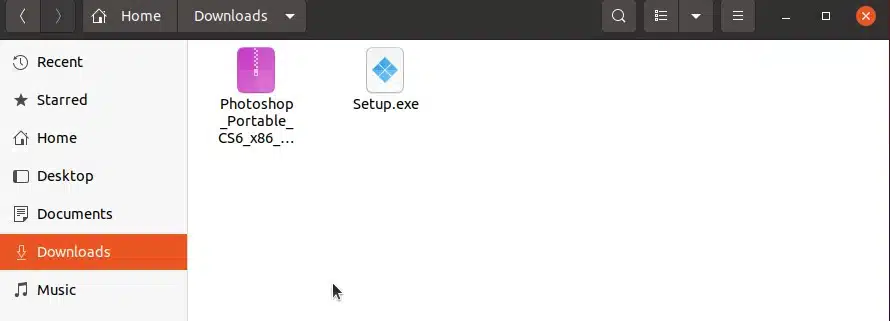
Utilizando el servicio wine, deberá extraer el archivo setup.exe nuevamente.
Instale wine en su sistema ejecutando el siguiente comando si aún no lo ha hecho:
# sudo apt install wine
Verifique la instalación:
# wine --version
Ahora ejecute el siguiente comando para extraer el archivo exe usando wine:
# wine Setup.exe
Se abrirá una ventana de instalación.
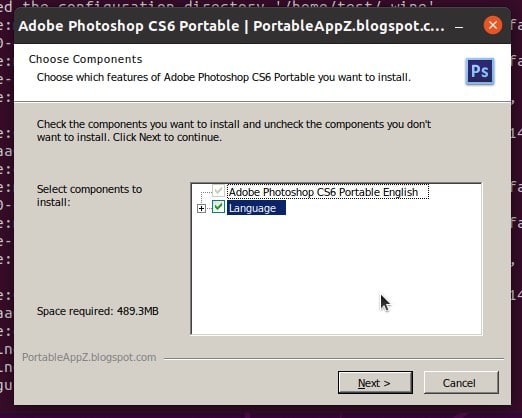


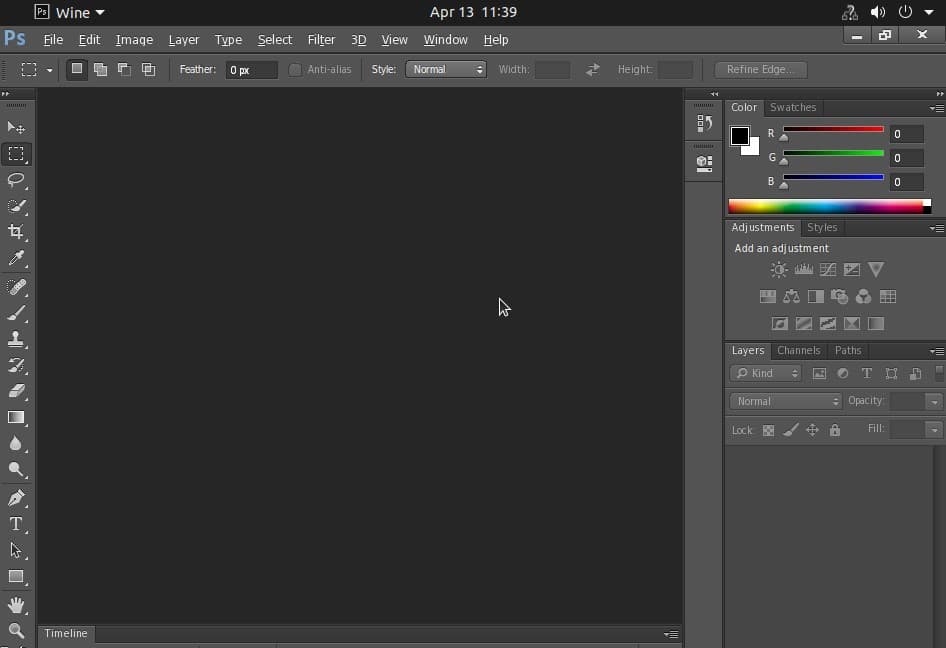
Se abrirá automáticamente PS al finalizar la instalación. Alternativamente, puede abrir la aplicación ejecutando el siguiente comando:
# wine Setup.exe
La aplicación Adobe Photoshop está ahora disponible en Ubuntu. Se ha instalado correctamente. Gracias por leer; esperamos que esta información haya sido útil.
Más sobre Adobe Photoshop
En cuanto a la edición de imágenes, Adobe Photoshop es la opción preferida por profesionales y aficionados. La versión completa de la aplicación, Photoshop CC, forma parte de Adobe Creative Cloud, un servicio de suscripción que proporciona a los usuarios acceso a un conjunto de aplicaciones como Premiere Pro, Adobe Acrobat y más.
Sin embargo, si tiene dudas sobre suscribirse, Adobe ofrece una versión gratuita llamada Photoshop Express. Aunque no cuenta con todas las funciones de la versión completa, sigue proporcionando muchas herramientas de edición de imágenes y es ideal para ediciones simples mientras está en movimiento.
Si le interesa probar la versión completa de Photoshop, Adobe ofrece una prueba gratuita de 7 días, lo que le permite probar todas sus funciones avanzadas, incluidas capas, máscaras y filtros. Para instalar Photoshop, siga las instrucciones en pantalla de la aplicación de escritorio Creative Cloud.
Además de sus robustas herramientas de edición, Adobe Photoshop proporciona acceso a Adobe Stock, una amplia biblioteca de imágenes, gráficos y videos de alta calidad. Esta función es útil para los profesionales que necesitan acceso a diversos recursos visuales para mejorar su trabajo.
Recuerde que, para acceder a la prueba gratuita o a la versión completa de Photoshop, deberá proporcionar una dirección de correo electrónico para crear una cuenta de Adobe. Esta es la práctica estándar para la mayoría de las suscripciones de software y es necesaria para gestionar su cuenta y acceder a la aplicación.
En conclusión, ya sea que sea un profesional o un aficionado, Adobe Photoshop es el campo de juego creativo definitivo para la edición de imágenes. Desde manipulaciones fotográficas hasta pinturas digitales, la versión completa de la aplicación ofrece posibilidades creativas ilimitadas. Y con la comodidad adicional del plan de aplicaciones de Creative Cloud, puede llevar fácilmente sus creaciones a cualquier parte.
Preguntas frecuentes
¿Qué es Adobe Photoshop?Adobe Photoshop no está disponible de forma nativa para Ubuntu. Sin embargo, se puede instalar en Ubuntu utilizando la capa de compatibilidad Wine.
¿Qué es Wine?Wine es una capa de compatibilidad que permite a los usuarios ejecutar aplicaciones de Windows en Linux, macOS y otros sistemas operativos similares a Unix.
¿Puedo descargar Adobe Photoshop desde el enlace proporcionado en el artículo?Sí.
¿Puedo usar la versión de 64 bits de Adobe Photoshop en lugar de la versión de 32 bits?El artículo menciona específicamente la descarga de la versión de 32 bits de Adobe Photoshop. Sin embargo, si tiene una versión de 64 bits de Ubuntu instalada, también puede usar la versión de 64 bits de Adobe Photoshop.
¿Necesito instalar el servicio unrar para extraer el archivo descargado?Sí, necesita instalar el servicio unrar para extraer el archivo descargado si no lo tiene instalado en su sistema.
¿Necesito tener una GUI instalada en mi instancia de Ubuntu para instalar Adobe Photoshop?Sí, el proceso de instalación mencionado en el artículo asume que tiene una GUI instalada en su instancia de Ubuntu. Si no tiene una GUI instalada, puede seguir las instrucciones proporcionadas en el artículo para instalarla.