
Aprenda a instalar e configurar o Adobe Photoshop no Ubuntu
O Photoshop é um aplicativo de edição de gráficos da Adobe Systems Inc. para Windows e macOS.
O uso do software vai além da edição de gráficos raster para a arte digital. Você pode usá-lo para tudo, desde a edição de fotos completa até a pintura e o desenho digitais que imitam o estilo da arte tradicional. Possui recursos de edição baseados em camadas para adicionar e modificar múltiplas sobreposições, com suporte a transparência.
Apesar de ser um programa de edição de fotos amigável para iniciantes, ele ainda oferece uma ótima experiência de aprendizado. O Adobe Photoshop usa camadas para edição, o que requer um pouco de prática, mas vale a pena. Agora, vamos instalá-lo na sua instância Ubuntu.
Para que os sistemas Ubuntu sejam registrados na VPSie, você precisa criar uma conta VPSie, caso ainda não tenha uma.
Nosso exemplo é baseado em uma instância Ubuntu com GUI instalada. Aqui está um link que o guiará na instalação da GUI do Ubuntu, caso você ainda não a tenha instalado.
Agora, abra seu terminal e execute os seguintes comandos para atualizar seu sistema.
# apt-get update && apt-get upgrade -y
Etapa 1: Baixe o pacote do Adobe Photoshop
O Adobe Photoshop pode ser baixado deste LINK. Certifique-se de baixar a versão de 32 bits.
Etapa 2: Extrair o arquivo baixado
Os arquivos baixados devem estar no formato rar, portanto, será necessário descompactá-lo. Execute o seguinte comando para isso.
Para instalar o unrar, execute o comando. Sugiro que você o mantenha se já tiver o serviço unrar instalado no seu sistema:
# sudo apt install unrar
Agora, vá para a pasta onde você baixou o arquivo:
# cd Downloads
e execute o seguinte comando para extraí-lo:
# unrar e Photoshop_Portable_CS6_x86_Mulit.rar

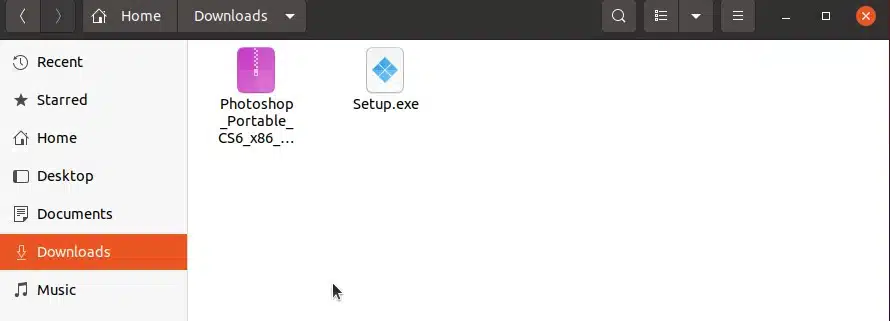
Usando o serviço wine, você terá que extrair o arquivo setup.exe novamente.
Instale o wine no seu sistema executando o seguinte comando, caso ainda não o tenha feito:
# sudo apt install wine
Verifique a instalação:
# wine --version
Agora, execute o seguinte comando para extrair o arquivo exe usando o wine:
# wine Setup.exe
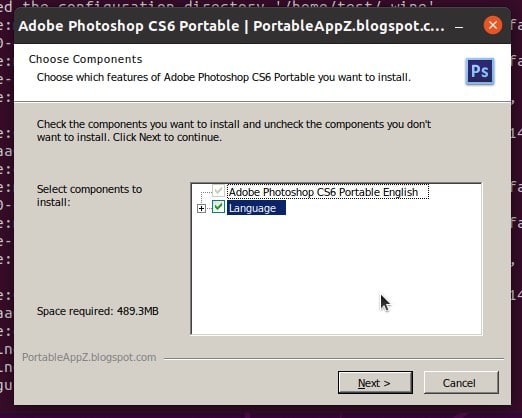
Uma janela de instalação será aberta.


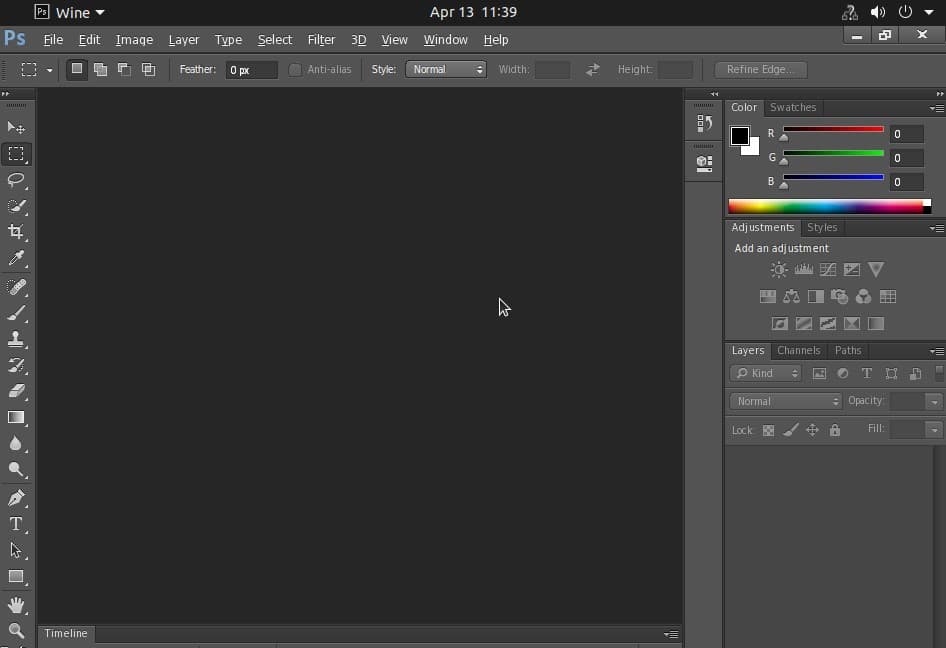
O PS será aberto automaticamente após a conclusão da instalação. Alternativamente, você pode abrir o aplicativo executando o seguinte comando:
# wine Setup.exe
O aplicativo Adobe Photoshop agora está disponível no Ubuntu. Ele foi instalado com sucesso. Obrigado por ler; esperamos que este conteúdo tenha sido informativo.
Mais sobre o Adobe Photoshop
No que diz respeito à edição de imagem, o Adobe Photoshop é a escolha preferida de profissionais e amadores. A versão completa do aplicativo, Photoshop CC, faz parte do Creative Cloud da Adobe, um serviço baseado em assinatura que fornece aos usuários acesso a uma suíte de aplicativos, como Premiere Pro, Adobe Acrobat e outros.
No entanto, se você hesitar em se comprometer com uma assinatura, a Adobe oferece uma versão gratuita chamada Photoshop Express. Embora não tenha todos os recursos da versão completa, ela ainda fornece muitas ferramentas de edição de imagem e é ideal para edições simples em movimento.
Se você estiver interessado em experimentar a versão completa do Photoshop, a Adobe oferece um teste gratuito de 7 dias, permitindo que você teste todos os seus recursos avançados, incluindo camadas, máscaras e filtros. Para instalar o Photoshop, siga as instruções na tela do aplicativo de desktop Creative Cloud.
Além de suas robustas ferramentas de edição, o Adobe Photoshop fornece acesso ao Adobe Stock, uma vasta biblioteca de imagens, gráficos e vídeos de alta qualidade. Esse recurso é útil para profissionais que precisam acessar diversos ativos visuais para aprimorar seu trabalho.
Lembre-se de que, para acessar o teste gratuito ou a versão completa do Photoshop, você precisará fornecer um endereço de e-mail para criar uma conta Adobe. Essa é a prática padrão para a maioria das assinaturas de software e é necessária para gerenciar sua conta e acessar o aplicativo.
Em conclusão, seja você um profissional ou um amador, o Adobe Photoshop é o playground criativo definitivo para edição de imagem. Desde manipulações fotográficas até pinturas digitais, a versão completa do aplicativo oferece possibilidades criativas infinitas. E com a conveniência adicional do plano de aplicativos Creative Cloud, você pode facilmente levar suas criações para onde estiver.
Perguntas frequentes
O que é o Adobe Photoshop?O Adobe Photoshop não está nativamente disponível para o Ubuntu. No entanto, pode ser instalado no Ubuntu usando a camada de compatibilidade Wine.
O que é o Wine?Wine é uma camada de compatibilidade que permite aos usuários executar aplicativos Windows em Linux, macOS e outros sistemas operacionais semelhantes ao Unix.
Posso baixar o Adobe Photoshop pelo link fornecido no artigo?Sim.
Posso usar a versão de 64 bits do Adobe Photoshop em vez da versão de 32 bits?O artigo menciona especificamente o download da versão de 32 bits do Adobe Photoshop. No entanto, se você tiver uma versão de 64 bits do Ubuntu instalada, também pode usar a versão de 64 bits do Adobe Photoshop.
Preciso instalar o serviço unrar para extrair o arquivo baixado?Sim, você precisa instalar o serviço unrar para extrair o arquivo baixado, caso ainda não o tenha instalado no seu sistema.
Preciso ter uma GUI instalada na minha instância Ubuntu para instalar o Adobe Photoshop?Sim, o processo de instalação mencionado no artigo pressupõe que você tenha uma GUI instalada na sua instância Ubuntu. Se você não tiver uma GUI instalada, pode seguir as instruções fornecidas no artigo para instalá-la.